IPhoneロック画面に文字を入れる裏ワザ!推し活やメモ設定の全手順
毎日何十回、何百回と目にするスマートフォンのロック画面。ただの時計や壁紙を表示させておくだけでなく、自分のモチベーションを高める言葉や推しの名前、忘れてはならないToDoメモ、さらには万が一の際の連絡先をスマートに忍ばせたいと考える人が増えています。
iOSの進化に伴い、ロック画面のカスタマイズ性は飛躍的に向上しました。特別な課金をせずとも、標準機能の工夫や定評のある無料アプリを組み合わせることで、思い通りのテキストを美しくレイアウトすることが可能です。本稿では、デジタルメディア編集部の徹底検証に基づき、初心者でも数分で実践できる文字入れの具体手順から、実用性とデザイン性を両立させるプロのカスタマイズ術までを完全解説します。
📌 【この記事の重要ポイントまとめ】
- 要点1:標準の「集中モード」や「リマインダー連携」を使えば、追加アプリなしでも時計の上やステータスエリアに好きな文字列を表示可能。
- 要点2:「AnyText」や「LockWidget」といった無料の文字表示アプリを活用することで、自由なフォント・改行・配置による高度なロック画面演出が実現する。
- 要点3:推し活のモチベーション維持や買い物メモ、緊急連絡先の開示など用途に応じた使い分けと、プライバシー流出を防ぐセキュリティ対策が不可欠。
【標準機能で即可能】iPhoneロック画面に好きな文字を入れる裏ワザと仕組み
「余計なアプリをインストールしたくない」「端末の容量を圧迫したくない」という方におすすめなのが、iOSに標準搭載されている機能を応用したテキスト表示テクニックです。主に「集中モードのカスタム機能」と「時計の上のインラインウィジェット」の2つのルートが存在します。
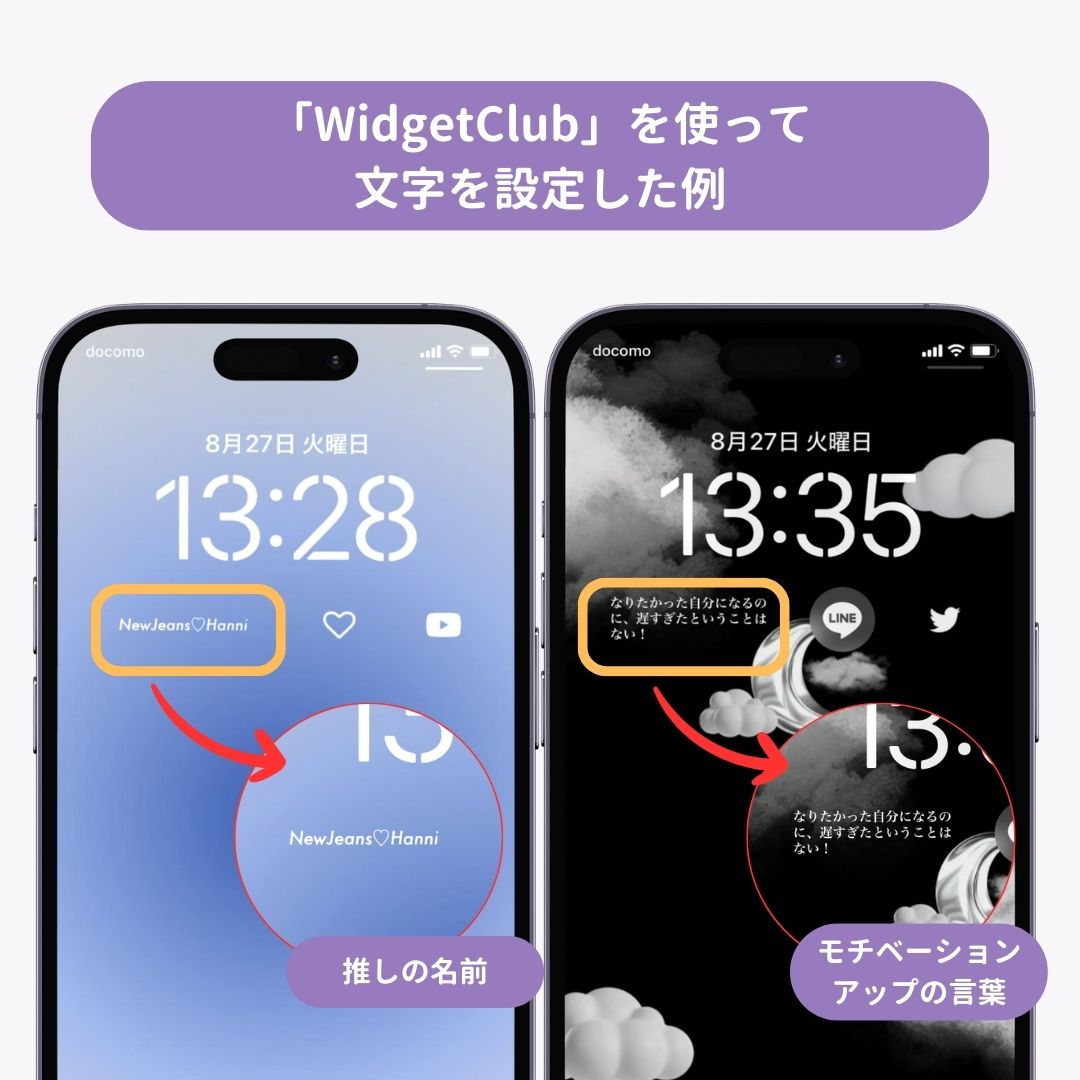
1つ目の裏ワザは、iPhone ロック画面 集中モード 文字入れを活用する方法です。集中モードは本来、仕事や睡眠時の通知をコントロールする機能ですが、カスタム集中モードを作成する際に設定した「名称」と「アイコン」は、ロック画面下部やステータスバー付近に常時テキストとして表示されます。ここに「推しの名前」や「今月の目標」「座右の銘」などを設定しておくだけで、画面を点灯させるたびに指定した文字列がさりげなく目に飛び込んできます。
2つ目のアプローチは、iPhone ロック画面 時計の上 文字の変更です。時計の上に配置されている日付エリアはタップひとつで編集可能であり、標準の「リマインダー」や「カレンダー」「フィットネス」のテキストを呼び出すことができます。例えば、リマインダーで「水を1日2L飲む」「笑顔を忘れない」といったタスクを登録してウィジェットに指定すれば、追加アプリなしでiPhone ロック画面 好きな言葉 表示が実現します。
【無料アプリ活用】AnyTextやLockWidgetを使った自由自在なテキスト配置術
標準機能よりもさらに自由度高く、複数行の文章や好みのフォント、レイアウトで画面を飾りたい場合は、iPhone ロック画面 文字表示 アプリの導入が最適解となります。App Storeには多数のツールが存在しますが、操作性と安定性の観点から「AnyText」と「LockWidget」の2本が圧倒的な支持を集めています。
AnyText ロック画面 使い方は極めてシンプルです。アプリを起動して表示させたいテキストを入力し、フォントスタイルや配置(左揃え・中央揃え)を指定するだけで準備が完了します。その後、ロック画面のカスタマイズ画面を開き、時計の下にあるウィジェット枠に「AnyText」を追加すれば、入力した文章が瞬時に反映されます。複数ウィジェットに対応しているため、長文のメモやお気に入りの歌詞フレーズを美しく収めることが可能です。
一方のLockWidget ロック画面 文字入れ機能は、アイコンや透過背景を組み合わせたスタイリッシュなデザイン構築に強みを持っています。どちらもiPhone ロック画面 文字入れ 無料で利用できる範囲が広く、課金を行わなくても日常的なテキスト表示であれば十二分に機能します。
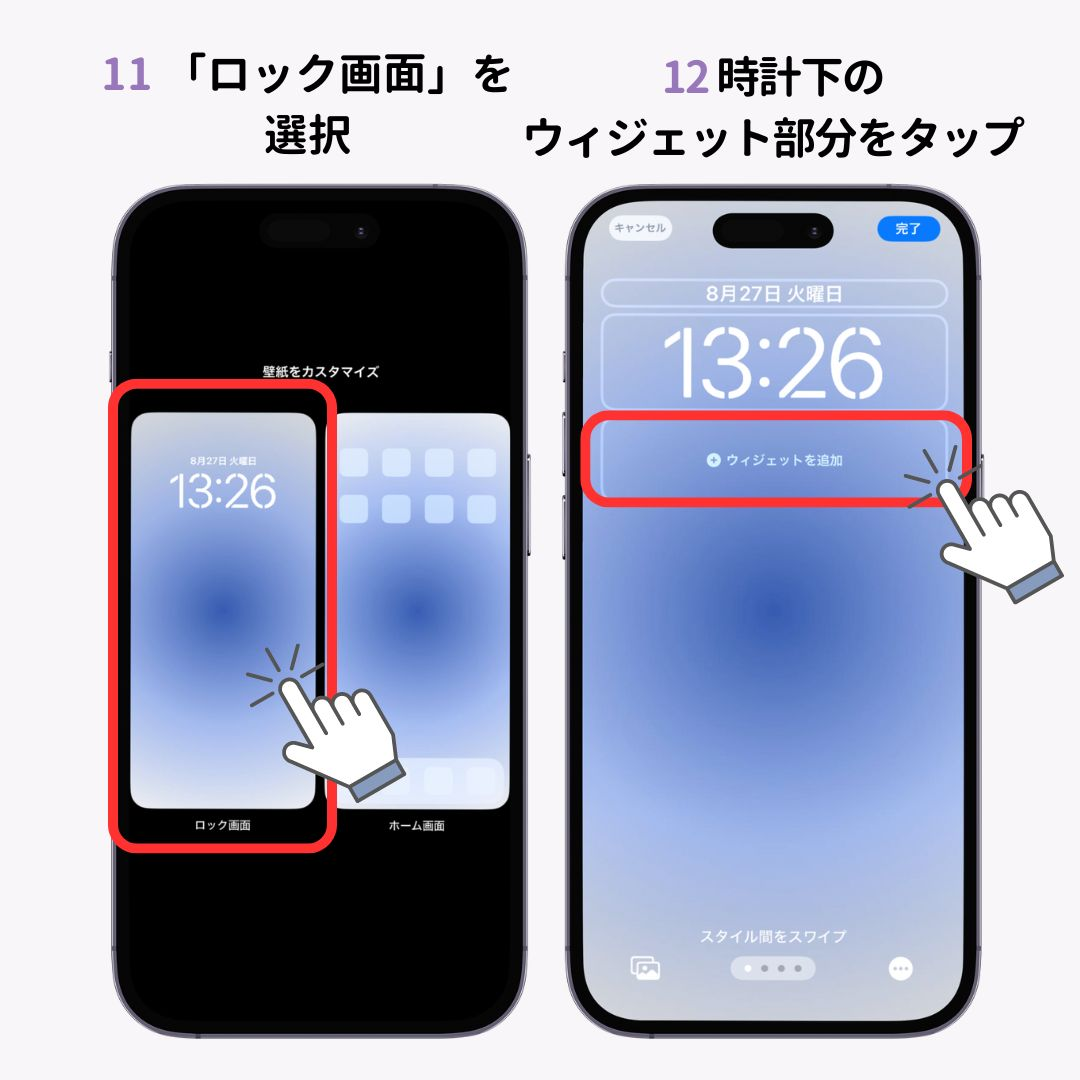
基本的なiOS ロック画面 テキスト追加 手順は以下の3ステップで完結します。
- ロック画面の何もない部分を長押しし、下部に表示される「カスタマイズ」をタップして「ロック画面」を選択。
- 時計の上の日付部分、または時計の下の「ウィジェットを追加」エリアをタップ。
- 一覧からインストールしたアプリ(または標準リマインダー等)を選択し、目的のテキストウィジェットを配置して右上の「完了」をタップ。
【徹底比較】標準機能・集中モード・ウィジェットアプリの性能と選び方
どの手法を選択すべきかは、読者が「何をどの程度の長さで表示させたいか」によって明確に分かれます。編集部が各手法の特徴、設定の難易度、カスタマイズの自由度を客観的データに基づいて比較検証しました。
| 設定手法 | 文字数の目安・表示位置 | メリット・コスト | 編集部の見解・評価 |
|---|---|---|---|
| 集中モード(カスタム) | 約5〜10文字 画面下部/ステータス部 | 完全無料・追加アプリ不要・絵文字との併用可能 | 最も手軽。推しの愛称や短いスローガンの常時表示に最適。 |
| 時計の上(インライン) | 全角10〜15文字程度 時計の真上(日付横) | 完全無料・画面レイアウトを崩さないスマート設計 | リマインダー連携で当日タスクや習慣化目標を表示するのに最適。 |
| テキスト専用アプリ(AnyText等) | 1行〜複数行(30文字以上可) 時計下のウィジェット枠 | 基本無料・フォント選択や改行レイアウトが自由自在 | 推し活の歌詞表示、緊急連絡先、本格的な長文メモに最も推奨。 |
推し活からToDoメモ・危機管理まで|ロック画面文字入れの心理的効果と実態
ロック画面に文字を入れるという行為は、単なるビジュアルのカスタマイズにとどまりません。認知心理学における「プライミング効果(先行刺激が後続の認知や行動に無意識の影響を与える現象)」の観点からも、極めて合理的な自己管理ツールとして機能します。
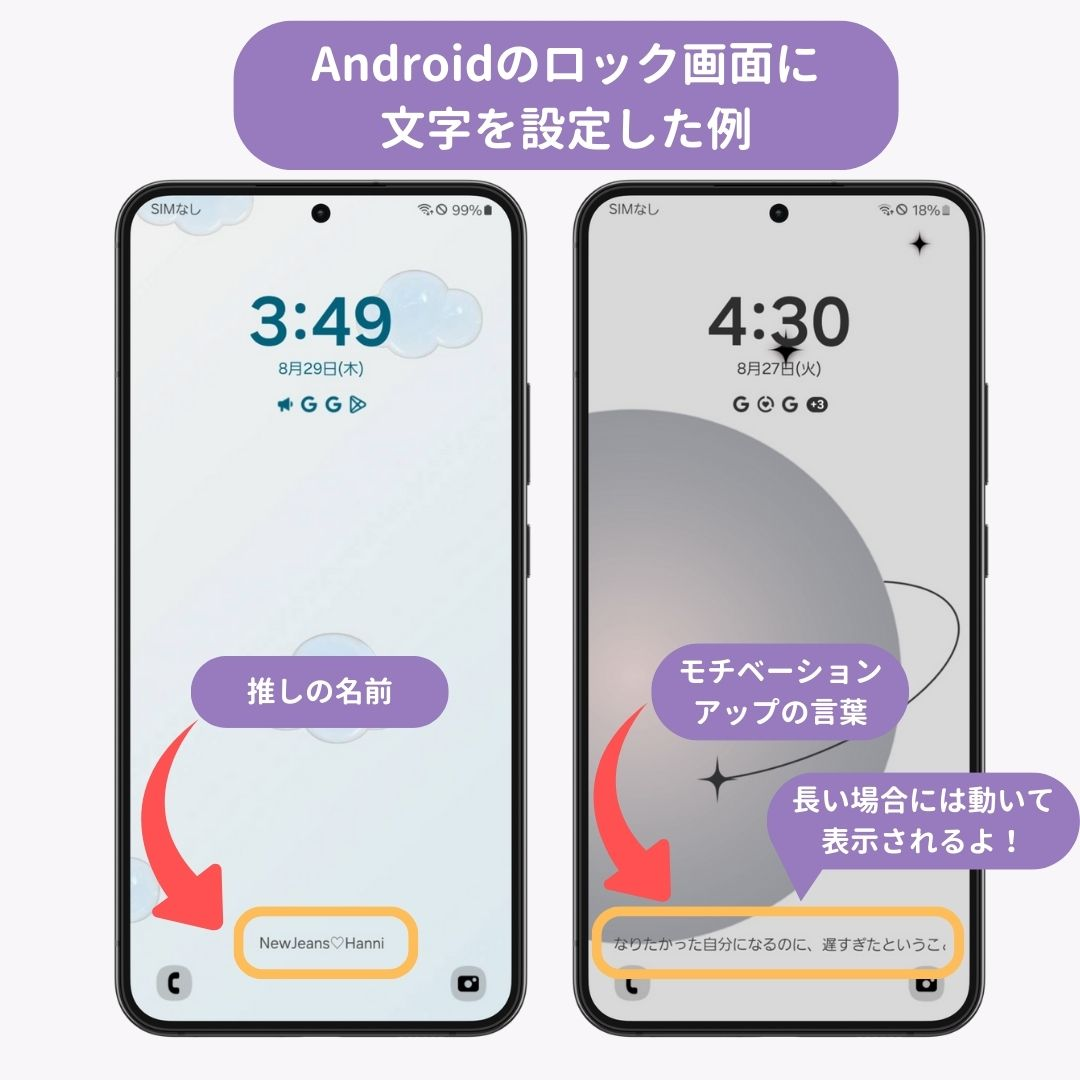
代表的な活用シーンのひとつが、iPhone ロック画面 推し活 カスタマイズです。ファンコミュニティの利用実態を調査すると、「推しのデビュー記念日までのカウントダウン」「心に刺さる名言」「コンサートの参戦日程」などをロック画面に配置することで、日々のストレス軽減やモチベーション維持に直結しているという声が多数挙がっています。壁紙の推しの写真とテキストウィジェットを色調統一することで、洗練された世界観を作り込むユーザーが目立ちます。
また、実用面ではiPhone ロック画面 メモ 入れるカスタマイズがビジネスパーソンや主婦層に高く支持されています。「買い物リスト」や「絶対に忘れてはならないToDo」を配置することで、アプリを起動する一手間を省き、タスクのやり残しを劇的に減らすことが可能です。
さらに見逃せないのが、防災や防犯の観点からのiPhone ロック画面 緊急連絡先 表示です。持病の情報や緊急時の家族の電話番号、血液型などをロック画面上に配置しておくことで、万が一の事故や端末紛失時にも、第三者や救急隊員がロックを解除することなく迅速に必要な情報を把握できるようになります。
【実態検証】利用者の生の声と設定時に陥りやすい3つの罠
SNSやQ&Aサイト等で報告されているユーザーのリアルな検証結果を分析すると、ロック画面のテキスト表示において多くの人が直面する共通の「落とし穴」が存在します。導入前に知っておくべき3つの注意点を確認しておきましょう。
第1の罠は、「壁紙写真とフォントカラーのコントラスト不足」です。人物や風景写真の明度が高い部分に白いテキストウィジェットが重なると、文字が完全に同化して視認性が著しく落ちてしまいます。ウィジェットの配置エリアを意識して被写体が下部に寄っている壁紙を選ぶか、ウィジェット背景に半透明プレートを設定できるアプリを選ぶことが重要です。
第2の罠は、「集中モード連動による通知の取りこぼし」です。集中モードを使って文字を表示させる際、適切な通知許可設定を行っていないと、重要な着信やLINEのメッセージが届かなくなるトラブルが発生します。テキスト表示目的で集中モードを作成する場合は、必ず「通知を許可するApp・連絡先」ですべてを許可しておく設定を忘れてはなりません。
第3の罠は、「プライバシー情報の露出リスク」です。画面を開かずに見えるということは、電車内やカフェでテーブルの上に置いている際、周囲の第三者にも文字が読まれる状態であることを意味します。機密性の高い情報や自宅住所などをそのまま表示することは避け、適切な伏字や記号を用いる防犯リテラシーが求められます。
【プロの結論】おすすめできる人・慎重になるべき人の判断基準
【今すぐ設定をおすすめできる人】
- 推しの言葉や自分の目標を日常的に視覚化し、日々のモチベーションを高めたい人
- 忘れ物や買い忘れが多く、端末を開く前のファーストビューに重要メモを固定したい人
- 万が一の事故や持病に備え、外部への緊急連絡手段を確実に確保しておきたい人
【設定に慎重になるべき人】
- スマートフォンの画面をデスクの上に伏せずに放置する習慣があり、プライバシーを厳格に保護したい人
- ロック画面は極力ミニマルに保ち、壁紙のビジュアルそのものを一切邪魔されたくない人
【iphone ロック 画面 文字 入れる】に関するよくある質問(FAQ)
Q1:時計の上の文字を完全に自由な文章に変更できますか?
A1:標準機能のみでは「リマインダー」や「カレンダー」の件名テキストが反映される仕様となっています。完全に自由な文章を時計の上に配置したい場合は、「AnyText」や「Top Widgets」などの無料ウィジェットアプリをインストールし、インラインウィジェットとして指定することで思い通りの文字列を表示できます。
Q2:アプリを使わず完全無料で文字を入れる一番簡単な方法はどれですか?
A2:設定アプリの「集中モード」から新規カスタムを作成し、名称にお好きな文字を入力する方法が最も簡単です。約1分で設定でき、ロック画面下部にお好みの文字とアイコンが表示されます。
Q3:ロック画面にテキストを追加するとバッテリー消費は激しくなりますか?
A3:静的なテキストを表示するだけであれば、バッテリー消費への影響はごくわずかであり、体感できるほどの変化はありません。ただし、現在地連動や高頻度で自動更新を繰り返す動的ウィジェットを多数並べた場合は消費が増加する可能性があるため、シンプルなテキストアプリの利用が推奨されます。
Q4:iOSアップデート後に配置した文字が消えてしまった場合の対処法は?
A4:iOSのメジャーアップデート直後、サードパーティ製ウィジェットが一時的に白紙化したり表示が崩れる現象が報告されています。端末の再起動を行うか、対象の文字入れアプリを一度起動してテキストを再保存することで正常に復旧します。
まとめ:ロック画面を自分だけの最強キャンバスに最適化するロードマップ
iPhoneのロック画面は、もはや単なる待受画面ではなく、日々の意識改革や生活効率を高めるパーソナルな情報ダッシュボードです。標準の集中モードでさりげなく目標を刻むのも、無料アプリを駆使して推しへの情熱や日々のタスクを美しく配置するのも、すべて思いのままにコントロールできます。
まずは数分で完了する集中モードの名称変更や標準リマインダー連携から試し、さらにこだわりたい段階で専用アプリを取り入れていくのがスムーズな導入手順です。視認性とプライバシーのバランスに配慮しながら、あなただけの使い心地の良いロック画面を作り上げてください。 (出典: iphone ロック 画面 文字 入れる(Yahoo!ニュース))
情報を整理して届けることが得意なWebディレクター。ユーザー視点に立った記事作成を目指しています。