テキストボックス均等割り付けの謎を解明!Office&デザイン完全攻略
資料作成やデザインの現場において、テキストボックス内の文字を美しく整列させようとした瞬間、意図せず最後の1行が不自然に間延びしたり、機能ボタンがグレーアウトして押せなかったりする現象に直面した経験はないでしょうか。Microsoft 365をはじめとするオフィスツールのUIやレンダリング仕様が洗練された2026年現在においても、この「文字揃えの不条理」は多くの実務担当者を悩ませる代表的なレイアウトトラブルであり続けています。
文字の端を揃えて視認性を高めるはずの均等割り付けが、なぜか意図しない余白を生み出し、資料全体のプロフェッショナル感を損ねてしまう背景には、各アプリケーションにおける段落処理のアルゴリズムやテキストボックス固有の仕様が存在します。本稿では、Word、PowerPoint、Excelの挙動の違いから、Webコーディング(CSS)における実装、さらには現場で即座に役立つ解決手順とプロのデザイン設計論までを余すところなく解剖します。
📌 【この記事の重要ポイントまとめ】
- 要点1:均等割り付けで「最後の行まで広がる」最大の要因は、段落区切り(Enter)と行区切り(Shift + Enter)の混同、および「両端揃え」と「均等割り付け」のアルゴリズム差異にある。
- 要点2:Word、PowerPoint、Excelごとに機能の呼び出し方や文字数指定の可否が異なり、余白設定(内側の余白0mm化)を併用することで初めてミリ単位の美しい整列が実現する。
- 要点3:長文の本文に均等割り付けを乱用すると可読性が著しく低下するため、見出しやフォームラベルなど「固定幅で端を揃えたい限定的な要素」に絞って適用するのがデザイン心理学上の鉄則である。
【なぜ起きる?】最後の行が間延びする原因と「両端揃え」との根本的違い
テキストボックス内で文章を整えようとした際、多くの人が遭遇する最大の違和感が「段落の最終行に数文字しか残っていないのに、ボックスの右端まで無理やり引き伸ばされてスカスカになる」という現象です。この原因を突き止めるには、まず両端揃え 均等割り付け 違いを正しく構造的に理解する必要があります。
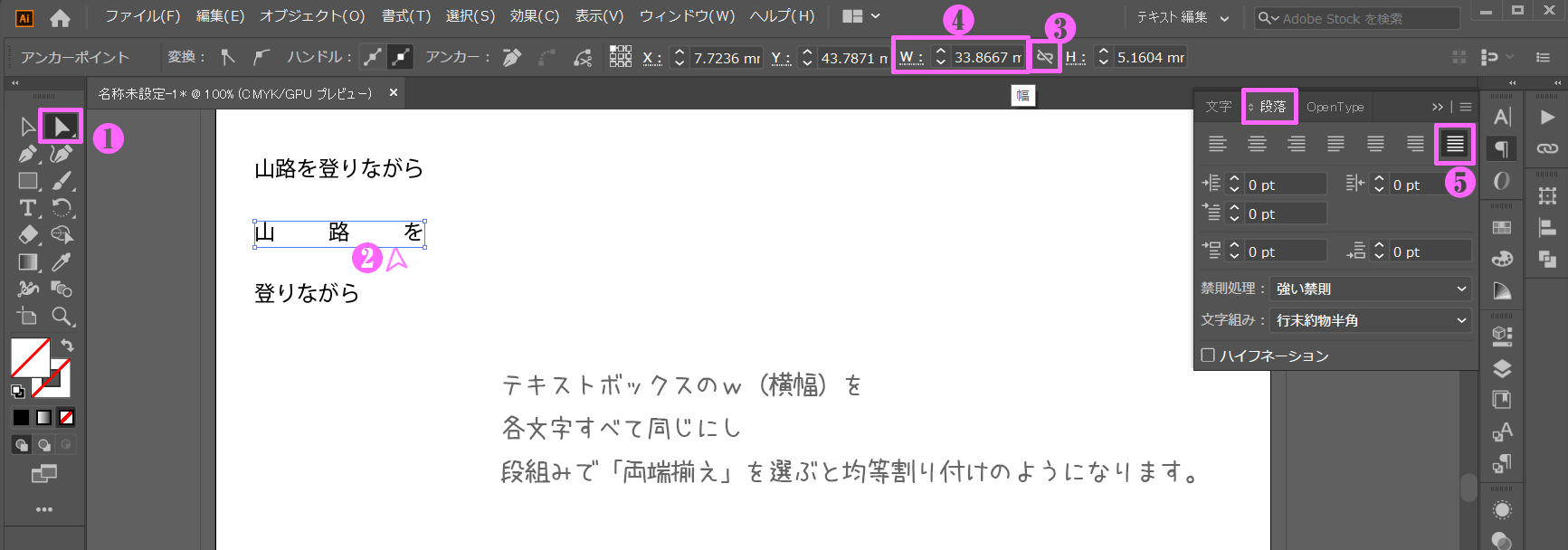
文字配置のアルゴリズムにおいて、「両端揃え(Justify)」は、行の左右両端を揃えつつも、段落の最終行に関しては左揃え(横書きの場合)を維持する仕様になっています。これに対して「均等割り付け(Distributed)」は、文字数にかかわらず、その行に存在するすべての文字をボックス幅いっぱいに等間隔で分散配置する命令です。つまり、アプリケーション側に対して「何文字であっても枠の端から端まで広げてください」と指示している状態であるため、最終行が極端に間延びするのはバグではなく、仕様通りの挙動なのです。
さらにトラブルを複雑化させているのが、キーボード操作における改行の種類です。一般的なEnterキーによる「段落区切り(段落改行)」と、Shift Enter 改行 均等割り付けで多用される「行区切り(任意指定の改行)」では、処理エンジンへの伝達内容が決定的に異なります。Shift + Enterを押すと「段落は継続しているが、見た目だけ次の行へ送る」という命令になるため、前の行全体が強制的に1行分の均等割り付け対象となり、想定外のスペースが文字間に挿入されてしまいます。この最後の行 均等割り付け 解除を行いたい場合は、不要なShift + Enterを通常のEnterに打ち直すか、均等割り付けではなく両端揃えへ切り替えるアプローチが基本となります。
【実態検証】「均等割り付けができない」オフィスの悲鳴と現場のトラブル事例
大手ITサポートデスクや社内ヘルプデスクに寄せられる問い合わせデータを分析すると、日常業務で発生するレイアウト崩れには明確なパターンが存在します。現場で頻発している均等割り付け できない 理由の上位3パターンを整理しました。
第1に、「リボン上の均等割り付けアイコンがグレーアウトしてクリックできない」というケースです。これはテキストボックスの「枠線(オブジェクトそのもの)」を選択しているのか、枠内の「文字列(カーソルが点滅している状態)」を選択しているのかという選択レイヤーの取り違えに起因します。特にPowerPointやWordでは、選択状態によって段落全体への適用になるか、文字列限定の処理になるかが厳密に分かれています。
第2に、Word テキストボックス 均等割り付けにおいて、文字単位で指定幅に揃えたいのに「行全体に広がってしまう」という相談です。Wordには「段落全体の均等割り付け」と「選択した文字列を指定文字数に揃える均等割り付け」の2つの独立したロジックが存在しており、目的のダイアログを開かずにショートカットキー(Ctrl + Shift + J)を押してしまうことで混乱が生じます。
第3に、テキストボックス 縦書き 均等割り付けを設定した際、文字が上下の枠線に極端に張り付いたり、句読点(「、」や「。」)の周囲だけ異常に大きな空白が空いたりする現象です。縦書きモードでは約物(やくもの)のプロポーショナル処理が横書きと異なるため、フォント設定や禁則処理の噛み合わせによって見た目が大きく崩れやすくなります。
【徹底比較】主要Officeアプリ&Webにおける均等割り付け機能一覧
利用するソフトウェアや環境によって、均等割り付けの機能性、操作手順、および対応範囲には大きな隔たりがあります。Office365 均等割り付け 2026年最新の仕様およびWeb実装(CSS)の差異を以下の比較表にまとめました。
| 対象ツール・環境 | 機能の特徴・挙動 | 文字数指定の可否 | 代表的なショートカット・設定 |
|---|---|---|---|
| Microsoft Word | 段落単位の全幅割り付けと、選択文字単位の文字数指定が両方可能。高度な約物制御を備える。 | 可能(ダイアログ指定) | Ctrl + Shift + J(段落均等) |
| PowerPoint | 段落全体の均等割り付けが基本。文字数指定ダイアログは非搭載のため枠幅と余白で調整。 | 不可(枠幅依存) | Ctrl + Shift + J(段落均等) |
| Excel(図形内) | テキストボックスの書式設定から「配置」を均等割り付けに変更。セル内の均等割り付けとは別挙動。 | 不可(枠幅依存) | 配置プロパティより設定 |
| Web / CSS | text-alignプロパティで制御。最終行の制御プロパティを用いることで自在なレイアウトが可能。 | 可能(letter-spacing併用) | text-align-last: justify; |

【完全解説】Word・PowerPoint・Excelで文字幅を美しく揃える設定手順
ツールごとの特性を踏まえ、意図通りに文字幅を揃えるための確実な実践手順を解説します。
1. Wordにおける「文字数指定」と段落均等の使い分け
Wordでは、申請書類の氏名欄や項目名(例:「日 時」「場 所」「参加費用」)を綺麗に揃える場面で文字数指定 均等割り付け 設定が威力を発揮します。
文字幅を揃えたいテキストをドラッグして選択した状態で、ホームタブの「段落」グループにある均等割り付けアイコンをクリックします。すると「文字の均等割り付け」ダイアログが表示され、「現在の文字列の幅」と「新しい文字列の幅(文字数)」を指定できます。最長の項目(例:「参加費用」=4文字)に合わせて、短い項目(例:「日時」=2文字)を「4文字」に設定すれば、文字間に適度なアキが自動計算され、整然としたレイアウトが完成します。
2. PowerPointで枠幅いっぱいに文字を揃えるステップ
パワーポイント テキストボックス 均等割り付けを行う際は、文字数指定ダイアログが存在しないため、段落設定とボックスの設計を連動させる必要があります。
揃えたい段落を選択し、テキストボックス 文字揃え ショートカットである「Ctrl + Shift + J」を押すか、ホームタブの「均等割り付け」ボタンを押します。このとき、最も重要な仕上げがテキストボックス 余白 調整方法です。PowerPointのテキストボックスにはデフォルトで「左余白:2.5mm / 右余白:2.5mm」などの内部マージンが設定されています。図形の書式設定から「図形のオプション > サイズとプロパティ > テキストボックス」を開き、左右の内部余白を「0mm」に変更することで、ガイド線や他の図形とミリ単位で寸分違わず文字の端が揃います。
3. Excelの図形テキストボックスにおける配置設定
エクセル テキストボックス 均等割り付けでは、セル自体の書式設定と混同しないよう注意が必要です。配置したいテキストボックスを選択して右クリックし、「図形の書式設定」を開きます。「文字のオプション」内の「テキストボックス」タブを選択し、垂直方向の配置を用途に合わせて設定した上で、ホームタブの段落配置から「均等割り付け」を選択します。表のタイトル帯などで横幅を固定して配置したい場合に有効です。
一般に知られていない盲点と裏ワザ|CSS text-align-lastとTabキーの活用
オフィスソフトの標準機能だけで完結させようとすると、かえって作業工数が膨らむケースがあります。ここでは現場のプロが用いる代替アプローチとWeb開発における最新手法を取り上げます。
WebデザインやHTMLメールの作成現場では、CSS text-align-last 均等割り付けが標準的な手法として広く定着しています。従来のCSSでは`text-align: justify;`を指定しても最終行は左揃えになるのが既定動作でしたが、`text-align-last: justify;`を明示的に宣言することで、複数行ブロックの最後の1行や、1行だけのテキストに対しても完全な均等割り付けを適用できます。カード型UIの見出しや、レスポンシブで幅が伸縮するボタンプライスの配置において重宝されるテクニックです。
.custom-label { text-align: justify; text-align-last: justify; /* 2026年の主要モダンブラウザで完全対応 */ width: 120px; } 一方、PowerPointやWordの業務資料において「項目名とコロン(:)の位置を揃えたい」という目的であれば、無理に均等割り付けを使わず「タブ(Tabキー)とタブ位置設定」または「透明罫線の表(テーブル)」を使用する方が、後のテキスト修正時にレイアウトが崩れずメンテナンス性に優れます。均等割り付けは文字を追加・削除するたびに字間スペースが再計算されるため、頻繁に更新が発生するドキュメントでは表組みレイアウトを選択するのが実務上の賢い判断です。
【プロの結論】均等割り付けを使いこなす人と避けるべきシチュエーション
ドキュメントデザインやタイポグラフィの観点から、均等割り付けの導入には明確な向き・不向きが存在します。視覚的な心地よさと情報の伝達効率を両立するための判断基準を提示します。
均等割り付けの適用を強く推奨するシチュエーション
- フォーム・申請書類の項目ラベル:「氏名」「連絡先」「現住所」など、文字数が異なる項目を同一幅のボックス内で整列させ、コロンの位置を直線上に揃えたい場合。
- プレゼン資料の要約帯・インデックス:スライドのヘッダーや章タイトルにおいて、幾何学的なブロック感を強調してスタイリッシュに見せたい場合。
- 表紙やポスターのメインキャッチ:固定された帯状のデザインエリアに対して、文字を均等に充填して重厚感を出したい場合。
均等割り付けの使用を避けるべき・慎重になるべきシチュエーション
- 複数行にわたる長文の本文ブロック:行ごとに文字間スペースがバラバラになり、視線のスムーズな横移動が阻害されるため、読者の読書速度と理解度が低下します。本文には「左揃え」または自然な「両端揃え」を用いるのが鉄則です。
- 英数字やURLが多く混在する文章:欧文単語のハイフネーション処理が行われない場合、単語間に極端に巨大な空白(いわゆる「ホワイトリバー」と呼ばれる白い筋)が発生し、紙面の美観を大きく損ねます。
- 頻繁に文言の変更が入る共有テンプレート:文字数の増減によって余白バランスが自動変動するため、デザイン知識のない他者が編集した際にレイアウト崩れを起こしやすくなります。
【テキスト ボックス 均等 割り付け】に関するよくある質問(FAQ)
Q1:PowerPointで均等割り付けを設定したところ、最後の行だけ極端に文字が離れてしまいます。最後の行だけ左揃えにする方法はありますか?
A1:PowerPointの「均等割り付け(Ctrl + Shift + J)」は段落内の全行を均等分散する仕様です。最後の行を自然な左揃えに保ちたい場合は、均等割り付けではなく「両端揃え(Ctrl + J)」を選択してください。行末が綺麗に揃いつつ、最終行は左寄せで自然に終了します。
Q2:Wordで2文字の単語を4文字幅に均等割り付けしたいのですが、ボックス全体に広がってしまいます。
A2:ショートカットキー(Ctrl + Shift + J)や段落グループのボタンをそのまま押すと「段落均等割り付け」になり行全体に広がります。対象の2文字だけをマウスで正確にドラッグ選択した状態で、ホームタブの「文字の均等割り付け」アイコンをクリックし、表示されたダイアログボックスで「新しい文字列の幅」を「4文字」に指定してOKを押してください。
Q3:テキストボックスの枠線と文字の開始位置がずれて、綺麗に端が揃いません。
A3:テキストボックス内部の余白設定が原因です。テキストボックスを右クリックして「図形の書式設定」を開き、「文字のオプション > テキストボックス」から「左余白」「右余白」「上余白」「下余白」をすべて「0mm」に設定してください。ボックスの境界線とテキストの描画領域が完全に一致し、正確な位置合わせが可能になります。
まとめ:文字揃えのメカニズムを理解して資料作成を一段上のレベルへ
テキストボックスの均等割り付けにおいて発生する意図しない余白や間延びは、ツールの不具合ではなく、各ソフトが持つ段落処理ロジックと改行コードの性質によるものです。段落改行と行区切りの使い分け、両端揃えとの適切な選定、そして内部余白のゼロ化という3つの基本原則を押さえるだけで、これまで時間を奪われていた微細なレイアウト調整は劇的に効率化されます。
整然と揃えられたテキストは、読み手に知的な安心感と高い信頼性を与えます。単に見た目を整えるだけでなく、情報の重要度やドキュメントの目的に応じて「均等割り付け」「両端揃え」「表組みレイアウト」を柔軟に使い分け、美しく可読性の高い資料設計を実現していきましょう。 (出典: テキスト ボックス 均等 割り付け(Yahoo!ニュース))
SEOライティングとマーケティング戦略の専門家。分かりやすい解説記事で定評があります。