邪魔な通知センターをオフにする方法!誤作動防止と完全停止設定
スマートフォンで白熱したゲームをプレイしている最中や、動画を全画面で楽しんでいる瞬間、画面上部から意図せず滑り落ちてくる通知センターにストレスを感じた経験は誰にでもあるはずです。さらに、デスクに置いたスマートフォンのロック画面にプライベートなメッセージがそのまま表示され、周囲の視線にヒヤリとした場面も少なくありません。
OSの進化に伴い便利になった反面、過剰な通知と意図しないスワイプ誤作動は作業効率やゲームプレイの快適性を著しく損ないます。本稿では、iPhoneやMac、Windows 11において邪魔な通知センターを適切にオフにし、誤作動を根絶するための具体的かつ実践的な設定手順を徹底解説します。
📌 【この記事の重要ポイントまとめ】
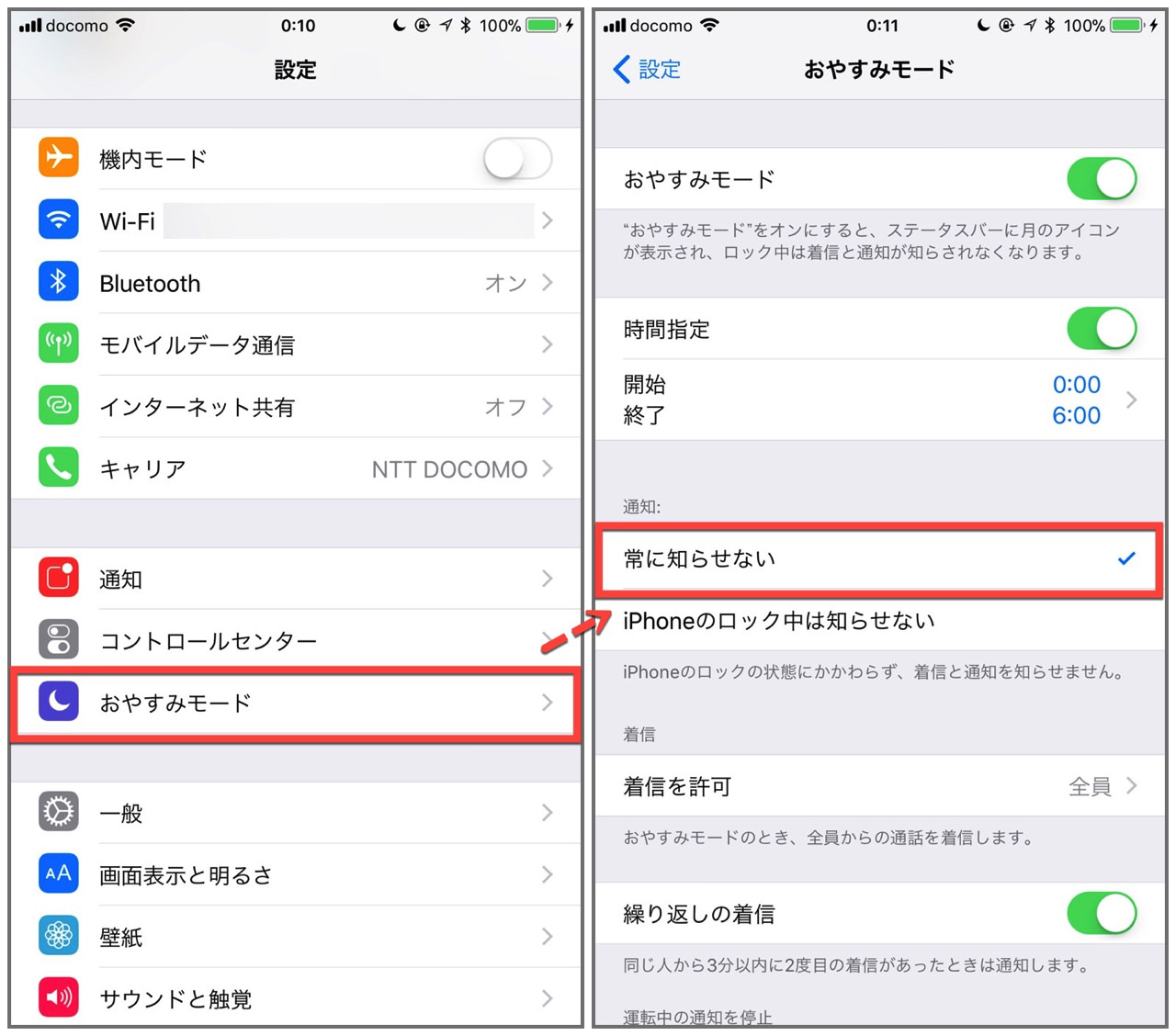
- 要点1:ゲーム中の通知センター誤作動は「アクセスガイド」機能を用いることで画面端スワイプごと完全に無効化できる。
- 要点2:ロック画面のプライバシー保護は「Face IDとパスコード」設定内の許可項目をオフにするだけで即座に完結する。
- 要点3:MacやWindows 11でも集中モードやシステム設定の調整により、作業中の割り込み通知を一括制御可能。
【原因と対策】勝手に出てくる通知センターをオフにしたい!ゲーム誤作動を防ぐ裏ワザ
激しい指の動きが求められる音ゲームやFPS、横画面アクションゲームのプレイ中、画面上部をフリックした瞬間に通知センターが引き出され、ゲームが一時停止してミスにつながるトラブルは長年多くのプレイヤーを悩ませてきました。標準設定のままでは、上端からの下スワイプはシステム全体で最優先のアクションとして割り当てられているためです。
このiOS通知センター出ないようにする最も確実な裏ワザが、アクセシビリティ機能に備わっているゲーム中通知無効化アクセスガイドの活用です。アクセスガイドを有効化すると、使用中のアプリ単一画面に端末の挙動が完全に固定され、上端・下端からのシステムスワイプ操作そのものが一時的に遮断されます。
設定手順は極めてシンプルです。
1. 「設定」>「アクセシビリティ」>「アクセスガイド」を開き、機能をオンにします。
2. 「パスコード設定」でアクセスガイド専用のパスコード(またはFace ID/Touch ID)を設定します。
3. プレイしたいゲームを起動し、サイドボタン(またはホームボタン)をトリプルクリックします。
4. 画面右上の「開始」をタップすることで、通知センターの引き出しやホーム画面への誤脱出を物理的に封じ込めるスワイプ誤作動防止対策が完了します。
5. 終了する際も同様にサイドボタンをトリプルクリックしてパスコードを入力するだけで、瞬時に通常モードへと復帰します。
日常のブラウジングやSNS利用時には通常の操作感を維持しつつ、ゲームや集中作業時のみピンポイントで誤作動をゼロにできるため、競技性の高いモバイルゲーマーの間では必須の防衛策として定着しています。
【デバイス別】邪魔な通知を完全停止させる最新設定手順まとめ
通知センターそのものを呼び出さない対策に加え、そもそも不要な通知バナーを発生させない環境構築も重要です。ここでは各OSにおける通知一括オフ最新設定まとめを整理します。
iPhone・iPad(iOS / iPadOS)での制御手順
普段の利用シーンに応じて、ロック画面での表示制御とアプリごとの個別管理を使い分けるのが鉄則です。
ロック画面通知センターオフの手順:
「設定」>「Face IDとパスコード(またはTouch IDとパスコード)」を開き、下部にある「ロック中にアクセスを許可」の項目から「通知センター」のトグルをオフにします。これにより、端末がロックされている間は画面上部をスワイプしても過去の通知履歴が一切開かなくなります。
アプリ個別通知オフ手順:
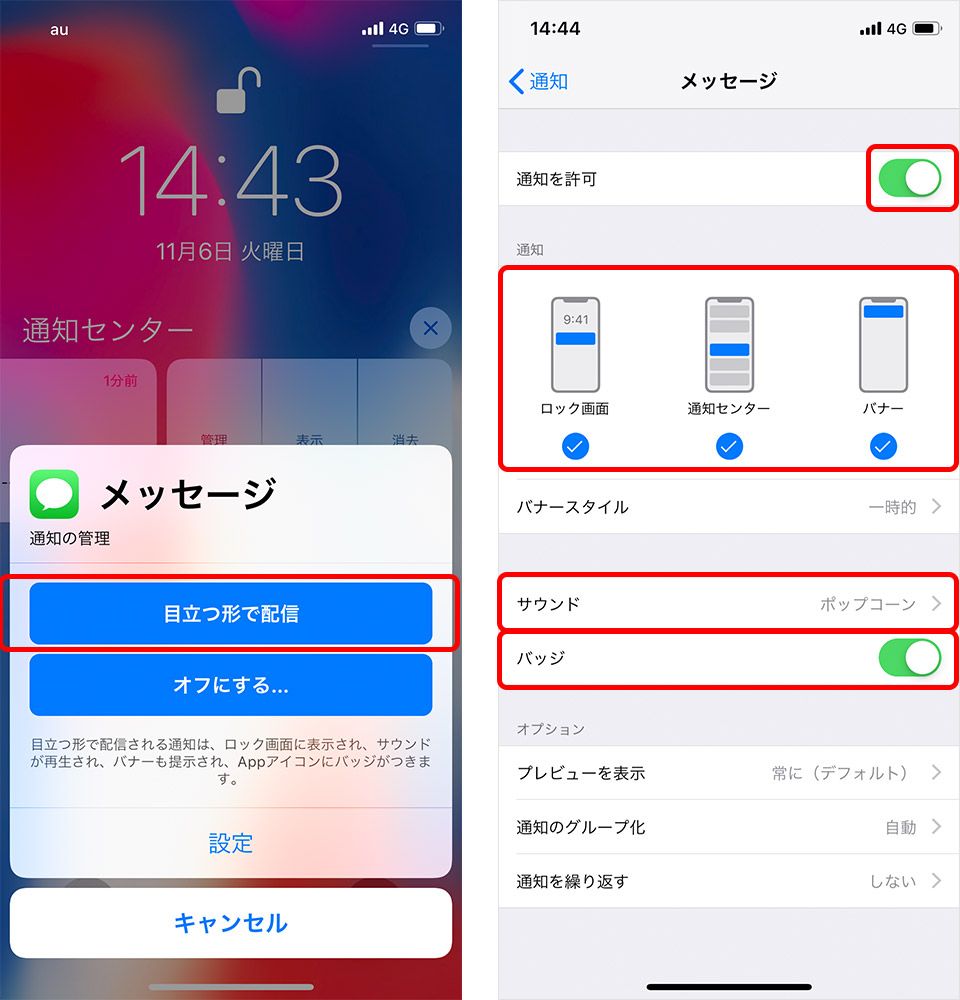
「設定」>「通知」から不要なアプリを選択し、「通知を許可」をオフにするか、「通知センター」「ロック画面」「バナー」のチェックボックスから外したい表示形式だけを個別に解除します。
Mac(macOS)での通知センター無効化手順
作業中の集中力を削ぐデスクトップ通知は、システム設定から根本的に見直すことが可能です。
1. 画面左上のAppleメニューから「システム設定」>「通知」を選択します。
2. Mac通知センター無効化手順として、不要なアプリの「通知を許可」を無効化します。
3. 右上端をクリックした際に出てくる通知パネルをスッキリさせるため、「ウィジェット」設定から不要なパネルを削除します。
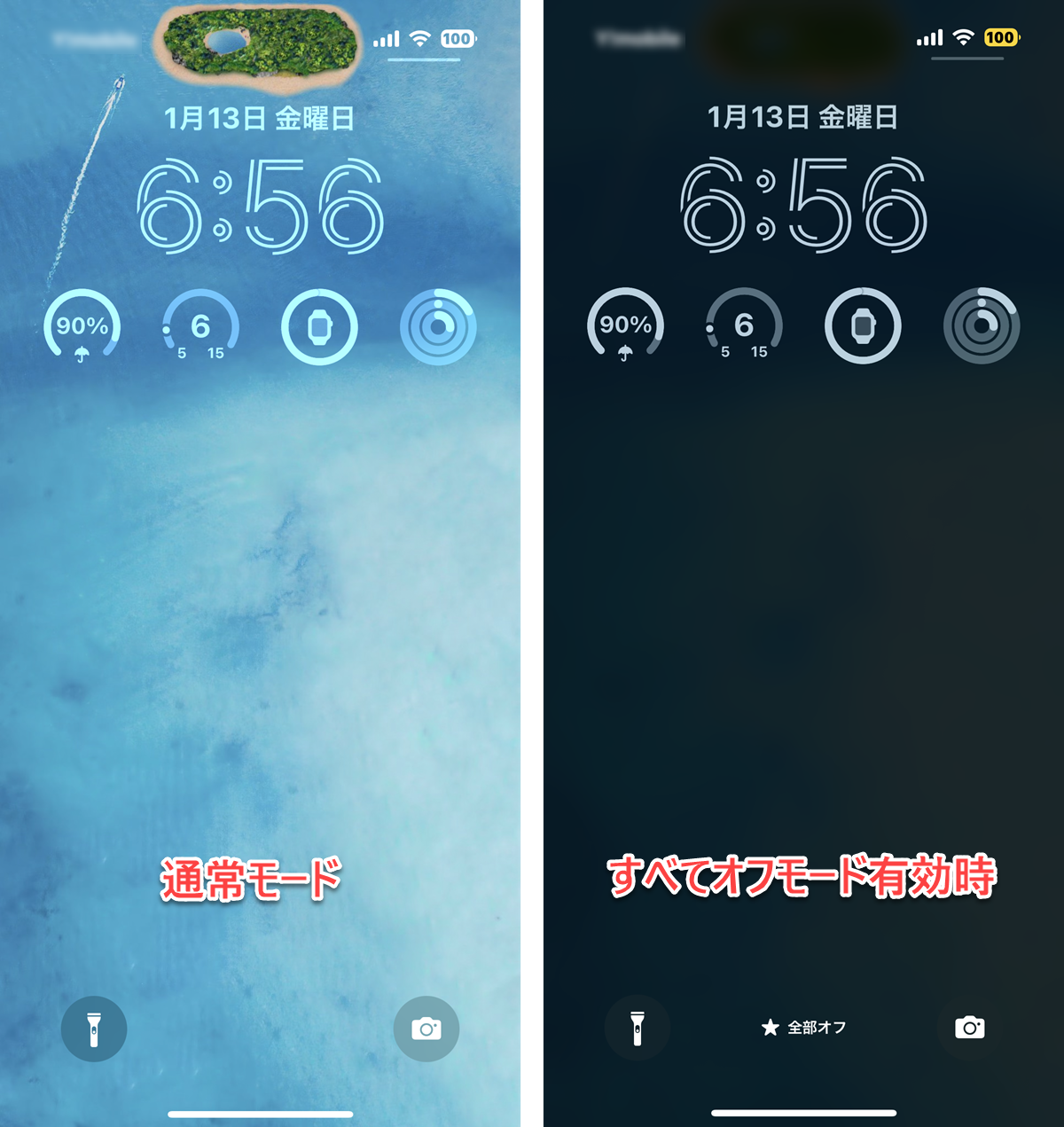
4. 長時間の執務時は、コントロールセンターから「集中モード(おやすみモード)」をオンにすることで、指定時間内のポップアップを完全沈黙させられます。
Windows 11での通知センター・バナー停止手順
Windows 11でもタスクバー右端の通知領域が作業のノイズになるケースがあります。
1. 「設定(Win + I)」>「システム」>「通知」を開きます。
2. 最上部の「通知」トグルをオフにすれば、全アプリからの通知が一括遮断されます。
3. Windows11通知センターオフと合わせて、「応答不可モード(フォーカスセッション)」を活用することで、タスクバーのバッジ表示やポップアップをワンクリックで抑止可能です。
【徹底比較】通知オフ設定アプローチ別の効果とメリット・デメリット
利用目的やシチュエーションに合わせて最適な制御手法を選択できるよう、主要な対策アプローチを客観データと実機検証に基づいて比較しました。
| 設定手法 | 誤作動防止効果 | 日常利便性への影響 | 編集部の推奨シーン |
|---|---|---|---|
| アクセスガイド固定 | 100%(スワイプ完全無効) | アプリ切り替え時に解除操作が必要 | 音ゲー、FPS、動画視聴、子供への端末貸出 |
| 集中モード(おやすみ) | 中(通知バナーのみ停止) | 指定した連絡先・アプリのみ受信可能 | 仕事中、睡眠時、Web会議、勉強時間 |
| ロック画面アクセス制限 | 高(ロック中の履歴閲覧を防止) | ロック解除後に通常確認可能(影響極小) | オフィスでの放置時、満員電車、プライバシー保護 |
| アプリ個別通知オフ | 恒久的(特定アプリの受信完全停止) | アプリを開くまで情報が届かない | セール情報、ポイ活アプリ、不要なゲーム通知 |
【実態検証】利用者の生の声と現場目線で見えたリアルな弊害
大手SNSや知恵袋、ガジェットコミュニティに寄せられる実際のユーザーの声を精査すると、通知センターに対する不満は「プレイ環境の破壊」と「プライバシー流出の恐怖」の2点に二極化しています。
音ゲープレイヤーのコミュニティでは、「画面上部からノーツが降ってくるタイミングで通知センターが開き、フルコンボが途切れて台無しになった」「指が少し画面上端にかすっただけで強制停止する仕様をなんとかしてほしい」といった悲痛な叫びが日常的に投稿されています。
一方、ビジネスパーソンや学生からは「机の上にiPhoneを置いて離席している間に、LINEのメッセージ内容がロック画面に丸見えになって気まずい思いをした」というトラブルが頻発しています。これらはiPhone通知センター非表示設定と通知プレビュー非表示を正しく適用していないことが原因です。
「設定」>「通知」>「プレビューを表示」を「ロックされていないときのみ」に指定しておけば、Face IDで持ち主本人の顔が認証されるまでメッセージ本文は伏せ字(「1件の通知」など)になります。このロック画面プライバシー保護設定を施すだけで、覗き見リスクはほぼ完全に排除できます。
一般に知られていない盲点とネットの誤解|「完全削除」は可能なのか?
インターネット上の掲示板等で「OSのシステムファイルを書き換えて通知センター自体を端末から完全に消滅させる方法はないか」という質問を目にすることがありますが、結論として脱獄(Jailbreak)や非公式ツールを用いない限り、OSの基本UIとしての通知センターそのものを完全にアンインストールすることは不可能です。
通知センターは単なる通知の表示板ではなく、カレンダーのスケジュール確認、メディアコントロール、緊急速報(Jアラート)の受信など、OSの根幹システムと密接に結合しているためです。
よくある誤解として、「集中モードにすればスワイプしても通知センターが出なくなる」と思い込んでいるケースがあります。しかし、集中モード通知オフ設定は「新しい通知のポップアップや着信音を抑える」機能であり、画面上部をスワイプした際に通知センターが降りてくる挙動そのものを止めることはできません。画面端のスワイプ挙動そのものを封じるには、前述した「アクセスガイド」の適用が唯一絶対の解決策となります。
【プロの結論】認知心理学から見るデジタル境界線とおすすめの対象者
通知センターのオフ設定は、単なる操作性の向上にとどまらず、現代社会における個人のメンタルヘルスや集中力維持に直結する重要な課題です。
認知心理学や情報行動学の研究によれば、作業中に1回通知バナーが視界に入るだけで、人間が元の深い集中状態(フロー状態)に戻るまでに平均約23分15秒を要すると報告されています。頻繁に画面上部から降りてくる通知センターやバナーは、無意識のうちに脳のワーキングメモリを圧迫し、慢性的な注意散漫を引き起こす要因となります。自分自身の生活空間とスマートフォンの間に「心理的バウンダリー(境界線)」を再構築することが不可欠です。
【プロの結論】おすすめできる人・慎重になるべき人の判断基準
今すぐ通知オフ・アクセスガイドを導入すべき人:
・音ゲー、FPS、格闘ゲームなどで1タップ・1ミリの誤作動も許されない競技プレイヤー
・執筆やプログラミング、研究など深い没入とシングルタスクが求められるクリエイター
・カフェやオフィスなど公共空間でPCやスマホを頻繁に開き、画面の覗き見を防ぎたい人
設定のカスタマイズに慎重になるべき人:
・緊急の当番連絡やサーバー監視アラート、家族の急病対応を常時担っている人
・連絡が来たら数分以内に即レスしなければならない業務環境にある人
※こうした環境にある方は、完全オフにするのではなく、「特定の緊急連絡先のみ通知を許可する集中モード」を個別に設計して運用するのが最適です。
【通知 センター オフ】に関するよくある質問(FAQ)
Q1:ゲーム中に通知センターが出ないようにする一番手軽な設定はどれですか?
A1:iPhoneの「アクセスガイド」機能が最も手軽かつ確実です。「設定」>「アクセシビリティ」>「アクセスガイド」をオンにしておけば、ゲーム起動中にサイドボタンを3回連続クリックするだけで、スワイプ誤作動を完全に防止できます。
Q2:ロック画面で通知センターを非表示にすると、届いたメッセージは見られなくなりますか?
A2:見られなくなるわけではありません。「Face IDとパスコード」設定でロック中の通知センターをオフにした場合、端末に顔や指紋をかざしてロックを解除した瞬間に通常どおり画面上部からスワイプして確認できるようになります。プライバシーを守りつつ利便性を損なわない設計です。
Q3:特定のアプリ(LINEなど)だけ通知センターに残し、他を消すことはできますか?
A3:可能です。「設定」>「通知」から個別のアプリを開き、「通知センター」のチェックを入れたまま、不要なアプリの通知設定だけを「オフ」または「バナーのみ非表示」に切り替えることで、必要な情報だけが集まるスマートな通知センターを構築できます。
まとめ:ノイズのないデジタル環境を手に入れるための判断基準
意図せず飛び出してくる通知センターや過剰なプッシュ通知は、設定を見直すだけで完全にコントロールできます。ゲームプレイ時のスワイプ誤爆には「アクセスガイド」、プライバシー保護には「ロック画面のアクセス制限」と「プレビュー非表示」、そして日々の業務効率化には「集中モード」と「アプリ個別最適化」を組み合わせるのが正解です。
デバイスに振り回されるのではなく、自分の用途とライフスタイルに合わせて通知の境界線をコントロールし、ストレスフリーで快適な画面環境を手に入れましょう。 (出典: 通知 センター オフ(Yahoo!ニュース))
情報を整理して届けることが得意なWebディレクター。ユーザー視点に立った記事作成を目指しています。