PS4コントローラー電源の切り方完全ガイド!単体オフや長押し裏技解説
PlayStation 4で映画やアニメなどの動画配信サービスを鑑賞している際や、少し席を外すとき、「PS4本体の電源はつけたまま、コントローラーの電源だけを個別にオフにしたい」と感じた経験を持つ方は多いはずです。DUALSHOCK 4(PS4純正コントローラー)の内蔵バッテリー持続時間は公称値や実測値でも約5〜8時間と決して長くはなく、無駄に電源を入れっぱなしにしているとあっという間にバッテリー切れに陥ってしまいます。
本稿では、PS4本体をスタンバイにせずコントローラー単体で電源を切る「PSボタン10秒長押し」のショートカットをはじめ、クイックメニューからの正規手順、さらにはPCやスマートフォン(iPhone/Android)とBluetooth接続している際の電源オフ方法、青点灯のままフリーズして電源が切れない緊急時のリセット手順まで、現場検証のデータを交えて網羅的に解説します。
📌 【この記事の重要ポイントまとめ】
- 要点1:「PSボタンを10秒間長押し」するだけで、画面操作を介さずにコントローラー単体の電源を瞬時に強制オフできる。
- 要点2:PCやスマホ接続時も10秒長押しまたは端末側のBluetooth切断で消灯可能であり、無駄なバッテリー消耗を即座に防げる。
- 要点3:電源ランプが消えないフリーズ時は、背面のリセットボタン(極小穴)を爪楊枝などで3〜5秒長押しすれば安全に初期化・電源切断ができる。
【即実践】PS4本体を消さずにコントローラー単体で電源を切る2つの基本手順
PS4本体でゲームを中断して動画配信アプリ(NetflixやYouTubeなど)を楽しんでいるとき、コントローラーのライトバーが眩しかったり、電池の無駄遣いが気になったりする場面は日常茶飯事です。本体の電源を落とさずにコントローラー単体の電源を切るには、主に2つのアプローチが存在します。
① 最も手軽な「PSボタン10秒長押し」による瞬時オフ
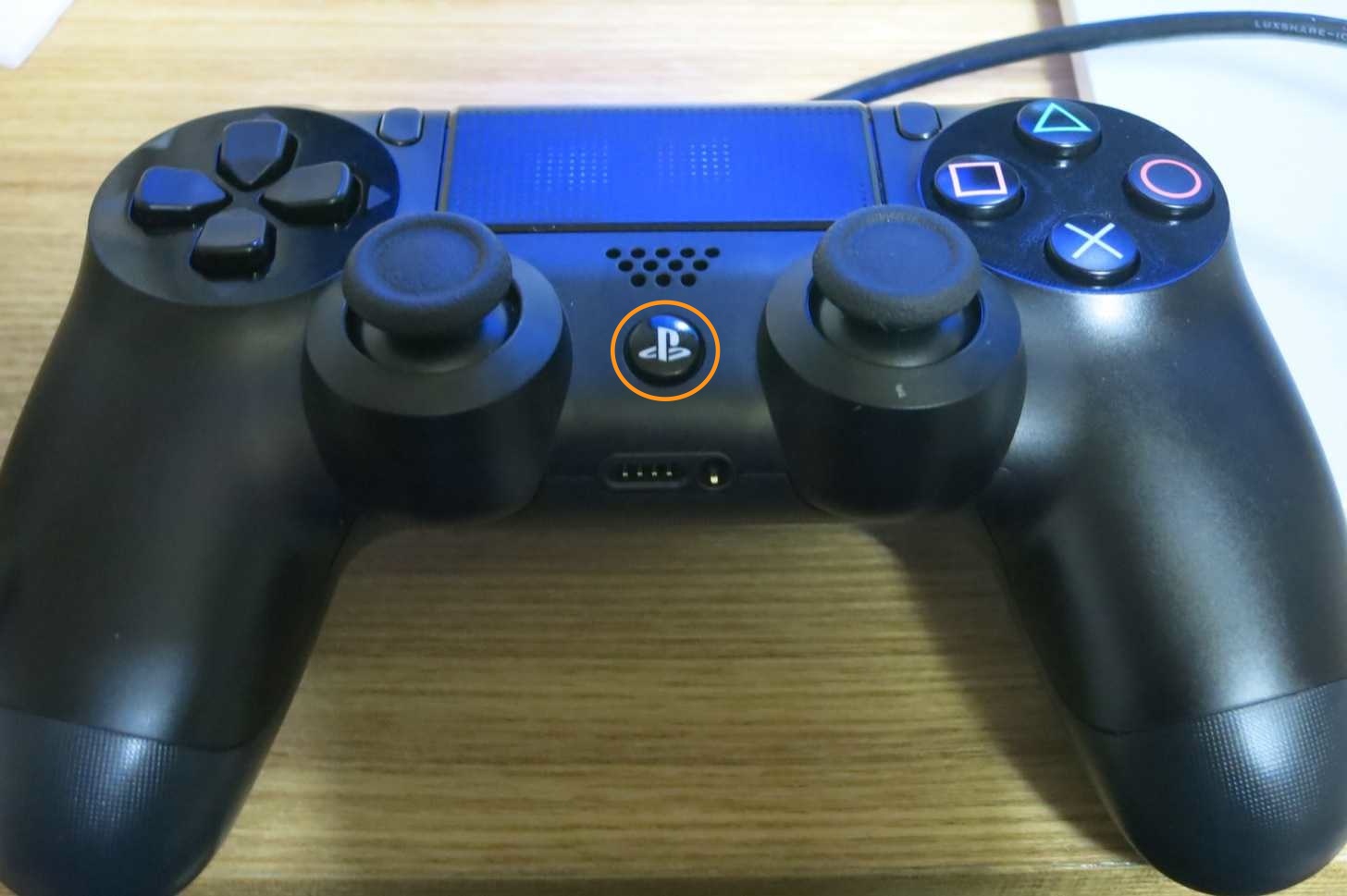
画面上のメニューを開くことなく、最も素早くコントローラーを消灯させる裏ワザがPS4コントローラー PSボタン 10秒長押しです。コントローラー中央にある「PSボタン」を指でグッと押し込み、そのまま10秒ほどキープしてください。ライトバーが完全に消灯し、即座にPS4コントローラー 電源オフ 単体の操作が完了します。
この方法はゲームプレイ中やメディア再生中であっても問答無用でコントローラー側の通信を切断できるため、画面操作を邪魔されたくないシーンで絶大な威力を発揮します。
② 画面で確実に操作する「PS4 クイックメニュー」からの切断
視覚的に状態を確認しながら安全に切断したい場合は、PS4のシステム機能であるクイックメニューを活用します。手順は以下の通り極めてシンプルです。
1. PSボタンを約1秒長押しして、画面左側に「クイックメニュー」を表示させる。
2. メニュー項目から[サウンドと周辺機器]を選択する。
3. 項目下部にある[機器の電源を切る]を選び、一覧から[DUALSHOCK 4]を指定して決定ボタンを押す。
これで本体の動作を一切妨げることなく、特定のコントローラーのみ電源を切断できます。複数台のコントローラーを接続していて、特定の1台だけをオフにしたい場合にも最適な手法です。
PC・スマホ接続時の電源オフ手順|Bluetooth切断と確実な消灯法
SteamをはじめとするPCゲームや、スマホ版RPGなどでDUALSHOCK 4をBluetooth接続して利用するユーザーが年々増加しています。しかし、接続先がPS4本体ではない場合、「どうやってコントローラーの電源を切るのか」で迷う声がコミュニティでも頻発しています。
Windows/Mac(PC接続)での電源オフ手順
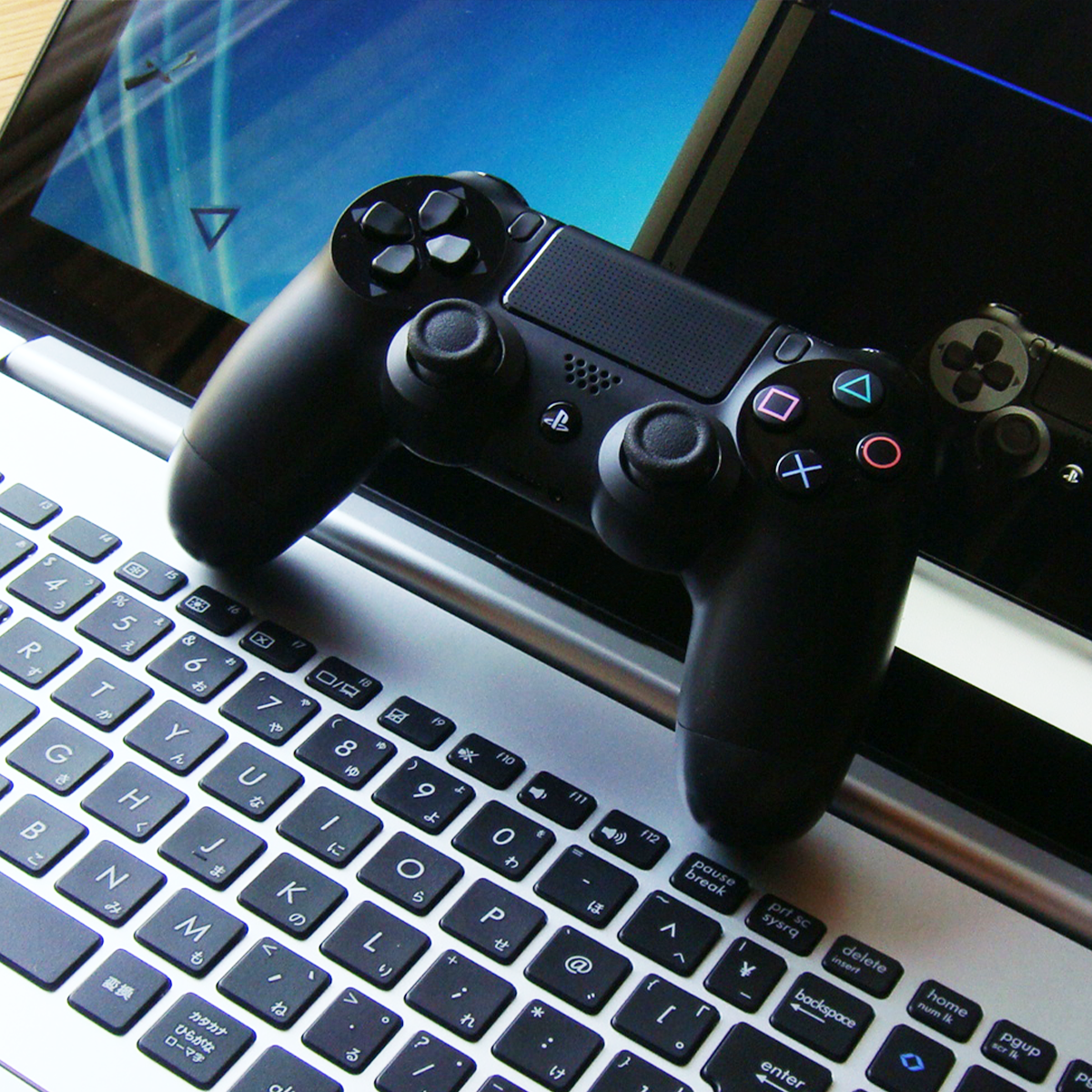
PCとワイヤレス接続している際のPS4コントローラー PC接続 電源オフも、基本はPSボタンの10秒長押しで完結します。長押しによってコントローラー内部の通信モジュールが停止し、ライトバーが消灯してスリープ状態へ移行します。
もし長押しで反応が鈍い場合は、PC側のOS設定(Windowsの「Bluetoothとその他のデバイス」設定画面)から「ワイヤレスコントローラー」の切断をクリックしてください。なお、有線USBケーブルでPCと直結している場合は、ケーブルを抜くだけで自動的に電源がオフになります。
iPhone・Android(スマホ接続)でのスマートな切断法
スマホやタブレットでDUALSHOCK 4を利用した後のPS4コントローラー Bluetooth 切断 スマホの手順も同様です。スマホ側のBluetooth設定を「オフ」にするか、Bluetooth接続機器一覧からDUALSHOCK 4の「接続解除(切断)」をタップすれば、数秒でコントローラーの電源ランプが消灯します。
もちろん、スマホ接続時であってもPSボタンの10秒長押しによる手動電源オフが機能します。スマホ側のBluetoothをオンのままにしておきたい場合は、コントローラー側の長押し操作で電源を切るのが最もスムーズです。
【比較検証】シチュエーション別・電源オフ手法とバッテリー節約効果
DUALSHOCK 4の電源管理において、どの切り方がどのような場面に適しているのか、バッテリー節電効果や所要時間を含めて比較検証データを整理しました。
| 電源オフの手法 | 詳細・操作所要時間 | 適用デバイス・状況 | 編集部の見解・評価 |
|---|---|---|---|
| PSボタン10秒長押し | 約10秒(画面操作なし) | PS4本体 / PC / スマホ全般 | 動画視聴時や即座に切りたい時の最適解。ブラインド操作可能。 |
| クイックメニュー経由 | 約5秒(画面UI操作あり) | PS4本体接続時のみ | 複数台接続時の個別指定に便利。画面が見えている時に確実。 |
| 自動スタンバイ設定 | 放置後10分 / 30分 / 60分 | PS4本体のシステム設定 | 「消し忘れ防止」の保険として必須。10分設定が最も省エネ。 |
| 背面物理リセット | 約5秒(ピン押し込み) | フリーズ時・異常点灯時 | ボタン長押しが効かない緊急トラブル時の最終手段。 |

【実態検証】電源ランプ(青点灯)が消えない・切れない原因とユーザーのリアルな声
SNSや大手掲示板、Q&Aサイトの声を検証すると、「PSボタンを長押ししてもPS4コントローラー 電源ランプ 青点灯 消えない」「白点滅のままフリーズして電源が切れない」というトラブル相談が定期的に投稿されています。この現象の多くは、内部マイコンの一時的な通信スタックや、ペアリング待機状態のフリーズが原因です。
通常の長押し操作を一切受け付けなくなった場合のDUALSHOCK4 電源 切れない 対処法として、ソニー公式も推奨する「ハードウェア強制リセット」を実行してください。
DUALSHOCK4 強制終了 やり方(リセット手順):
1. コントローラーを裏返し、L2ボタンのすぐ近く(右上付近)にある小さな穴(PS4コントローラー リセットボタン 位置)を確認する。
2. 爪楊枝やスマホのSIMピン、細いクリップの先端などを用意する。
3. 穴の奥にあるボタンをカチッと手応えがあるまで押し込み、3〜5秒間キープする。
4. ピンを抜くとライトバーが完全に消灯し、強制終了・リセットが完了する。
リセット後はコントローラーのペアリング情報が初期化されているため、再度PS4本体とUSBケーブルで有線接続し、PSボタンを押して再認識(有線ペアリング)を行ってください。
一般に知られていない盲点とネットの誤解|ライトバー消灯と待機電力の真実
コントローラーの電源やライトバー周りには、ネット上で誤解されやすい仕様がいくつか存在します。正しい知識を持っておくことで、バッテリー劣化や無用なトラブルを防ぐことが可能です。
ライトバーだけを消灯してゲームをプレイすることはできるのか?
「ゲーム中や映画鑑賞中にライトバーの光だけを完全に消したい」という要望は根強くありますが、結論から言うと、PS4の公式仕様ではコントローラーの電源を入れたままライトバーを完全消灯する方法(PS4 ライトバー 消灯 方法)は存在しません。
ライトバーはプレイヤー番号の識別やPlayStation Cameraでの位置トラッキングに必要なコア機能として設計されているためです。ただし、光量を抑えてPS4コントローラー バッテリー節約 節電を図ることは可能です。
[設定]>[周辺機器]>[コントローラー]>[ライトバーの明るさ]から「暗い」を選択することで、消費電力をわずかながら削減し、暗所での眩しさを大幅に軽減できます。
「自動スタンバイ(省電力設定)」を活用した消し忘れの完全防止
コントローラーを置いたまま寝落ちしてしまい、翌朝バッテリーが空になっていたという失敗を防ぐには、本体のPS4コントローラー 自動スタンバイ 省電力設定が極めて効果的です。
PS4の[設定]>[省電力設定]>[コントローラーの電源を切るまでの時間を設定する]へと進み、設定を「10分後」にしておくことを強く推奨します。無操作状態が10分続けば自動的にコントローラーがスリープに入るため、手動で切るのを忘れた際も無駄なバッテリー放電を最小限に食い止めることができます。
【プロの結論】ハードウェア寿命を延ばす最適メンテと機器管理の判断基準
発売から長い年月が経ち、現在使われているDUALSHOCK 4の多くは内蔵リチウムイオンバッテリーが経年劣化しやすい段階に入っています。機材を長く快適に保つための判断基準と運用ポリシーを提示します。
【こまめな電源オフを徹底すべき状況】
・NetflixやPrime Videoなどの長尺動画コンテンツを連続視聴するとき
・PCやスマホでゲームを終えた直後(OS側のスリープと連動しない場合があるため手動長押しが必須)
・1回の満充電でプレイできる時間が3時間を切っている劣化したコントローラーを使用している場合
【避けるべきNG行為】
・残量ゼロの完全放電状態で数ヶ月間放置すること(バッテリーの過放電によるセル死の原因)
・スマホ用の急速充電器(USB PD等)を直接コントローラーに繋いで給電すること(過電流・過電圧による基板ショートのリスク)
適切な電源オフのショートカット(10秒長押し)と10分自動スタンバイ設定を日常の習慣に組み込むことこそが、愛用するコントローラーの寿命を最大化させる最も確実な防衛策です。
【ps4 コントローラー 電源 切り 方】に関するよくある質問(FAQ)
Q1:PSボタンを長押ししてもクイックメニューが出ず、電源が切れません。どうすればいいですか?
A1:PSボタンの長押し時間が足りないか、コントローラー内部でフリーズを起こしている可能性があります。まずは「10秒以上」長押しを続けてみてください。それでもライトバーが消えない場合は、背面右上にあるリセット穴に爪楊枝などを差し込み、3〜5秒間押し込んで物理強制リセットをお試しください。
Q2:PCで使ったあと、PCの電源を切ればコントローラーも自動で消えますか?
A2:Bluetooth接続の場合、PCがシャットダウンして通信が途絶えると、数分後にコントローラー側の電源も自動的にオフ(待機タイムアウト)になります。ただし、数分間の微弱な待機電力が消費されるため、PCを落とす前にPSボタンを10秒長押しして手動で消灯させておく方がバッテリーの節約になります。
Q3:コントローラーのライトバーがオレンジ色にゆっくり点滅しているのは電源が入っている状態ですか?
A3:オレンジ色のゆっくりとした点滅は「充電中」を示しています。コントローラーの電源自体はオフ(待機状態)ですが、USBケーブル経由で給電が行われています。充電が完了するとオレンジ色のランプは自然に消灯します。
まとめ:適切な電源オフ習慣でDUALSHOCK 4を長く快適に使い倒す
DUALSHOCK 4の電源オフは、「PSボタンの10秒長押し」さえ覚えておけば、PS4本体の操作中はもちろん、PCやスマートフォンと接続しているシチュエーションでも画面を操作することなく瞬時に実行できます。さらに、PS4本体側の「10分自動スタンバイ」を有効にしておくことで、消し忘れによるバッテリー切れの心配はほぼ解消されます。
万が一のフリーズや青点灯が消えないトラブルには背面のピンリセットで対応し、日常的な節電と適切な充電管理を行うことで、大切なコントローラーを長く快適に使い続けましょう。 (出典: ps4 コントローラー 電源 切り 方(Yahoo!ニュース))
情報を整理して届けることが得意なWebディレクター。ユーザー視点に立った記事作成を目指しています。