プロが厳選!2026年イラスト用タブレットおすすめと失敗しない選び方
デジタルイラストを始めようと思い立ったとき、真っ先に直面するのが「どのタブレットを選べばいいのか」というハードルです。店頭や通販サイトには、圧倒的なシェアを誇るiPadシリーズから、クリエイターの定番であるワコムの液晶ペンタブレット(液タブ)、驚異的なコストパフォーマンスで勢力を伸ばすXP-PENやHUIONまで、多種多様なモデルが並んでいます。「初心者は何から揃えるべきか」「高い機材を買って挫折したらどうしよう」と思い悩むのは当然のことです。
デジタル作画環境の進化により、エントリーモデルでもプロユースに迫る描き心地が手に入るようになりました。しかし、選び方の基準を誤ると「画面が小さすぎて描画領域が足りない」「パソコンのスペック不足でソフトが頻繁に落ちる」「姿勢がつらくて首や腰を痛めた」といった手痛い失敗につながります。本稿では、第一線で活躍するイラストレーターの現場検証や実機テスト、主要メーカーの公式スペックを徹底解剖し、後悔しない選び方の決定版をお届けします。
📌 【この記事の重要ポイントまとめ】
- 要点1:単体ですぐ描ける「iPad」と、PC接続が前提の「液タブ」「板タブ」の根本的な違いを理解することが失敗回避の第一歩。
- 要点2:初期予算の相場は板タブなら5,000円〜1万5,000円、高コスパ液タブなら3万円〜6万円、iPad一式なら6万円〜12万円前後が現実的な目安。
- 要点3:CLIP STUDIO PAINTなどの定番ソフトを快適に動かすには、筆圧感知や画面サイズだけでなくメモリ(RAM)や視差の少なさが作業効率を大きく左右する。
【2026年最新】イラスト用タブレットの最適解|iPad・液タブ・板タブの根本的な違いを徹底比較
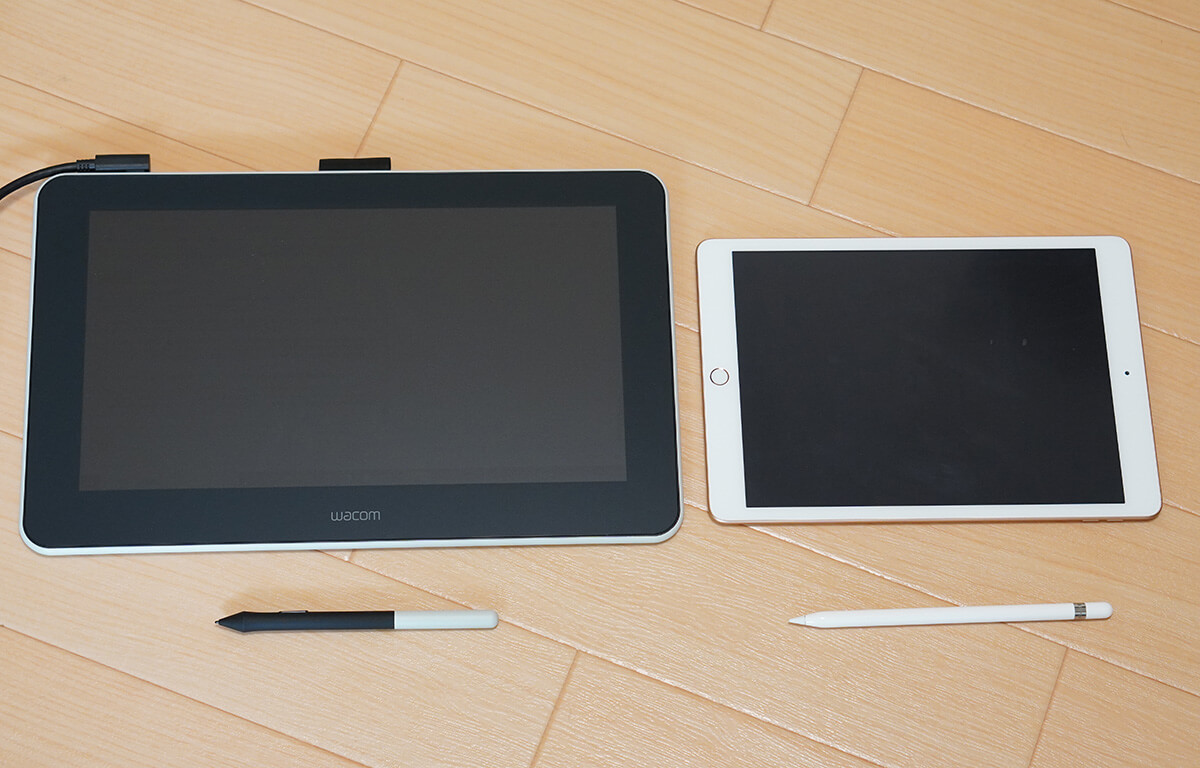
デジタルイラストを描くためのデバイスは、大きく分けて「iPad(OS搭載タブレット)」「液晶ペンタブレット(液タブ)」「板型ペンタブレット(板タブ)」の3タイプに分類されます。それぞれの構造と特徴を正しく把握することが、自分にぴったりの機材を見極める最短ルートです。
| デバイス分類 | 詳細・数値データ | 一般的な基準・相場 | 編集部の見解・評価 |
|---|---|---|---|
| iPad系(単体完結型) | リフレッシュレート60Hz〜120Hz、筆圧感知・傾き検知対応(Apple Pencil) | 本体+ペンで6万円〜16万円前後 | パソコン不要で持ち運べる利便性は唯一無二。初心者から商業プロのラフ・仕上げまで幅広く推奨。 |
| 液晶ペンタブレット(液タブ) | 画面サイズ12〜24インチ、筆圧レベル8,192〜16,384段階(PC接続必須) | 3万円〜15万円超(本体のみ) | 直感的な線画コントロールと大画面の作業領域が強み。腰を据えて長時間の本格作画を行う人に最適。 |
| 板型ペンタブレット(板タブ) | 画面なし、PCモニターを見ながら手元で操作。設置スペース最小(PC接続必須) | 5,000円〜2万円前後 | 手元で画面が隠れず姿勢が崩れにくい。圧倒的に低予算で導入できるため初期投資を抑えたい層に有利。 |
iPadの最大の強みは、PCを用意することなく、ベッドの上やカフェ、移動先など場所を選ばずに描画をスタートできるフットワークの軽さにあります。一方、液タブはPCの高性能なグラフィックスや大画面を活かし、レイヤー数が数百枚に及ぶ重厚なイラストや同人誌原稿の制作で真価を発揮します。板タブは画面と描画位置が離れるため最初の慣れが必要ですが、手首や首にかかる負担が少なく、何より圧倒的な低予算で導入できる魅力があります。
初心者が陥りがちな「選び方の罠」と予算相場|後悔しないための決定的な基準
「とりあえず一番売れているものを買えば安心」と安易に決めてしまうと、購入後に思わぬ追加出費や作業の行き詰まりに直面します。特にデジタル作画では、ハードウェアのスペックと使用するソフトウェアの動作環境が密接に連動しています。
例えば、世界中の絵師から絶大な支持を集める「CLIP STUDIO PAINT(クリスタ)」や、完全無料で高機能な「メディバンペイント(MediBang Paint)」をストレスなく動作させるには、端末のメモリ(RAM)容量が極めて重要です。イラスト制作ではキャンバスサイズを大きくしたりレイヤーを重ねたりするほど膨大なメモリを消費します。iPadを選ぶ場合、無印iPadのエントリーモデル(メモリ3GB〜4GB程度)でも数枚のカラーイラストなら問題なく描けますが、重厚な厚塗りや数十ページのマンガ制作を視野に入れるなら、メモリ8GB以上を搭載するiPad AirやiPad Proを選択するのが確実です。
また、PCに接続する液タブを選ぶ際は、以下のポイントを必ず確認してください。
- パソコンの接続端子:HDMI端子やDisplayPort、DisplayPort Alternate Modeに対応したUSB Type-CポートがPC側にあるか。
- ディスプレイの「視差(ペン先と描画位置のズレ)」:液晶パネルと表面ガラスの隙間を極限までなくしたフルラミネーション加工が施されているかどうか。非搭載の安価なモデルでは、ペン先と描かれた線の間にガラス1枚分の浮遊感が生じ、線画のズレにつながります。
- 設置スペースと描画姿勢:16インチ以上の大型液タブは快適な反面、デスクの専有面積が大きく、キーボードの配置場所を工夫しなければ作業効率が落ちます。
予算相場の目安として、パソコンをすでに所持しているなら3万円〜5万円の高コスパ液タブ(XP-PENやHUIONの12〜16インチ)、または1万円前後の板タブから始めるのが合理的です。パソコンを持っておらずゼロから環境を構築する場合は、本体とApple Pencil、保護フィルムやスタンドを含めて7万円〜10万円前後を見込んでiPad(無印第10世代やiPad Air整備済製品など)を導入するのが最も無駄のない選択肢となります。
【実態検証】人気メーカーの評判と生の声|ワコム・Apple・XP-Pen・HUIONの現場評価
デジタルペンの技術と使い勝手は、メーカー各社の思想によって大きく異なります。長年業界を牽引してきたワコム、タブレットのスタンダードを築いたApple、そして急激な技術革新で価格破壊を起こす海外ブランドのリアルな評価を整理しました。
ワコム(Wacom):圧倒的なペンの追従性と業界標準の信頼性
商業アニメーションスタジオやゲーム制作会社の現場で標準機として君臨し続けるのがワコムです。看板モデルの「Wacom Cintiq」シリーズや入門機の「Wacom One」シリーズは、ペンの入り抜きの滑らかさや筆圧のニュアンス表現において頭一つ抜けています。SNSやコミュニティの検証でも「一度ワコムのプロペンに慣れると他社へ移行したときにペンの重さや摩擦感の差が気になる」という声が多く見られます。価格帯は競合に比べて高めですが、ドライバの安定性や長年のサポート体制を重視するプロ志向のユーザーから絶対的な支持を得ています。
Apple(iPad+Apple Pencil):紙のノートを超える直感的操作感
iPadとApple Pencilの組み合わせは、ペンの追従性(レイテンシーの低さ)においてトップクラスの完成度を誇ります。特に120Hz駆動のProMotionテクノロジーを搭載したiPad Proでは、ペン先と線が寸分の狂いもなく吸い付くように追従します。絵の具のように直感的な操作が可能な「Procreate」や、PC版と遜色ない機能を備えた「CLIP STUDIO PAINT for iPad」など、アプリのエコシステムも極めて強力です。一方で、「ガラス画面がつるつるしてペン先が滑る」という不満を持つ初心者も多いため、適度な摩擦を生む着脱式ペーパーライクフィルムの併用が定番の解決策となっています。
XP-PEN & HUION:驚異の進化を遂げたコスパ最強の2大巨頭
「安かろう悪かろう」の時代は完全に過去のものとなりました。XP-PENの「Artist Pro」シリーズやHUIONの「Kamvas」シリーズは、筆圧感知レベルを従来の8,192段階から16,384段階へと引き上げた最新チップ(X3 Proチップなど)を相次いで投入しています。実売3万円〜5万円台でありながら、2.5K/4Kの高精細液晶やフルラミネーションディスプレイ、色域sRGB 120%超を標準装備。実際に導入したユーザーからは「趣味でイラストを描く分にはワコムの高級機と遜色ない」「浮いた予算を有料ソフトや教本に回せた」と極めて高い満足度が寄せられています。

一般に知られていない盲点とネットの誤解|高額な液タブを買えば上達するのか?
ネット上の掲示板やSNSでは、「プロと同じ大型液タブを買わなければ上手く描けない」「板タブは時代遅れだからやめたほうがいい」といった極端な意見が散見されます。しかし、これらの言説には見落とされがちな落とし穴が存在します。
まず、「機材の価格と絵画の上達スピードは比例しない」という点です。大型の液晶タブレットは腕全体を使ってダイナミックなストロークを描ける利点がある反面、画面にかぶりつくような前傾姿勢になりやすく、首の痛み(ストレートネック)や腰痛の原因になりやすいという身体的リスクを抱えています。対して板タブは、視線を正面のPCモニターに固定したまま背筋を伸ばして描画できるため、長時間の作画でも肉体疲労が蓄積しにくいという人間工学上の明確なメリットがあります。事実、プロの現場でも腱鞘炎対策や姿勢改善のために板タブを愛用し続けるトップイラストレーターは少なくありません。
また、「iPadを買えばパソコンは完全に不要になる」という言説にも注意が必要です。イラストを1枚描き上げてSNSに投稿する用途であればiPad単体で100%完結します。しかし、何十ページもの漫画原稿のデータ書き出し、同人誌の印刷所向けCMYK入稿データの作成、複雑なフォント管理やバックアップ作業など、出版・印刷に関わる厳密なファイルハンドリングにおいては、依然としてPC専用OS(Windows/macOS)に軍配が上がります。将来的に同人誌即売会へのサークル参加や商業案件の受託を目指す場合は、「まずはiPadで描き始め、必要に応じて母艦となるPCを整える」という2段階のロードマップを想定しておくのが賢明です。
【プロの結論】おすすめできる人・慎重になるべき人の判断基準
機材選びで迷った際は、自身の住環境、現在の所有デバイス、そして「どこで描きたいか」という行動動線をもとに判断するのが最も合理的です。
- iPadがおすすめな人:自宅にPCがない人、部屋のデスク以外(リビングや外出先、布団の中)でも気軽に描きたい人、イラスト制作以外の用途(動画鑑賞やメモ帳、Web閲覧)も1台で兼用したい人。
- 格安液タブ(XP-PEN/HUION)がおすすめな人:すでに一定スペックのPCを所有しており、初期投資を抑えつつ紙に近い直感的な描き心地でじっくり作業したい人。
- ワコム製液タブがおすすめな人:将来的にプロのイラストレーター・アニメーターを目指しており、専門学校や制作会社の標準環境に手元の機材を合わせておきたい人。
- 板タブがおすすめな人:とにかく最小限の出費(1万円以下)でデジタル作画を体験してみたい人、デスクが狭く機材を置く場所が限られている人、身体への負担を減らして姿勢正しく描きたい人。
【タブレット イラスト おすすめ】に関するよくある質問(FAQ)
Q1:完全な初心者ですが、最初からCLIP STUDIO PAINT(クリスタ)を使うべきですか?
A1:最初の一歩としては、完全無料の「メディバンペイント」や「アイビスペイント」からスタートしても全く問題ありません。レイヤーの概念やペンの扱いに慣れてから、業界標準の「CLIP STUDIO PAINT」にステップアップするのが最も無理のない流れです。なお、多くの液タブ(XP-PENやワコムなど)にはクリスタの数ヶ月〜数年間無料利用特典がバンドルされているため、同梱ソフトウェアをチェックしてから購入するのも有効な手です。
Q2:液タブの画面サイズは何インチがベストですか?
A2:一般的なデスク環境では13.3インチ〜16インチが最もバランスに優れています。12インチ未満は描画領域が狭くツールバーで画面が圧迫されがちになり、逆に22インチ以上の大型モデルは快適な反面、デスクの専有面積やアームの設置が必要になります。迷ったら設置性と見やすさを両立できる15.6インチ前後を選ぶのが無難です。
Q3:iPadでイラストを描くなら無印・Air・Proのどれを選ぶべきですか?
A3:趣味でSNSにイラストを投稿するレベルであれば「無印iPad(第10世代など)」で十分に本格的な描画が可能です。フルラミネーションディスプレイによる視差の少なさやApple Pencil第2世代/Proの快適な充電機構を重視するなら「iPad Air」、レイヤーを何十枚も使う重い制作や120Hzの究極の追従性を求めるなら「iPad Pro」を選択してください。
Q4:安い海外メーカーの液タブはすぐに壊れたりしませんか?
A4:XP-PENやHUIONなどの大手ブランドは日本国内にも公式サポート拠点を構えており、1年〜2年の製品保証や日本語対応のカスタマーサービスが整っています。初期不良率もかつてと比べて劇的に低下しており、定期的なファームウェアやドライバのアップデートも提供されているため、安心して日常使いできます。
まとめ:今後の動向と失敗しないための判断基準
2026年のデジタルイラスト環境は、エントリーモデルの底上げとソフトウェアの高度化によって、かつてないほど快適で敷居の低いものとなっています。10年前であれば10万円以上出さなければ手に入らなかったレベルの筆圧検知や視差の少なさが、今や3万〜5万円台の機材で当たり前のように享受できます。
大切なのは「最も高価な機材」を探すことではなく、「自分の制作スタイルと生活空間に無理なく溶け込む機材」を見極めることです。どこでも描ける身軽さを取るならiPad、自宅のPCデスクで本格的に描き込むなら高コスパな最新液タブ、そして身体への優しさとコスパを極めるなら板タブという明確な基準を持って、自分にとって最高の1台を選び出してください。 (出典: タブレット イラスト おすすめ(Yahoo!ニュース))
テクノロジーやライフスタイル領域を中心に執筆活動を行っています。趣味は写真撮影と旅行です。