パワポ体制図の作り方決定版!見づらい原因とプロ級デザイン術
ビジネスの提案書や社内企画書、プロジェクト計画書を作成する際、多くのビジネスパーソンが頭を抱えるのが「体制図のレイアウト崩れ」や「視認性の悪さ」です。時間をかけてボックスを並べ、コネクタ線を引いたにもかかわらず、上司やクライアントから「誰がどこを統括しているのか直感的に分からない」「ごちゃごちゃして読む気が失せる」と差し戻された経験を持つ方は少なくありません。
なぜパワーポイントで作成した体制図は、意図せず見づらくなってしまうのでしょうか。本稿では、情報設計の専門的見地から視覚ノイズが発生する構造的要因を解剖し、SmartArtを活用してわずか5分で美麗に仕上げる実践手順や、役職兼務・外部委託を含む複雑なプロジェクト体制図をプロ級に仕上げる実践ノウハウを徹底解説します。
📌 【この記事の重要ポイントまとめ】
- 要点1:体制図が見づらくなる元凶は「視覚ノイズの過多」「線のズレ」「情報の階層構造(ヒエラルキー)の破綻」にあり、認知心理学の法則に沿った整列と配色が不可欠。
- 要点2:スピード重視なら「SmartArtのテキストウィンドウ入力」、複雑な案件なら「グリッド線×カギ線コネクタ」と、用途に応じた使い分けが作成効率を劇的に高める。
- 要点3:役職の兼務や業務委託は「点線」や「サブタグ」でルール化し、ベースカラー7割・アクセント1割の3色構成に絞ることで誰が見ても一瞬で伝わる資料に昇華する。
【2026年最新】パワポで体制図を作ると見づらくなる決定的な理由とは?
企画書や提案書において、体制図は「実行力やガバナンスの信頼性」を証明する極めて重要なスライドです。しかし、多くの現場で作成される体制図は、読み手に強い認知負荷(脳のストレス)を与えています。体制図が見づらくなる決定的な原因は、主に3つの情報設計エラーに集約されます。
第1のエラーは、認知心理学における「近接・類同の法則(ゲシュタルト心理学)」の無視です。人間は近くにある要素や同じ色の図形を「同一グループ」として無意識に認識します。しかし、レイアウトの余白が不揃いだったり、部署ごとに異なる原色を多用したりすると、脳内でグループ分けの処理が追いつかず、瞬時に上下関係やチーム編成を把握できなくなります。
第2のエラーは、人間が一度に短期記憶できる情報量の限界を超過する「マジカルナンバー7±2(ミラーの法則)」への抵触です。1枚のスライドにボックス、役職名、氏名、矢印、注記を無秩序に詰め込むと、視線誘導が完全に崩壊します。
第3のエラーは、「接続線の微細なズレ」によるプロフェッショナリズムの毀損です。手動で四角形と直線を配置すると、0.5ミリ単位のズレや角度の歪みが生じます。人間はこの「わずかな違和感」に対して無意識に不信感を抱く傾向があり、資料全体の説得力を著しく低下させる要因になります。
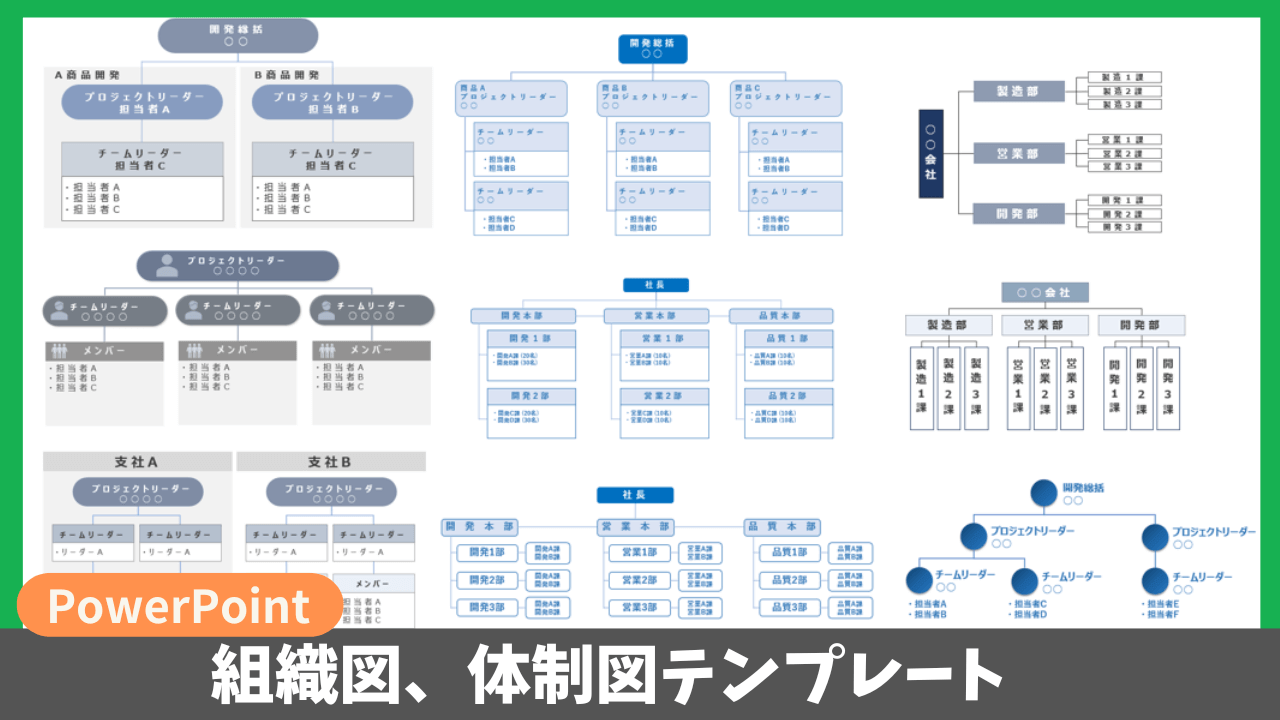
【徹底比較】SmartArt vs 図形手動作成|最適なパワポ体制図の作り方
パワーポイントで体制図を作成するアプローチには、自動整列機能を持つ「SmartArt」を活用する方法と、自由度の高い「通常の図形描画」を組み合わせる方法の2種類が存在します。それぞれの特性と限界を正確に把握することが、失敗を避ける第一歩です。
| 作成手法 | メリット・工数データ | デメリット・制約事項 | 編集部の推奨シーン |
|---|---|---|---|
| SmartArt (組織図レイアウト) | ・作成時間:約3〜5分 ・テキスト入力のみで自動整列 ・階層の上げ下げが「Tabキー」で完結 | ・文字数増加による極端な縮小 ・兼務やマトリクス型の配置が困難 ・線のデザインカスタマイズに限界 | 社内定例会資料、シンプルな階層構造、スピード優先の初期ドラフト作成 |
| 図形手動作成 (コネクタ線連携) | ・作成時間:約15〜25分 ・1px単位の完全なレイアウト制御 ・役職兼務・点線・外部委託を自在に表現 | ・人員追加時のレイアウト再調整コスト ・配置整列の手間が必要 | クライアント向け提案書、大型コンペ、複雑な開発・プロジェクト体制図 |
| ハイブリッド手法 (SmartArt変換後分解) | ・作成時間:約8〜10分 ・ベースをSmartArtで爆速生成し、図形化(Ctrl+Shift+G)して微調整 | ・グループ解除後のテキスト自動同期機能の喪失 | 整列スピードと高度なカスタマイズ性を両立させたい本番提案資料 |
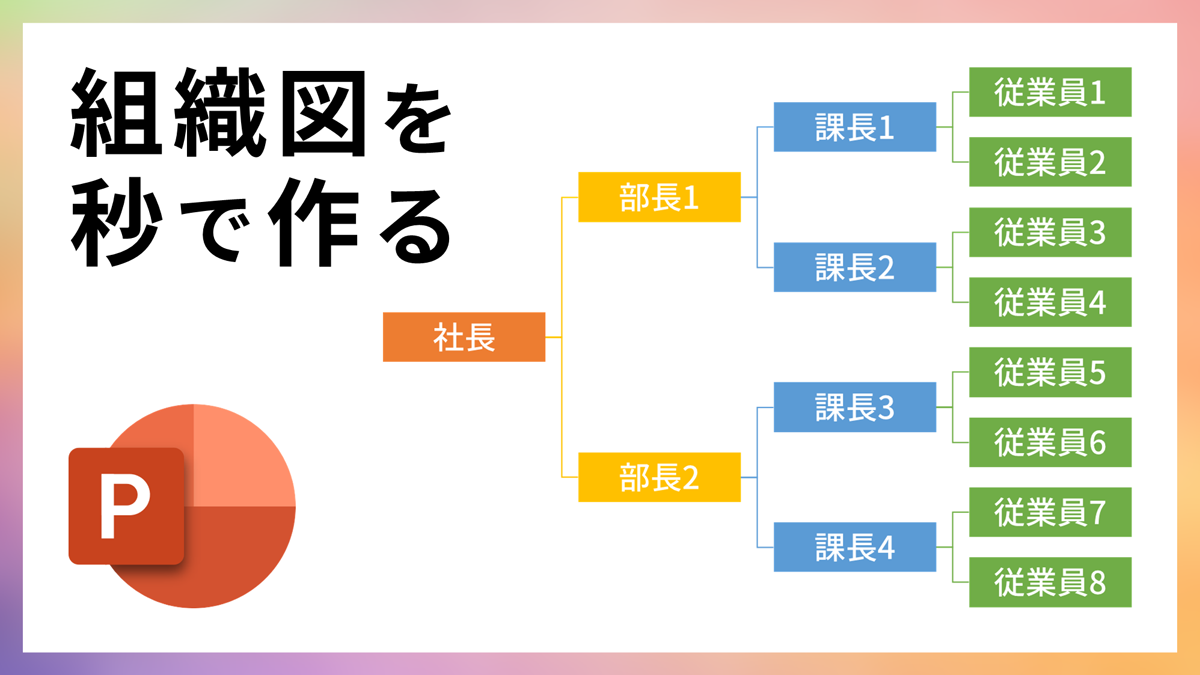
SmartArt組織図編集を5分で美しく仕上げる手順
SmartArtで組織図を作る最大のコツは、キャンバス上のボックスに直接文字を打ち込まず、左側の「テキストウィンドウ」を活用する点です。
リボンの「挿入」>「SmartArt」>「階層構造」から組織図を選択したら、[Shift] + [Enter]で改行を入れずに役職名と氏名を階層化し、[Tab]キーで部下階層へ、[Shift] + [Tab]で上位階層へ瞬時に移動させます。この操作をマスターするだけで、レイアウトの自動再計算が正常に働き、文字フォントの極端な縮小を防ぐことが可能です。
【現場の実態】プロジェクト・開発・業務体制図のパワポ見本と縦横レイアウト
組織図や体制図には、目的ごとに最適な型(パターン)が存在します。現場のビジネスパーソンから寄せられる「役員へのプレゼンで構造が伝わらない」「開発の指揮命令系統が不明瞭と指摘された」という不満の多くは、スライドの縦横比と情報の流れる向き(フロー)のミスマッチが原因です。
16:9のワイド画面が標準となった昨今、縦方向に深すぎるツリー構造を無理に1枚のスライドへ押し込むと、余白が圧迫されて文字が読めなくなります。案件の種類に応じた適切なレイアウトを選択してください。
1. プロジェクト体制図 パワポ見本(ピラミッド型+横展開)
オーナー、PM(プロジェクトマネージャー)、PMOを最上段の中央に配置し、その直下に「業務分科会」「開発チーム」「インフラチーム」「品質管理チーム」を左右水平に均等配置します。全体の横幅を均等に使うことで、16:9スライドの左右余白を有効活用できます。
2. 開発体制図 パワーポイント サンプル(マトリクス型)
プロダクトオーナー(PO)やテックリードを中心軸に置き、フロントエンド、バックエンド、SRE、外部ベンダーといった機能別チームをブロック単位でグリッド配置します。指示系統(縦の実線)と連携・情報共有(横の破線)を明確に分ける設計がポイントです。
3. 業務体制図 パワーポイント無料テンプレート運用の注意点
Web上で配布されている無料テンプレートはデザインが優れている一方、自社の組織人数と枠数が合致しないケースが多々あります。枠を無理に増減させると均等配置が崩れるため、あらかじめマスターテンプレートの「図形の配置とサイズ」のロック設定を確認しておくことが不可欠です。
誰も教えてくれない「線のズレ」「役職兼務・点線」のプロ級解決テクニック
体制図のクオリティを決定づけるのは、細部の処理技術です。特に「コネクタ線の接続方法」と「特殊な役職・契約形態の表記」には、明確なデザイン作法が求められます。
パワポの図形接続線がズレない設定方法
図形と図形を結ぶ際は、単なる「直線」ではなく、必ず「カギ線コネクタ」を使用します。ボックスの周囲に浮かび上がる灰色の接続ポイント(アンカー)同士を確実にスナップ(吸着)させることで、後からボックスの位置を動かしても線が追従し、角度のズレや接続切れが100%発生しなくなります。複数の線が交差する場合は、交差部分を「ジャンプ(ブリッジ)」させるか、重なり順を明示して視覚的な混乱を防ぎます。
体制図における役職兼務の表記方法
一人の人物が「営業部長」と「新規事業室長」を兼務している場合、同一人物のボックスを2つ作ると組織の総人数を誤認させます。以下の2パターンのいずれかで統一してください。
- ラベル付与方式:メインの役職ボックス内に「兼 新規事業室長」とサブテキストで併記する。
- 双方向コネクタ方式:メインの配置場所から、兼任部署の枠線へ細い破線を伸ばして「兼務」とテキストボックスを添える。
パワポ組織図における枠線・点線の使い分けルール
指揮命令権と協力関係を混同させないため、線の種類には厳密な意味付けを持たせます。
- 実線(太さ1.5pt〜2pt):直接の指揮命令系統・直属の上流下流関係。
- 点線・破線(太さ1pt〜1.5pt):助言・アドバイザリー関係、業務委託・外部パートナー、プロジェクト限定の連携ライン。
- 二重枠線:統括リーダーや意思決定権限を持つキーパーソンの強調。
一般に知られていない盲点とネットの誤解|見やすい色分けとデザインの極意
ネット上の簡易な解説記事では「部署ごとにカラフルに色を変えよう」と推奨されるケースが目立ちますが、これは情報デザインの観点からは完全に逆効果です。過剰な配色は視覚的ノイズとなり、読み手の集中力を著しく削ぎ落とします。
洗練された体制図を構築するための「体制図デザインのコツ」は、以下の厳格なカラーパレット制御にあります。
原則として、スライド全体で使用する色は「ベースカラー(白・ライトグレー:70%)」「メインカラー(濃紺やチャコールグレー:25%)」「アクセントカラー(オレンジやコーラル:5%)」の3色に限定します。全ボックスをカラフルにするのではなく、基本のボックスはすべて「白背景+薄いグレー枠線」で統一し、キーマンとなる統括者や注視させたい特定チームのみにアクセントカラーを適用します。
文字情報についても、ボックス上部に「役職名(9〜10pt・太字)」、下部に「氏名(12〜14pt・標準)」とジャンプ率(文字サイズのメリハリ)を設定することで、一覧性が飛躍的に向上します。
【プロの結論】情報設計と認知負荷から導く体制図作成の判断基準
ドキュメントデザインの本質は、アートではなく「相手の脳の消費エネルギーを最小化すること」にあります。作成手法を選ぶ基準は以下の通りです。
- SmartArtを選ぶべきケース:意思決定までのスピードが重視される社内ミーティング、階層構造がシンプルで兼務が存在しない組織図。
- 図形手動作成(グリッド設計)を選ぶべきケース:外部クライアントへの正式な提案書、コンペ資料、業務委託やアドバイザーが複雑に入り組む大規模開発体制図。

【体制図 パワポ】に関するよくある質問(FAQ)
Q1:SmartArtで文字を増やすと勝手にフォントが極端に小さくなってしまいます。どうすれば固定できますか?
A1:SmartArt全体の枠を右クリックし、「配置とサイズ」または図形の書式設定から「テキストに合わせて図形のサイズを調整する」のチェックを外し、フォントサイズを手動で固定値に設定してください。また、最も文字数の多いボックスに合わせて全体の文字サイズを揃えると整った印象になります。
Q2:体制図のボックス同士の間隔を完全に等間隔に揃えるショートカットはありますか?
A2:対象の図形をすべて選択(Shiftを押しながらクリック、またはドラッグ選択)した状態で、リボンの「図形の形式」>「配置」から「左右に整列」または「上下に整列」を実行してください。クイックアクセスツールバーに「整列」を登録しておくと、1クリックで瞬時に均等配置が完了します。
Q3:大人数の体制図を1枚のスライドに収める際、文字が潰れない裏技はありますか?
A3:役職と氏名をすべて長方形ボックスで囲むのをやめ、「部署名のみを大きなグループ枠(角丸四角形)」で囲み、その中にテキストとして「リーダー:〇〇 / メンバー:〇〇、〇〇」と箇条書きで流し込むスタイルに変更してください。枠線の数が減るだけでスライドの余白が劇的に増え、文字サイズを大きく保てます。
Q4:体制図に顔写真やアイコンを入れるのは効果的ですか?
A4:クライアントへの親近感やチームの透明性をアピールしたいキックオフ資料や提案書では非常に有効です。その際は、写真をすべて「円形」に統一してトリミングし、直径サイズを完全に揃えてボックスの左端または上部に整列配置してください。
まとめ:相手の脳に負担をかけない体制図でビジネスの成果を変える
体制図は、単なる組織の座席表ではありません。プロジェクトのガバナンス体制、指揮命令の迅速さ、そして提案者の情報整理能力の高さを証明する強力なビジネスドキュメントです。
見やすい体制図を作る鍵は、特別なデザインセンスではなく「ゲシュタルトの法則に基づいた整列」「カギ線コネクタの確実なスナップ」「3色以内の厳格なカラーコントロール」という明確なルールの遵守にあります。まずは今回の手順に沿って、SmartArtのテキストウィンドウ入力や図形の均等整列から実践してみてください。スライドの見栄えと説得力は劇的に進化します。 (出典: 体制 図 パワポ(Yahoo!ニュース))
毎日更新されるトレンド情報を分析・発信中。役立つ裏技やおすすめ情報を分かりやすく紹介します。