エクセル年賀状住所録の作り方2026|印刷ズレ解消と連名の裏技
年末の慌ただしい時期に多くの人を悩ませるのが、年賀状の宛名作成と印刷トラブルです。「Word(ワード)の差し込み印刷で宛名が枠からズレる」「連名が綺麗に揃わない」「郵便番号の頭のゼロが消える」といった現場の悲鳴は、毎年のようにSNSや相談サイトへ数多く寄せられています。郵便料金の改定やデジタル化が進む2026年現在だからこそ、一度作れば一生使い回せる無駄のない住所録データの構築が不可欠です。
本記事では、編集部が徹底検証したトラブル防止ノウハウをもとに、エクセル年賀状住所録の作り方を完全ガイドします。必須の項目設計から、Wordと連携したズレない宛名面作成、連名や敬称の自動化、さらには市販ソフトへの移行まで、初心者でも即座に実践できる決定的な手順を網羅して解説します。
📌 【この記事の重要ポイントまとめ】
- 要点1:宛名印刷の失敗を防ぐ鍵は、姓・名・連名・番地・建物を別列に分けるエクセル住所録 必須項目一覧に沿ったデータ構造化にある。
- 要点2:Word差し込み印刷のズレや余白崩れは、テキストボックスの余白ゼロ設定とルール機能(IF文)による空行削除で根本解決できる。
- 要点3:エクセルで一度マスタを作成しておけば、筆まめ・筆ぐるめへのエクセル取り込みや無料印刷ソフトとの連携もワンクリックで移行可能。
【2026年最新】エクセル年賀状住所録の必須項目一覧と基本フォーマット
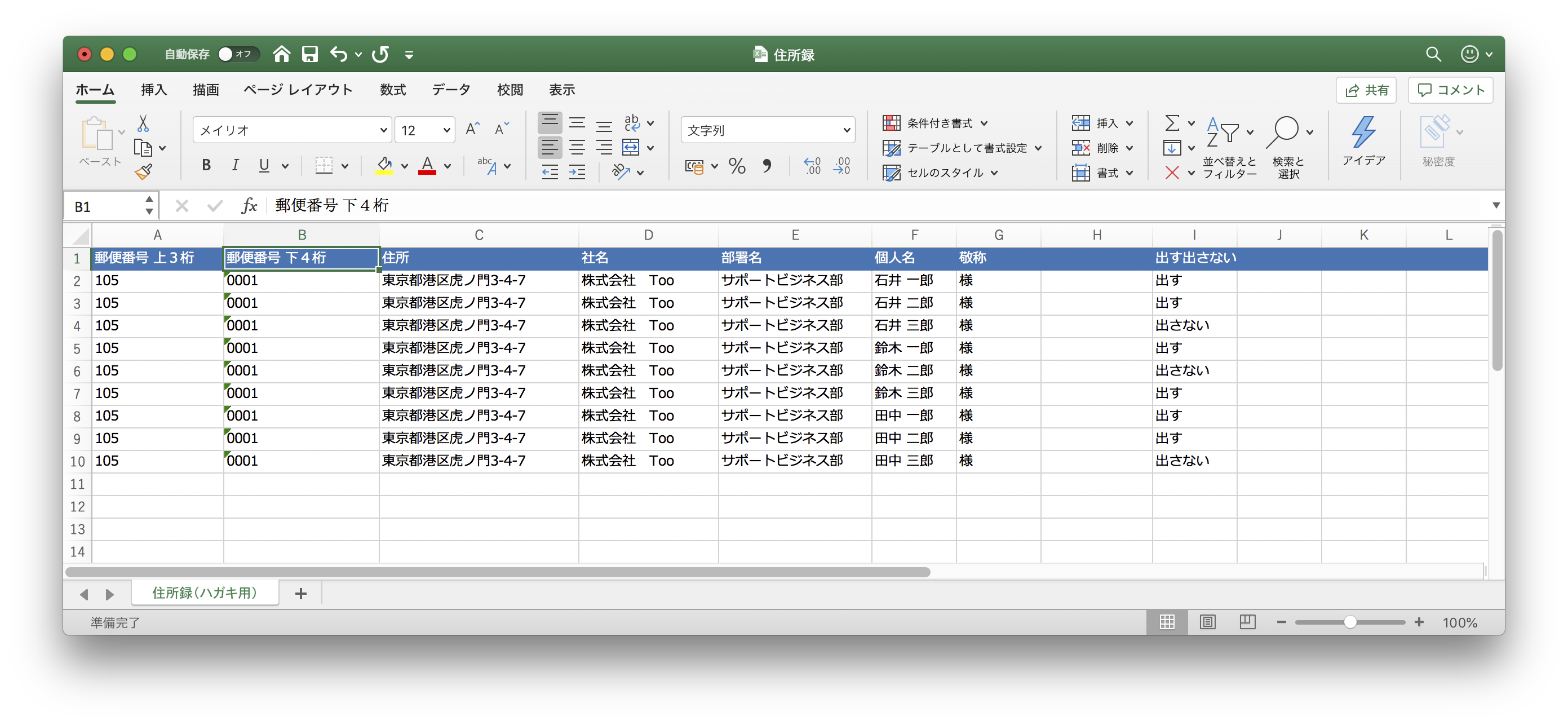
年賀状の宛名印刷でトラブルが発生する原因の9割以上は、エクセル側の「データ構造」にあります。セル内に氏名や住所をまとめて入力してしまうと、印刷ソフトやWord側で正しく認識されません。後々の差し込み印刷やレイアウト調整をスムーズにするためには、最初から2026年最新 年賀状住所録フォーマットに準拠した列設計を行うことが鉄則です。
最低限用意すべき基本列と、住所録の管理を劇的に効率化する推奨列は以下の通りです。
- 氏名関連:「姓」「名」「連名1」「連名2」「敬称」(個人は「様」、企業宛は「御中」)
- 住所関連:「郵便番号」「都道府県」「市区町村・番地」「建物名・部屋番号」
- 管理関連:「喪中フラグ」「送受記録(2026年受・送)」「グループ(親族・友人・仕事)」
特に重要なのが、エクセル 敬称 様 御中 自動設定の数式化です。毎回手動で「様」と入力すると入力ミスや表記揺れが生じます。例えば、区分列(個人/法人)を参照して =IF(D2="法人","御中","様") と数式を組んでおけば、入力の手間を大幅に削減できます。
また、郵便番号の入力ミスを防ぐなら郵便番号から住所自動入力 エクセル機能を活用するのが定石です。Windows標準のMicrosoft IMEの「郵便番号辞書」機能を有効にしていれば、テンキーから「1000001」と入力して変換キーを押すだけで「東京都千代田区千代田」と即座に入力されます。特別なVBAやアドインを導入しなくても、標準機能だけでスピーディーな入力環境が整います。
【実態検証】Word差し込み印刷 宛名面の作り方と位置ズレ解消法
エクセルの住所録データをハガキへ印刷する際、最も利用されているのがMicrosoft Wordの差し込み印刷機能です。しかし、「プレビュー画面では綺麗に見えるのに、実際に印刷すると文字が右下に寄ってしまう」「連名を入れると文字サイズが極端に縮小される」といったトラブルが後を絶ちません。
ここでは、現場検証によって実証されたWord差し込み印刷 宛名面の作り方と、印刷ズレをゼロにする具体的な対処手順を明かします。
1. 宛名レイアウト枠の余白を「0mm」に固定する
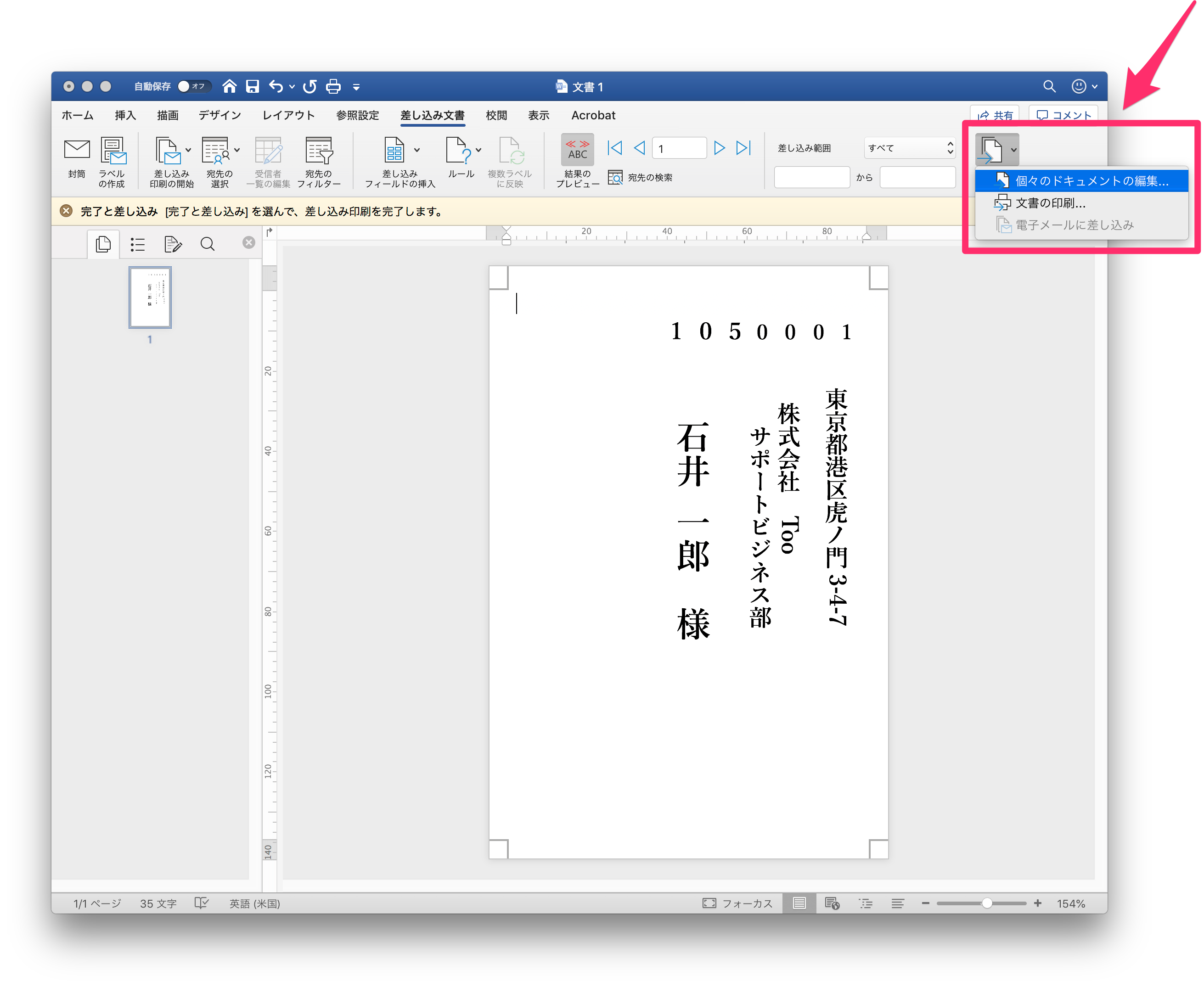
Wordのはがき宛名印刷ウィザードを使用すると、自動的に宛名用のテキストボックスが配置されます。印刷位置がズレる最大の原因は、このテキストボックス内部にデフォルトで設定されている「内側余白(上下左右)」です。テキストボックスを右クリックして「図形の書式設定」を開き、「余白をすべて0mm」かつ「テキストに合わせて図形のサイズを調整する」のチェックを外すことで、文字列が意図した枠内に正確に収まります。
2. エクセル住所録 連名の書き方と「空行」の自動非表示テクニック
家族宛てに年賀状を送る際、奥様やお子様の名前を並べる「連名」の処理には工夫が必要です。エクセル側で「連名」列が空白の行をそのまま差し込むと、Word側で無駄なスペース(空行)が発生し、宛名のバランスが著しく崩れます。
Wordの「差し込み文書」タブにある「ルール」>「If...Then...Else...(もし〜ならば)」機能を活用し、「連名が空白の場合は何も表示せず、連名が存在する場合のみ改行と敬称を挿入する」という条件分岐を設定するのがプロの標準テクニックです。これにより、単身宛ても家族連名宛ても、単一のテンプレートで均整の取れたレイアウト印刷が可能になります。
徹底比較|無料テンプレート・Word差し込み・専用ソフトの費用対効果
年賀状の宛名印刷を行う手段は、エクセル×Wordの自作環境だけではありません。無料で配布されているエクセル年賀状住所録 テンプレート 無料ファイルを活用する方法や、市販の年賀状専用ソフトへ取り込む方法など、選択肢は多岐にわたります。それぞれのコストと作業負荷を客観的に比較しました。
| 手法・作成ツール | 詳細・数値データ | 一般的な基準・相場 | 編集部の見解・評価 |
|---|---|---|---|
| Excel+Word差し込み印刷 | 追加コスト0円(Office保有時) 設定時間:約40〜60分 | 完全無料・PC標準構成 | 一度フォーマットを作れば永久無料。レイアウト微調整のスキルが必要だが自由度は最高。 |
| 無料テンプレート+専用フリーソフト | 追加コスト0円 設定時間:約15〜30分 | 年賀状宛名印刷 無料ソフト連携 | 「はがき作家」等の無料版と連携。設定が容易で手軽だが、フォントの種類や機能に一部制限あり。 |
| 有料専用ソフト(筆まめ・筆ぐるめ) | ソフト代:約3,500円〜5,500円 設定時間:約10分 | 筆まめ 筆ぐるめ エクセル取り込み対応 | エクセルのCSV取り込みが極めて強固。宛名自動配置が完璧で、パソコン操作が苦手な方に最適。 |
| ネット印刷・投函代行サービス | 宛名印刷代:0円〜30円/枚 基本料・ハガキ代別途 | ネット注文・完全自動化 | エクセルCSVをアップロードするだけで印刷・投函まで完結。プリンタを持たない世帯の有力な選択肢。 |
実務上の結論として、毎年のコストを抑えつつ自前で住所データを完全にコントロールしたい場合は「Excel管理+Word差し込み」が最も合理的です。一方、設定の試行錯誤に時間を取られたくない場合は、エクセルで作成した住所録をそのまま流し込める有料ソフトや印刷代行の利用が推奨されます。
一般に知られていない盲点とネットの誤解|喪中管理と住所入力自動化
住所録の運用において、インターネット上の解説記事を見落としたまま作業を進めると、後から重大なミスに直結する「3つの盲点」が存在します。
盲点1:郵便番号の「表示形式」を文字列にしないと印刷エラーになる
エクセルで「010-0001」などの郵便番号を入力する際、書式設定を「標準」のままにしておくと、先頭のゼロが勝手に消去されて「10-0001」や数値の「100001」と認識されてしまうケースがあります。これを防ぐには、列全体の表示形式を事前に「文字列」に変更しておくか、入力時に '010-0001 と先頭にシングルクォーテーションを付与することが鉄則です。
盲点2:年賀状 喪中チェック エクセル管理の条件付き書式設定
年賀状シーズンで最も避けなければならないのが、喪中の方への誤送信です。ネット上では「喪中の人を住所録から削除する」という誤った手順も見受けられますが、一度削除すると翌年以降のデータ復旧が困難になります。
正しい管理法は、「喪中」列を作成し、「1」または「〇」を入力すると行全体が自動でグレーアウトする条件付き書式を設定することです。Word差し込み印刷の際にも、抽出条件で「喪中フラグが空白のもの」を指定するだけで、誤送信を100%確実にシャットアウトできます。
盲点3:住所の「半角・全角」混在による縦書きレイアウト崩れ
番地や部屋番号に「1-2-3」などの半角数字と「1-2-3」などの全角数字が混在していると、縦書き印刷時に半角数字だけが横向きに倒れて出力される現象が発生します。エクセルの =JIS() 関数を使って全角に統一するか、=ASC() 関数で一度整理してから差し込み印刷にかけることが、美しい縦書き宛名面を作る隠れた必須条件です。
初心者向けエクセル年賀状住所録の作成手順6ステップ
エクセル操作に不慣れな方でも迷わず完成できるよう、エクセル年賀状住所録 初心者向け作成手順を6つのステップに分解してまとめました。
- テンプレートの枠組み作成:A1〜J1セルに「姓」「名」「連名」「敬称」「郵便番号」「住所1」「住所2」「会社名」「喪中」「送受履歴」の見出しを入力する。
- 列の書式設定:郵便番号列と番地・部屋番号を含む住所列を「文字列」に設定する。
- データの流し込み・入力:過去の年賀状や名刺を見ながらデータを入力。敬称列には
=IF(A2="","","様")のような自動数式を入れておく。 - フィルタ機能の設定:1行目の見出しを選択し、「データ」タブから「フィルター」を適用。これにより「親族のみ」「会社関係のみ」「喪中除外」の絞り込みが瞬時に可能になる。
- Wordとの差し込み接続:Wordを起動し、「差し込み文書」>「はがき印刷」>「宛名面の作成」ウィザードを実行し、作成したエクセルファイルを指定する。
- 試し印刷と位置微調整:必ず普通紙をハガキサイズに切った用紙か、不要なハガキを使って試し印刷を行い、光に透かしてズレがないか確認する。
【プロの結論】デジタル移行期における年賀状管理の効率化と判断基準
デジタル社会への過渡期にある現在、年賀状を出す枚数自体は年々減少傾向にあります。だからこそ、「年に1度の作業のために数時間も格闘する非効率」は真っ先に解消しなければなりません。
【エクセル自作が向いている人】
・PCの基本操作ができ、年賀状ソフトに毎年有償アップデート代を払いたくない方
・お中元・お歳暮・冠婚葬祭など、年賀状以外の住所録としてもデータを一元管理したい方
【市販ソフト・ネット印刷を即座に選ぶべき人】
・Wordの差し込み印刷設定やプリンタの位置調整に30分以上悩んだ経験がある方
・家族全員の異なるデザインや写真を大量に一括管理・印刷したい方
【エクセル 年賀状 住所 録】に関するよくある質問(FAQ)
Q1:エクセルの無料テンプレートはどこからダウンロードするのが安全ですか?
A1:Microsoft公式のOfficeテンプレート集や、日本郵便(郵便局)の公式サイトで配布されている無料テンプレートが最も安全で互換性にも優れています。出所の不明な個人サイトのマクロ付きファイル(.xlsm)はセキュリティリスクがあるためダウンロードを避けてください。
Q2:エクセルで管理していた住所録を「筆まめ」や「筆ぐるめ」に移行できますか?
A2:可能です。エクセルファイルを「CSV(カンマ区切り)」形式で保存するか、通常の「.xlsx」形式のまま各年賀状ソフトの「外部データ取り込み(インポート)」機能を使えば、項目(姓、名、住所など)を紐付けるだけで数分で完全に移行できます。
Q3:住所録を印刷すると、長いマンション名が途中で切れてしまいます。どうすればいいですか?
A3:エクセル側で住所を「住所1(市区町村・番地)」と「住所2(建物名・部屋番号)」の2つの列に分割してください。Word差し込み印刷側で住所2のテキスト枠を独立して配置するか、フォントサイズを「枠に合わせて自動調整」に設定することで文字切れを防げます。
Q4:家族で2台のパソコンから住所録を編集したい場合はどう管理すべきですか?
A4:OneDriveやGoogleドライブなどのクラウドストレージ上にエクセルファイルを保存して共有設定を行うか、Microsoft 365の共同編集機能を利用してください。USBメモリでのやり取りは、どれが最新データかわからなくなる先祖返りの原因になるため推奨されません。
まとめ:一生使えるエクセル住所録で毎年の印刷ストレスをゼロに
エクセルによる年賀状住所録の作成は、最初の「データ構造のルール決め」さえ正しく行えば、翌年以降は追加・修正するだけの快適な資産となります。姓と名の分割、文字列としての書式設定、そしてWord差し込み印刷の余白ゼロ化という基本原則を押さえるだけで、毎年末に発生していた位置ズレやレイアウト崩れのストレスは完全に解消されます。
本記事のフォーマットと手順を参考に、ぜひ2026年の年賀状作成をスムーズかつ美しく完了させてください。 (出典: エクセル 年賀状 住所 録(Yahoo!ニュース))
テクノロジーやライフスタイル領域を中心に執筆活動を行っています。趣味は写真撮影と旅行です。