証明写真のデータサイズ変更で落ちる罠!スマホ即時調整術【2026】
就職活動のエントリーシート提出やマイナンバーカード、パスポートのオンライン申請において、多くの利用者が直面するのが「写真データのアップロードエラー」です。「指定のファイル容量を超えています」「縦横のピクセル比率が正しくありません」といった無機質なエラーメッセージに、締め切り直前で焦りを募らせた経験を持つ方は少なくありません。
規格外のデータを無理に圧縮して顔が粗く歪んでしまったり、安易な無料編集ツールを使ったことで個人情報の流出リスクに晒されたりと、写真のデータ調整には目に見えない落とし穴が潜んでいます。2026年現在の最新Web申請システムが求める厳格な要件をクリアしながら、スマートフォンだけで正確にサイズと容量を調整する実践的な手法を紐解きます。
📌 【この記事の重要ポイントまとめ】
- 要点1:Web申請のエラーは「ピクセル寸法(縦横比)」と「ファイル容量(KB/MB)」の混同が主因であり、正しい切り分けが必要。
- 要点2:iPhoneやAndroidの標準機能と信頼性の高いツールを併用すれば、専用ソフトなしで画質を落とさずリサイズ可能。
- 要点3:生体認証を伴う公的手続きや就活では過度な自動加工アプリを避け、セキュリティが担保された環境で調整することが必須。
【2026年最新】証明写真データサイズ変更で失敗する決定的な理由とWeb申請の罠
Webエントリーシステムで写真データが弾かれる最大の要因は、「画像のアスペクト比(縦横比)」「ピクセル数(解像度)」「ファイル容量(KB/MB)」という3つの独立した規格を正しく把握できていない点にあります。大手企業の採用マイページや公的ポータルサイトでは、AIによる自動顔認識フィルターが導入されており、規定からわずか数パーセントずれただけでも自動的にエラー判定を下すケースが急増しています。
「トリミングで見た目の比率を合わせたから大丈夫」と思い込み、数メガバイト(MB)もある高精細な撮影データをそのまま送信して容量オーバーになるケースや、逆に容量を削りすぎてファイルサイズはクリアしたもののモザイク状に粗くなってしまう失敗が後を絶ちません。システムが要求しているのが「縦横のピクセル数」なのか「データの重さ(ファイルサイズ)」なのかを明確に区別して対処しなければ、提出直前のトラブルを回避することは不可能です。
【規格一覧表】履歴書・マイナンバー・パスポートの推奨ピクセル&容量比較
用途によって求められる画像規格は大きく異なります。主要な提出先における2026年現在の標準的な要求仕様を以下の比較表にまとめました。
| 提出用途 | 詳細・数値データ(比率・px) | 一般的な基準・容量相場 | 編集部の見解・注意点 |
|---|---|---|---|
| 就活エントリーシート(履歴書Web用写真サイズ) | 比率 4:3(縦560px × 横420px または 縦600px × 横450px) | 100KB〜2MB以内(形式:JPEG/PNG) | 各社システムで上限容量が異なるため、500KB前後に調整しておくと汎用性が最も高い。 |
| マイナンバーカード写真規定(オンライン申請) | 比率 縦1.28:横1相当(縦800px × 横600px以上推奨) | 20KB〜7MB以内(形式:JPEG) | 顔の寸法(頭頂から顎まで)の割合が厳格に審査されるため、余白のバランス維持が最優先。 |
| パスポート写真データ調整(電子申請) | 比率 45:35(縦730px × 横570px以上など) | 最大5MB程度(推奨規格に準拠) | 外務省の国際規格(ICAO)に準拠。影や反射の判定が極めて厳しく、トリミング位置の狂いに注意。 |
| 各種資格・TOEIC・公的試験 | 比率 4:3 または 正方形(1:1) | 50KB〜500KB以下(上限が厳しい傾向) | レガシーなシステムが多く、容量超過エラーが頻発するため確実なKB圧縮が必要。 |
iPhone・Androidで画質を落とさずリサイズする実践テクニック
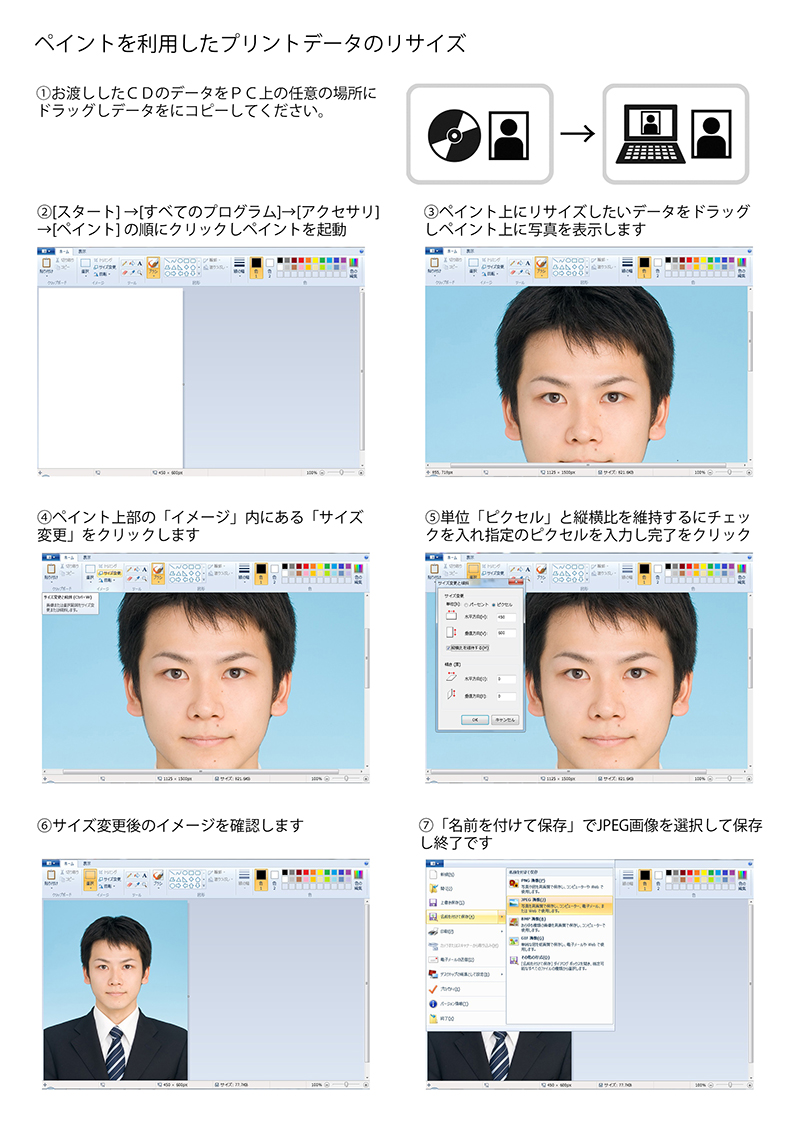
高額な有料ソフトウェアを導入しなくても、手元のスマートフォンのみで寸法の切り出しから容量調整までを完結させることが可能です。失敗を防ぐための基本ステップは「①比率トリミング」→「②ピクセル指定リサイズ」→「③ファイル容量(KB)調整」の順序を徹底することに尽きます。
iPhoneを利用する場合、標準の「写真」アプリでトリミングを行うのが最も安全です。編集画面上部の比率アイコンから「縦横比(4:3)」を選択し、頭頂部の上に適度な余白(全体の10%程度)を残しつつ胸元から上が収まるように構図を合わせます。この段階ではまだ解像度が高すぎるため、ブラウザ上で動作する登録不要の4対3比率変換ツールや、端末内で処理が完結するショートカット機能を活用して目的のピクセル値(例:縦560×横420)へと変換します。
一方、Android端末においても「Google フォト」の標準切り抜き機能で比率を整えた後、端末標準のサイズ変更オプションや信頼できるリサイズツールを利用します。ここで重要なのは、一度圧縮した画像を再度拡大・縮小しないことです。不可逆圧縮であるJPEG形式は、再編集を繰り返すごとにブロックノイズが発生して画質が急激に劣化するため、必ず「元画像」を複製して一発で目的の数値に変換するのがプロの現場における鉄則です。
【実態検証】無料証明写真アプリの落とし穴とユーザーのリアルな悲鳴
アプリストアで「証明写真 アプリ」と検索すると無数の無料ツールがヒットしますが、安易な利用には見過ごせないリスクが存在します。大手就職コミュニティやSNS上では、締め切り直前に無料アプリを使った受験者から悲痛な声が寄せられています。
「無料アプリで書き出したら右下に消せないロゴ(透かし)が入っていて提出できなかった」「美肌補正が勝手に強烈にかかり、プラスチックのような不自然な質感になって人事から再提出を求められた」といったトラブルは日常茶飯事です。さらに深刻なのは、画像処理をクラウド上のサーバーで行う海外製無料ツールの存在です。利用規約の奥底に「アップロードされた顔画像データをAIモデルのトレーニングに利用する」旨が記載されているケースもあり、大切な個人情報や顔写真を無防備に外部サーバーへ送信する行為は推奨できません。
編集部が検証した結果、安全に使える証明写真ピクセル変換無料ツールの条件は以下の3点に集約されます。
- 完全ローカル処理:画像データが外部サーバーへ送信されず、ブラウザ(JavaScript)や端末内部だけで完結すること。
- 過度な自動加工なし:輪郭の歪みや肌の質感を変えず、純粋なピクセル切り出しと圧縮のみを行うこと。
- 透かし・広告ロゴの非挿入:出力データにウォーターマークが一切付与されないこと。
一般に知られていない盲点とネットの誤解|「KBとピクセル」の混同が招く悲劇
インターネット上のQ&Aサイトや知恵袋などで頻繁に見受けられる致命的な誤解が、「ピクセル数を小さくすれば自動的にきれいなまま容量も減る」「容量(KB)だけを指定値に落とせば申請に通る」という短絡的な認識です。
画像の「ピクセル(Pixel)」はタイルの総数であり、「バイト(KB/MB)」はデータとしての重さを示します。どれほどピクセル数を「縦560×横420」の黄金比に整えても、圧縮率が低ければファイルサイズは1MBを超えてしまい、上限200KBのシステムには弾かれます。逆に、極端に圧縮率を高めて容量を20KBまで絞り込むと、指定ピクセル数は維持されていてもノイズだらけで文字や顔の輪郭が判別不能な劣悪画像に成り果ててしまいます。
このジレンマを解消するには、ピクセル数を規格(縦560×横420等)に固定したうえで、圧縮品質パラメータ(Quality値)を80〜90%の範囲で微調整し、規定のファイル容量(例:200KB〜500KB)に収めるアプローチが欠かせません。
【プロの結論】自力リサイズに向いている人・プロ店舗に依頼すべき人の境界線
スマートフォンの機能向上により誰でも手軽に調整ができるようになった反面、提出先の重要度や本人のITリテラシーに応じて、明確な使い分けが求められます。
▼スマホでの自力リサイズに向いている人 ・一般的なインターンシップや早期選考の就活エントリーシート写真を準備する方 ・日常的な各種資格試験や民間検定のWeb申込みを行う方 ・ファイル形式やピクセル、容量(KB)の基礎概念を理解し、プレビュー確認を怠らない方
▼写真館・専門スタジオでのデータ受取を推奨する人 ・国家公務員試験、パスポート、ビザ申請など、国際基準・公的審査で厳格な規格照合が行われる手続きを控えている方 ・最終面接直前の本選考エントリーで、第一印象のライティングや背景処理に妥協したくない方 ・画像編集ツールの操作に不安があり、締め切りまでの時間的猶予が一切ない方

【2026年最新Web申請手順】エントリー直前の完全チェックリスト
アップロードボタンを押す直前に、以下の5項目を指差し確認してください。この確認を怠らないことが、提出エラーによる機会損失を防ぐ最善の防壁となります。
- 縦横比率の確認:履歴書用なら「4:3」、パスポートなら「45:35」に正確にトリミングされているか。
- ファイル容量(KBリサイズ):提出先の上限(例:500KB以下、2MB以下)を確実に下回っているか。
- ファイル命名規則:システム指定の半角英数字(例:`tanaka_taro_photo.jpg`)になっているか(日本語ファイル名はエラーの原因)。
- 画像フォーマット:指定通りの「JPEG(.jpg)」または「PNG(.png)」形式になっているか(※iPhoneの「HEIC」形式のままになっていないか)。
- 拡大プレビュー確認:実寸表示した際、目元や輪郭にブロックノイズやピンボケが発生していないか。
【証明写真のデータサイズ変更】に関するよくある質問(FAQ)
Q1:iPhoneで撮影した写真をそのままアップロードしたらエラーになりました。なぜですか?
A1:iPhoneの標準カメラは「HEIC」という高圧縮独自フォーマットで保存される場合が多く、多くのWeb申請システム(JPEG/PNG指定)に対応していません。また、撮影直後のデータは解像度が高すぎ、容量も数MBに達するためです。写真アプリの共有から「複製して保存」を行うか、リサイズツールでJPEG形式・指定ピクセルに変換して保存してください。
Q2:証明写真機(Ki-Re-iなど)で撮ったデータをスマホに落とした後、さらにサイズ変更しても大丈夫ですか?
A2:可能です。ただし、一度ダウンロードした高画質なオリジナルデータを必ず手元に残し、複製したファイルに対してリサイズを行ってください。証明写真機のデータは最初からきれいな比率でトリミングされているため、ピクセル数や容量のみを提出先の指定に合わせるだけで美しく仕上がります。
Q3:画像のファイル容量(KB)だけを小さくするにはどうすればいいですか?
A3:ピクセル寸法を変えずに容量のみを落とす場合、画像圧縮専用のWebツール(端末内処理型)を利用するか、スマートフォンの画質指定エクスポート機能を使用します。画質を70〜85%程度に設定することで、肉眼での美しさを保ちながらファイルサイズを大幅に削減できます。
まとめ:デジタル申請時代を勝ち抜くデータ作成の鉄則
証明写真のデータ調整は、単なる事務作業ではなく、選考官や審査機関に対する最初のプレゼンテーションです。不鮮明な画像や比率の崩れた写真を提出してしまうことは、準備不足や注意力散漫といったネガティブな印象を与えかねません。
「規格の正確な把握」「適切な手順によるリサイズ」「送信前の厳格なプレビュー」という基本を徹底すれば、システムエラーに怯える必要はなくなります。整然とした美しい証明写真データを武器に、万全の状態で目標のWeb申請へと臨んでください。 (出典: 証明 写真 データ サイズ 変更(Yahoo!ニュース))
テクノロジーやライフスタイル領域を中心に執筆活動を行っています。趣味は写真撮影と旅行です。