Wordの中心線を綺麗に引く方法|2分割や印刷設定の極意を徹底解説
ビジネス文書の作成からチラシ・会報のレイアウト、2つ折りパンフレットの作成に至るまで、Microsoft Wordで「ページのど真ん中にまっすぐな線を引きたい」という場面は頻繁に訪れます。しかし、目分量で直線を引いて位置がずれたり、画面上では見えているガイド線が印刷されずに困惑したりと、中心線の配置には特有の落とし穴が潜んでいます。
Wordにおける中心線の扱いは、目的が「作業中の位置合わせガイド」なのか「印刷物として残す折り目線・境界線」なのかによって、選ぶべき機能が根本から異なります。本稿では、IT・ビジネス文書作成の現場で実証された確実な設定手順とトラブル回避の裏ワザを体系的に解説します。
📌 【この記事の重要ポイントまとめ】
- 要点1:作業効率化のガイド線表示と印刷用デザイン線では、利用する機能(グリッド線・図形・段組み)を明確に分ける。
- 要点2:図形の「配置」機能やヘッダー編集を活用することで、ミリ単位のズレなく確実にページ中央へ配置可能。
- 要点3:印刷トラブルの原因となるマージン設定や描画オブジェクトの印刷オプションを事前に把握し、二度手間を防ぐ。
Wordでページの真ん中に線を引く最適解|目的別の手法を整理
文書レイアウトを美しく整える際、Word ページの真ん中に線を引くアプローチは大きく2つの目的に大別されます。1つは画面上でのみ確認したい編集用ガイドの表示、もう1つはチラシや配布物で2分割するための印刷線(折り目線・区切り線)の挿入です。
現場でありがちな失敗は、マウスのドラッグ操作だけで適当に直線を引いてしまい、わずか数ミリのズレが生じて印刷後に左右のバランスが崩れるケースです。Wordには座標を自動計算して中央に固定する機能が複数備わっており、正しいツールを選択することが作業効率と仕上がりの完成度を大きく左右します。
作業効率を最大化するグリッド線設定とルーラーの使い方
「印刷には線を出したくないが、文字や画像の配置を左右均等に揃えたい」という場合は、Word グリッド線 設定とWord ガイド線 表示の組み合わせが最も手軽で安全です。
画面上部の「表示」タブを開き、「表示」グループ内にある「グリッド線」と「ルーラー」にチェックを入れます。これだけで編集画面に方眼状のマス目と目盛りが現れます。さらに精密な位置合わせを行う際は、「レイアウト」タブの「配置」メニューから「グリッドの設定」を開き、グリッドの間隔を細かく調整します。
また、Word ルーラー 使い方をマスターすれば、余白の境界やインデントの位置が一目で把握でき、文書全体の縦横比を崩さずにオブジェクトを配置できます。この設定で表示されるグリッド線はあくまで画面上の編集補助線であるため、印刷時に余計な線が出力される心配は一切ありません。
【実践】Wordで2分割の折り目線・中央縦線をミリ単位で引く手順
パンフレットやアンケート用紙の作成で、Word 2分割 折り目線やWord ページ中央 縦線を実際に印刷したい場合、最も汎用性が高いのは「直線図形」と「自動配置」を組み合わせる手法です。
具体的なWord 中心線 引く方法は以下のステップで完結します。
- 直線の描画:「挿入」タブ >「図形」>「直線」を選択し、
Shiftキーを押しながら上から下へ垂直にドラッグします(Shiftキーを押すことで完全に垂直な90度の線になります)。 - 中央揃えの実行:描画した線を選択した状態で「図形の形式」タブを開き、「配置」>「用紙に合わせて配置」にチェックを入れた後、Word 図形 中央揃え(左右中央揃え)を実行します。
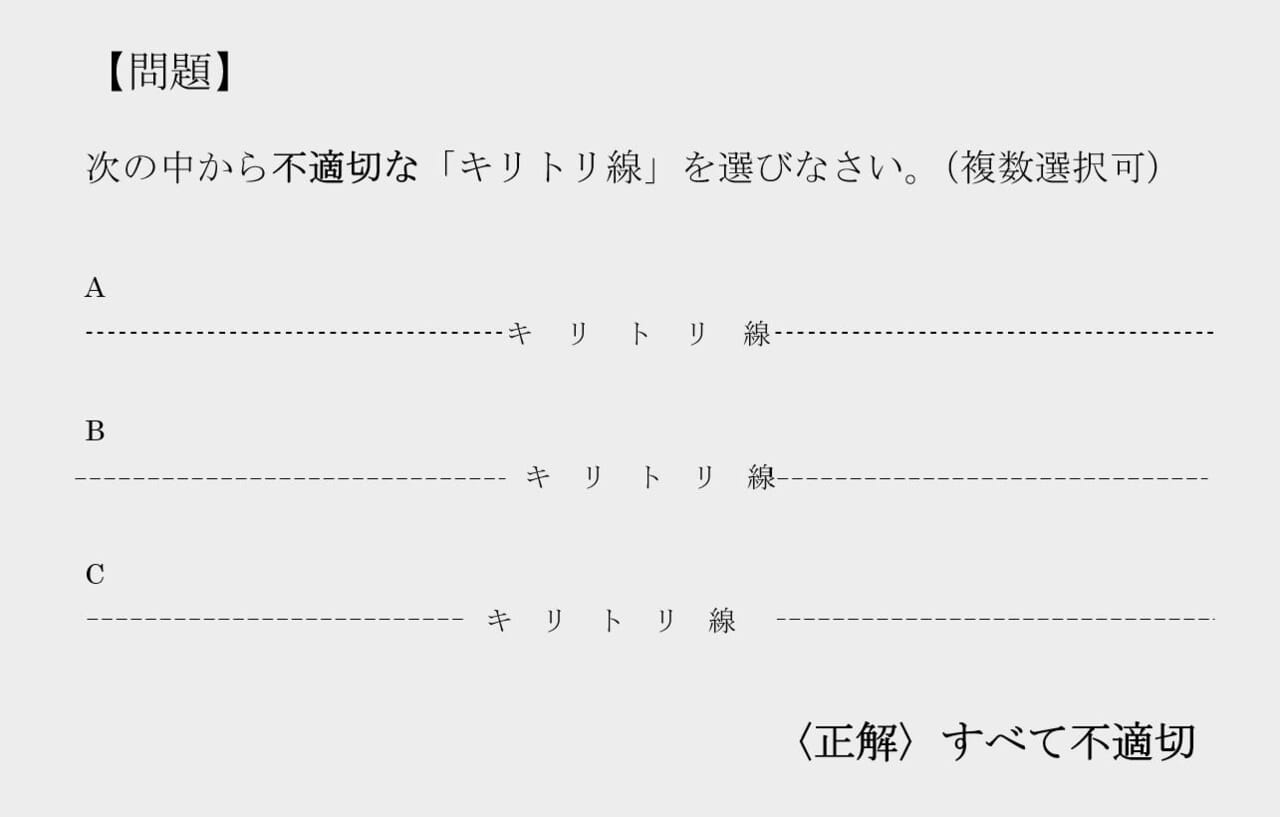
- 線種の装飾:用途に応じて線の色を薄いグレーに設定し、実線ではなく「点線」や「破線」に変更することで、洗練されたWord レイアウト 枠線として機能させます。
この手順を踏むことで、用紙サイズ(A4、B5等)や向き(縦・横)に関係なく、数学的に正確なページ中央への線引きが即座に完了します。
ヘッダー活用で全ページ自動反映|印刷されないトラブルも一網打尽
複数ページにわたる冊子やレジュメを作成する場合、1ページずつ中心線を引くのは非効率的です。全ページに同一の中心線を一括適用したい時は、Word ヘッダー 中心線のテクニックが威力を発揮します。
ページ上部の余白エリアをダブルクリックして「ヘッダーとフッター」の編集モードに入り、その状態で中央線を挿入・配置します。ヘッダー内に配置されたオブジェクトは、以降の全ページに背景要素として自動的に複製されます。本文の文字入力や編集作業中にも誤って線を選択・移動させてしまう事故を防げるため、実務において非常に有用な手法です。
一方で、設定したはずの線が意図せずWord 中心線 印刷されないというトラブルも報告されています。その主な原因と解決策は以下の通りです。
- 印刷オプションの未チェック:「ファイル」>「オプション」>「表示」内の「Word で作成した描画オブジェクトを印刷する」にチェックが入っているか確認します。
- ヘッダーの薄色表示の誤解:ヘッダー編集を抜けると画面上では線が薄く見えますが、これは仕様であり、実際の印刷時には設定通りの濃さで出力されます。
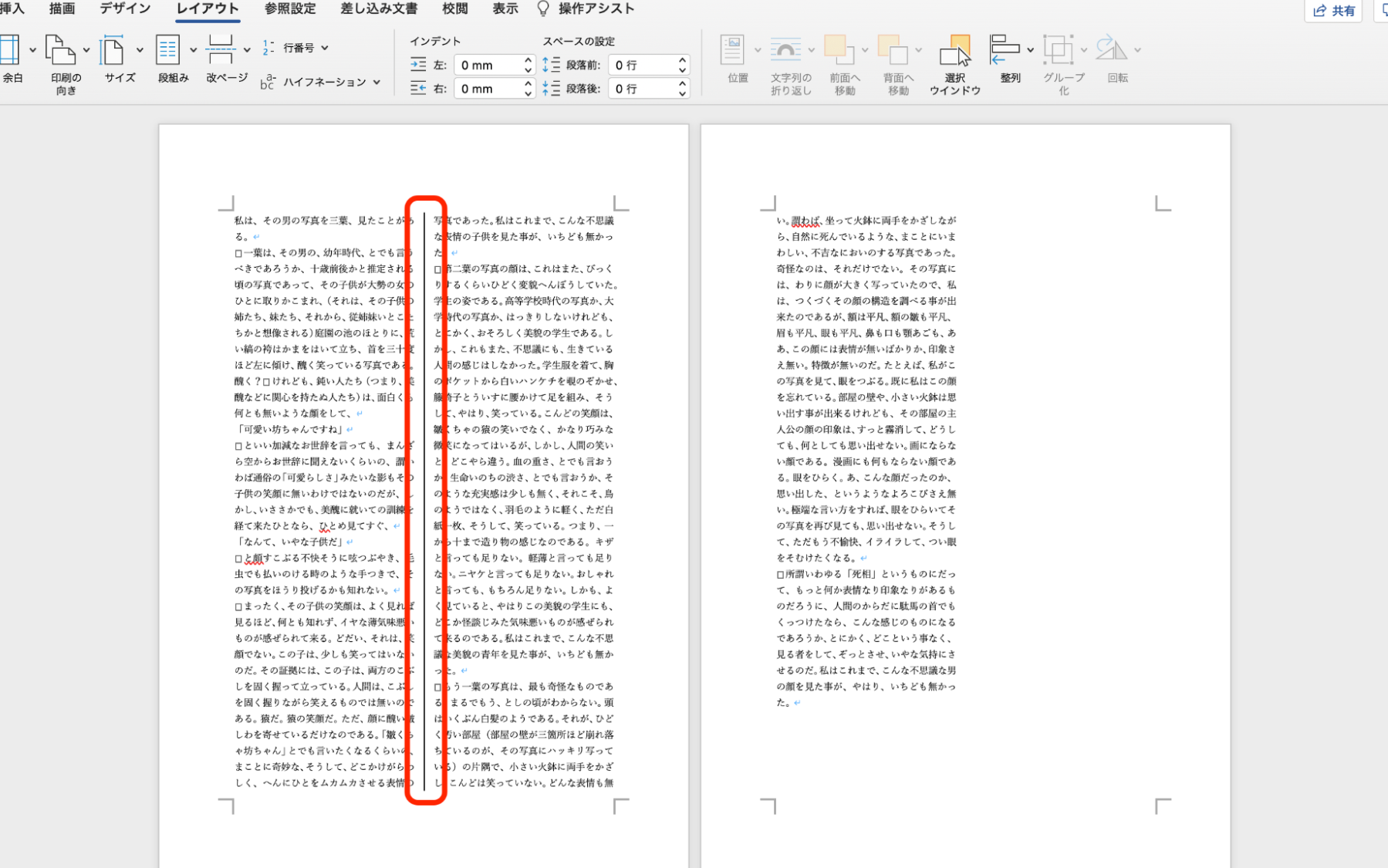
- 段組みの境界線機能:段組みレイアウトを使用している場合は、「レイアウト」>「段組み」>「段組みの詳細設定」から「境界線を引く」にチェックを入れるだけで、Word 境界線 表示方法として自動的に中央へ区切り線が引かれます。
【データ比較】中心線の作成アプローチ4手法のメリットと注意点
Wordで中心線を実現する主な4つの手法について、作業工数、印刷可否、レイアウトの柔軟性を比較検証しました。
| 手法・機能 | 詳細・数値データ | 一般的な基準・相場 | 編集部の見解・評価 |
|---|---|---|---|
| 図形の直線+配置 | 用紙中央揃えで誤差0mmを実現可能 | 印刷あり(チラシ・折り線) | 単一ページでの自由度が高く、破線設定などデザイン性も抜群。 |
| ヘッダー内への直線挿入 | 全ページ(数十〜数百頁)へ一括適用 | 印刷あり(冊子・テンプレート) | 誤操作によるズレを防げるため、業務共有テンプレートに最適。 |
| 段組み(境界線あり) | 段数2・間隔設定に準拠した自動描画 | 印刷あり(会報・ニュースレター) | テキストの回り込みと連動するため、文章中心の配布物に最適。 |
| グリッド線・ルーラー | 画面表示のみ(印刷出力0%) | 印刷なし(配置ガイド) | 印刷に一切影響を与えず、視覚的バランスを整える際に必須。 |

【実態検証】現場で頻発する3大ズレ問題とネットの誤解を暴く
実務現場の相談事例やコミュニティの声を検証すると、「指示通りに配置したのに線が真ん中からずれる」という悩みの多くは、余白の左右非対称設定やオブジェクトの配置基準の誤解に起因しています。
ネット上の簡易解説では「中央揃えをクリックするだけ」と紹介されがちですが、Wordの配置機能には「余白に合わせて配置」と「用紙に合わせて配置」の2種類が存在します。左右の余白が不均等な文書(とじしろを設定している場合など)で「余白に合わせて配置」を選択すると、用紙全体の中心ではなくテキスト領域の中心に線が引かれてしまいます。用紙を真っ二つに2分割したい場合は、必ず「用紙に合わせて配置」を選択しなければなりません。
【プロの結論】業務効率と文書クオリティを高める判断基準
文書作成の目的と運用体制に応じた最適な機能選定の基準は明確です。
- 図形・ヘッダー配置を選ぶべきケース:2つ折りチラシ、折り目ガイドが必要な申込用紙、社内で共有する標準レイアウト文書など、物理的な紙の折りや裁断が伴う場合。
- グリッド線・段組み境界線で留めるべきケース:一般的な報告書、議事録、社内報など、文章の可読性を第一とし、過度な装飾オブジェクトによるファイル容量増加やレイアウト崩れを避けたい場合。
目的に合致した機能を選択することで、無駄な手直し作業を削減し、誰が見ても整ったプロ品質のドキュメントを短時間で仕上げることが可能になります。
【ワード 中心 線】に関するよくある質問(FAQ)
Q1:Wordで引いた中心線を点線や薄い色に変更するにはどうすればよいですか?
A1:直線をクリックして選択し、「図形の形式」タブを開きます。「図形の枠線」から「実線/点線」を選んで破線や点線に変更できるほか、「色」メニューから薄いグレー等を選択することで、折り目の邪魔にならない目立たないガイド線にカスタマイズできます。
Q2:横向きの用紙で上下を2分割する水平な中心線を引く方法はありますか?
A2:基本的な手順は垂直線と同じです。「挿入」>「図形」>「直線」を選び、Shiftキーを押しながら水平にドラッグします。その後、「図形の形式」>「配置」>「用紙に合わせて配置」を有効にし、「上下中央揃え」を実行すれば用紙の上下真ん中に配置されます。
Q3:画面上にあるマス目(グリッド線)が印刷されてしまいます。消す方法はありますか?
A3:通常のグリッド線は印刷されない仕様ですが、もし印刷される場合は「表」の枠線として作成されている可能性があります。「表示」タブの「グリッド線」のチェックを外して消えるか確認し、消えない場合は表ツールの「デザイン」タブから枠線の設定を「枠なし」に変更してください。
まとめ:目的に合わせた中心線設定でWord文書作成を劇的に効率化
Wordで中心線を引く作業は、単なる線の描画にとどまらず、文書全体の構造や印刷後の用途を見据えた設定が求められます。画面上でのバランス調整には「グリッド線とルーラー」、2つ折りや境界の印刷には「図形の中央揃え」や「ヘッダーへの配置」を適切に使い分けることが肝要です。
配置基準(用紙基準か余白基準か)を意識し、ミリ単位の精度でレイアウトを構築するスキルを身につければ、日々の資料作成スピードと仕上がりの美しさは確実に向上します。 (出典: ワード 中心 線(Yahoo!ニュース))
テクノロジーやライフスタイル領域を中心に執筆活動を行っています。趣味は写真撮影と旅行です。