ウィンドウを閉じるショートカット徹底比較!Alt+F4とCtrl+Wの違い
日々のデスクワークやリサーチにおいて、画面上に無数に散らかった画面をマウスで一つひとつ「×」ボタンを押して消していく作業は、知らず知らずのうちに集中力を削ぎ、作業効率を大幅に低下させています。キーボードから手を離さずに画面を整理できる操作法を習得することは、PC作業における基礎でありながら、時間あたりの生産性を劇的に引き上げる最大の近道です。
一口に画面を整理すると言っても、WindowsやMacといったOSの違いはもちろん、「タブだけを消すのか」「ウィンドウそのものを閉じるのか」「アプリケーションを完全に終了させるのか」によって、押すべきキーの組み合わせと裏側の挙動は決定的に異なります。誤った操作で作業中の重要なデータを失わないためにも、それぞれのキーが持つ明確な役割とメカニズムを正しく把握しておく必要があります。
📌 【この記事の重要ポイントまとめ】
- 要点1:単一のタブやアクティブウィンドウを閉じるなら「Ctrl + W」(Macは「Command + W」)、アプリ全体を終了するなら「Alt + F4」(Macは「Command + Q」)が基本原則。
- 要点2:誤って閉じてしまったブラウザや作業画面は「Ctrl + Shift + T」で即座に復元可能であり、パニックによる作業ロスを防ぐ二重の安全策となる。
- 要点3:ショートカットが効かない主な要因は「Fnキーのロック状態」「入力フォーカスのズレ」「日本語IMEの干渉」の3点に集約され、仕組みを理解すれば即座にリカバリーできる。
【2026年最新】ウィンドウを閉じるショートカットキーの基本構造と劇的な効率化
PCの操作効率を高める上で、最も使用頻度が高い操作の一つが画面の終了処理です。日米のワークスタイル研究や各種IT調査データによると、オフィスワーカーが1日にマウスとキーボードを行き来する回数は数千回に達し、カーソルを画面端の「×」ボタンへ移動させる動作だけでも、年間で換算すると数十時間相当のロスタイムを生み出していると指摘されています。
まず押さえておくべき基本は、ウィンドウを閉じるショートカット(Windows)とウィンドウを閉じるショートカット(Mac)における設計思想の差異です。Windowsではキーボード左下の「Ctrl」や「Alt」を基点とし、Macでは親指で自然に押し込める「Command(⌘)」を軸にショートカット体系が構築されています。
作業環境を整理するにあたり、日常的に最も頻発する「ブラウザの閲覧」「ドキュメント作成」「フォルダ操作」において、ブラウザを閉じるショートカットキーを指先に馴染ませておくことは、思考のノイズを減らし、認知的負荷を劇的に軽減させるための第一歩と言えます。

【決定的な違い】Alt+F4 vs Ctrl+W|Command+Q vs Command+Wの境界線
多くのユーザーが混同しやすいのが、「画面を1枚閉じる」操作と「システム上でプロセスを終わらせる」操作の違いです。ここを曖昧にしたまま作業を進めると、意図せずバックグラウンド処理まで道連れにしてしまったり、逆に閉じているつもりでメモリを浪費し続けたりといったトラブルを招きます。
Windows環境において、Ctrl W Alt F4 違いを端的に定義するならば、以下のようになります。
- Ctrl + W:最前面にある「単一のタブ」または「個別の子ウィンドウ」を閉じる。親プロセス(ブラウザ本体など)は維持される。
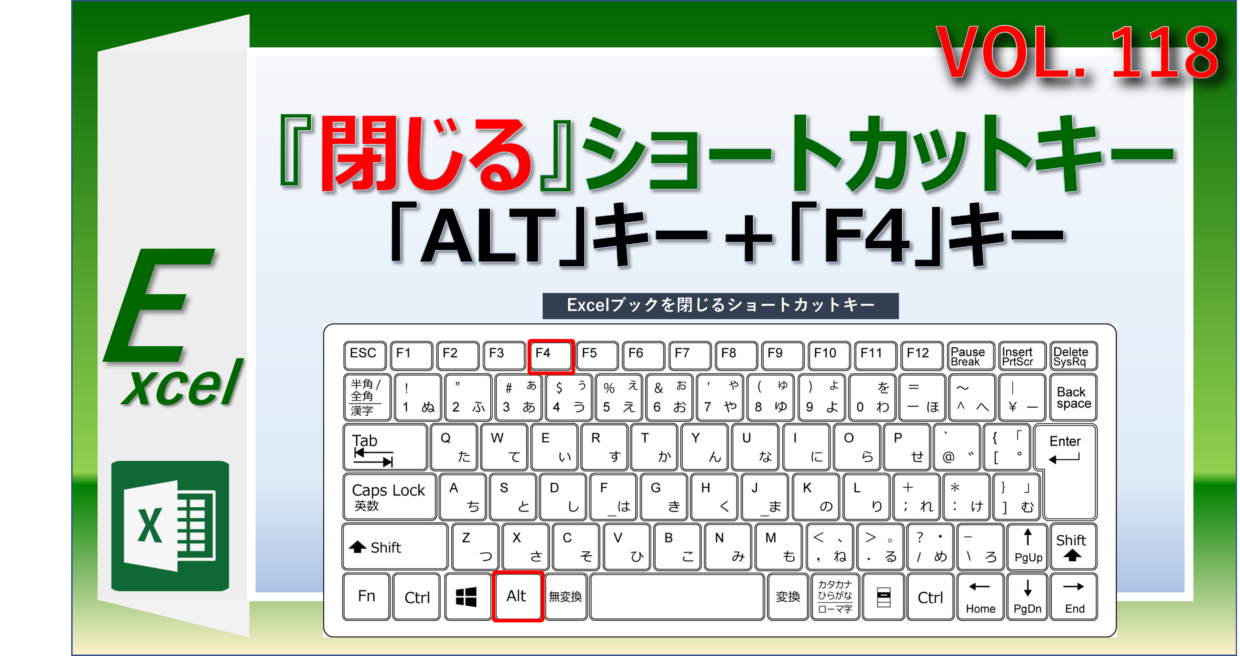
- Alt + F4:現在アクティブになっている「アプリケーション全体」を完全に終了する。他にタブが開かれていても強制的にプログラムが閉じられる。
特にGoogle ChromeやMicrosoft Edgeを操作している際、Chrome タブ 閉じる ショートカットとして「Ctrl + W」を連打すれば、必要なタブだけを順番に片付けることが可能です。これを誤って「Alt + F4」で実行してしまうと、参照していた数十個のタブが一瞬で吹き飛ぶことになります。
同様の構造はApple製品にも存在し、Command W Command Q 違いの把握が不可欠です。Macの「Command + W」は開いている書類やウィンドウを閉じますが、ドック(Dock)を見るとアプリの足元に小さなドット(起動中インジケータ)が残ります。メモリから完全に解放してプロセスを終えるには「Command + Q」を入力する必要があります。このOS固有のライフサイクルの違いを理解することが、快適なマシン運用に直結します。
【データ比較検証】主要OS・ブラウザのショートカット機能一覧と削減時間
日常業務で頻出する各種クローズ操作を網羅した作業効率化 ショートカットキー 一覧を整理しました。操作ごとの物理的な挙動と、編集部による実務上の推奨度を比較検証します。
| 操作目的 | Windows対応キー | Mac対応キー | 編集部の見解・実用リスク |
|---|---|---|---|
| タブ・単一画面を閉じる | Ctrl + W / Ctrl + F4 | Command + W | 日常利用度No.1。左手だけで完結するため最優先で常用すべき基本技。 |
| アプリ全体を終了する | Alt + F4 | Command + Q | 未保存のデータがある場合は保存確認が出るが、連打時の誤爆に注意。 |
| 全ウィンドウを一括で閉じる | (設定依存・一括終了) | Option + Command + W | Macのすべてのウィンドウを閉じる ショートカットとして非常に強力。 |
| 直前に閉じたタブを再表示 | Ctrl + Shift + T | Command + Shift + T | 閉じたウィンドウを再度開く ショートカットの決定版。心理的保険になる。 |
| フリーズ時の強制終了 | Ctrl + Shift + Esc(タスクマネージャー) | Option + Command + Esc | アプリ 強制終了 ショートカットキーとして緊急避難用に必須。 |
【実態検証】利用者の生の声と現場目線で見えたリアル
SNSや知恵袋、開発者コミュニティ等に寄せられる実際の声をリサーチすると、「ショートカットを覚えたての頃に誤って執筆中のブログ画面を閉じてしまい絶望した」「Alt+F4を押したつもりがデスクトップ画面上でWindowsのシャットダウン画面が出て焦った」といった生々しい失敗談が散見されます。
作業現場において最も恐れられているのは、「誤って消してしまった後の復旧手順を知らないこと」によるパニックです。実際、ウェブブラウザで複数のタブを開いてリサーチしている最中に誤操作でタブを閉じるショートカットキーを押してしまっても、焦る必要は全くありません。
ブラウザ上で「Ctrl + Shift + T」(Macなら「Command + Shift + T」)を押せば、直前に閉じたタブが履歴の深さそのままに復元されます。連打すれば閉じた順に過去のタブが次々と蘇るため、この安全策をセットで覚えておくことで、失敗を恐れずに素早いキーボード操作を実践できるようになります。
一般に知られていない盲点とネットの誤解|ショートカットが効かない原因と対策
「教えてもらった通りにキーを押しているのに反応しない」という現象は、初心者から中級者まで頻繁に直面するトラブルです。ウィンドウ 閉じる ショートカット 効かない 原因には、技術的・環境的な明確な理由が存在します。
- 1. ノートPC特有の「Fn(ファンクション)ロック」問題:
ノートパソコンでは、最上段のF1〜F12キーに画面輝度や音量調整などのメディア機能が割り当てられているケースが多々あります。この場合、「Alt + F4」を押しても音量が変化するだけでウィンドウは閉じません。「Fn + Alt + F4」と押すか、キーボード上の「Fn Lock」を有効化してファンクションキー本来の挙動に戻す必要があります。 - 2. フォーカスが別の要素(入力欄や広告)に奪われている:
画面上のテキストボックス内にカーソルが点滅していたり、WEBサイト上のモーダルウィンドウや広告フレームにフォーカスが当たっていたりすると、ショートカットの対象が背景のウィンドウと認識されず無効化される場合があります。画面の余白を一度クリックしてアクティブ状態を確定させるのが確実です。 - 3. 日本語IMEの変換中・未確定状態:
文字入力の変換確定前(下線が引かれている状態)にショートカットを押すと、キー入力が文字列の一部として消費されてしまい、コマンドとしてOSに渡りません。必ず「Enter」で確定させてからコマンドを実行するのが鉄則です。

【プロの結論】認知工学から見出すべき判断基準とステップ
認知工学や作業人間工学(Ergonomics)の観点から分析すると、人間の短期記憶(ワーキングメモリ)は非常に繊細であり、画面上の小さなボタンを探してポインタを合わせるという「視覚追従と微細運動」のプロセスだけで、思考の文脈がわずかに分断されます。ショートカットキーの真の価値は、単なる数秒の短縮ではなく、「思考の中断を防ぎ、集中状態(ゾーン)を維持し続けること」にあります。
【プロの結論】おすすめできる人・慎重になるべき人の判断基準
- 即座に導入すべき人:
- 1日に数十以上のWEBページやドキュメントを並行して閲覧・処理するリサーチャーやライター。
- マウス操作による手首や肩の疲労(腱鞘炎リスク)を軽減したいデスクワーカー。
- デュアルディスプレイ環境で、ポインタの移動距離が長くなりがちなクリエイター。
- 慎重にステップを踏むべき人:
- クラウド型会計ソフトや基幹業務システムなど、自動保存機能がない画面で数値を直接入力している担当者(誤終了による未保存データ消失リスクを避けるため、まずはブラウザ閲覧時のみに限定して練習することを推奨)。
【ウィンドウを閉じるショートカットキー】に関するよくある質問(FAQ)
Q1:Alt+F4を押しても何も起きない、または画面の明るさが変わってしまうのはなぜですか?
A1:ノートPCのファンクションキー設定がメディアキー優先になっていることが原因です。「Fn」キーを一緒に押しながら「Alt + Fn + F4」と入力するか、キーボードの「Fn + Esc(Fn Lock)」を押して設定を標準のF1-F12機能へ切り替えてください。
Q2:Chromeで間違えて大量のタブが入ったウィンドウごと閉じてしまいました。復元できますか?
A2:ブラウザを再度起動し、「Ctrl + Shift + T」(Macは「Command + Shift + T」)を押してください。直前に閉じたタブだけでなく、ウィンドウ全体(複数タブのセット)が一括で復元されます。
Q3:画面が固まって「×」ボタンもショートカットも受け付けない時はどうすればいいですか?
A3:フリーズしたアプリを強制終了させます。Windowsの場合は「Ctrl + Shift + Esc」でタスクマネージャーを立ち上げて該当アプリを選択し「タスクの終了」を実行します。Macの場合は「Option + Command + Esc」で強制終了ウィンドウを呼び出して終了させてください。
まとめ:今後の動向と失敗しないための判断基準
PC操作におけるショートカットの習得は、一度身につければ将来にわたって累積的な時間対効果を生み出し続ける一生モノのスキルです。まずは今日から、調べ物を終えたブラウザのタブを閉じる際にマウスを手放し、「Ctrl + W」(Macなら「Command + W」)を意識して押すことから始めてみてください。
万が一押し間違えても「Ctrl + Shift + T」で復元できるというセーフティネットさえ理解していれば、恐れることは何もありません。基礎的なコマンドの役割を正確に使い分け、ストレスのない快適なデジタルワーク環境を構築していきましょう。 (出典: ウィンドウ を 閉じる ショートカット キー(Yahoo!ニュース))
情報を整理して届けることが得意なWebディレクター。ユーザー視点に立った記事作成を目指しています。