Androidアプリの正しい削除方法|消せない理由と完全消去の極意
長期間Android端末を使い続けていると、使わなくなったアプリが蓄積し、端末の動作遅延やストレージの圧迫を招きます。不要なアプリを整理しようと画面上のアイコンをゴミ箱へドラッグしたものの、「なぜか空き容量が一切増えない」「特定のアプリだけアンインストール項目が表示されない」といったトラブルに直面するユーザーは後を絶ちません。
アプリの管理構造は、見た目以上に複雑です。単にホーム画面から見えなくする操作と、ストレージ内部からプログラム本体や関連ファイルを完全に抹消する操作には決定的な違いが存在します。安全かつ確実にストレージを確保し、不要なトラブルを未然に防ぐための正しいアプローチを詳細に解説します。
📌 【この記事の重要ポイントまとめ】
- 要点1:ホーム画面からアイコンを消す操作は「ショートカットの非表示」に過ぎず、アプリ本体やデータは端末内に残存する。
- 要点2:消せないアプリの正体は「システムアプリ」や「デバイス管理者権限」であり、無効化や権限解除によって適切に対処できる。
- 要点3:有料課金(定期購入)はアプリを削除しても解約されないため、Google Playストアからの解約手続きが必須となる。
【徹底検証】ホーム画面から消すだけはNG?削除と無効化の決定的差異
多くのユーザーが無意識に行っているAndroid ホーム画面 アプリ アイコン消すだけの操作は、Windowsパソコンで例えるならデスクトップ上のショートカットアイコンを削除した状態と同義です。端末内部のアプリ一覧(ドロワー)や内部ストレージにはプログラム本体、キャッシュ、ユーザーデータがそのまま残留しており、端末の空き容量確保には一切寄与していません。
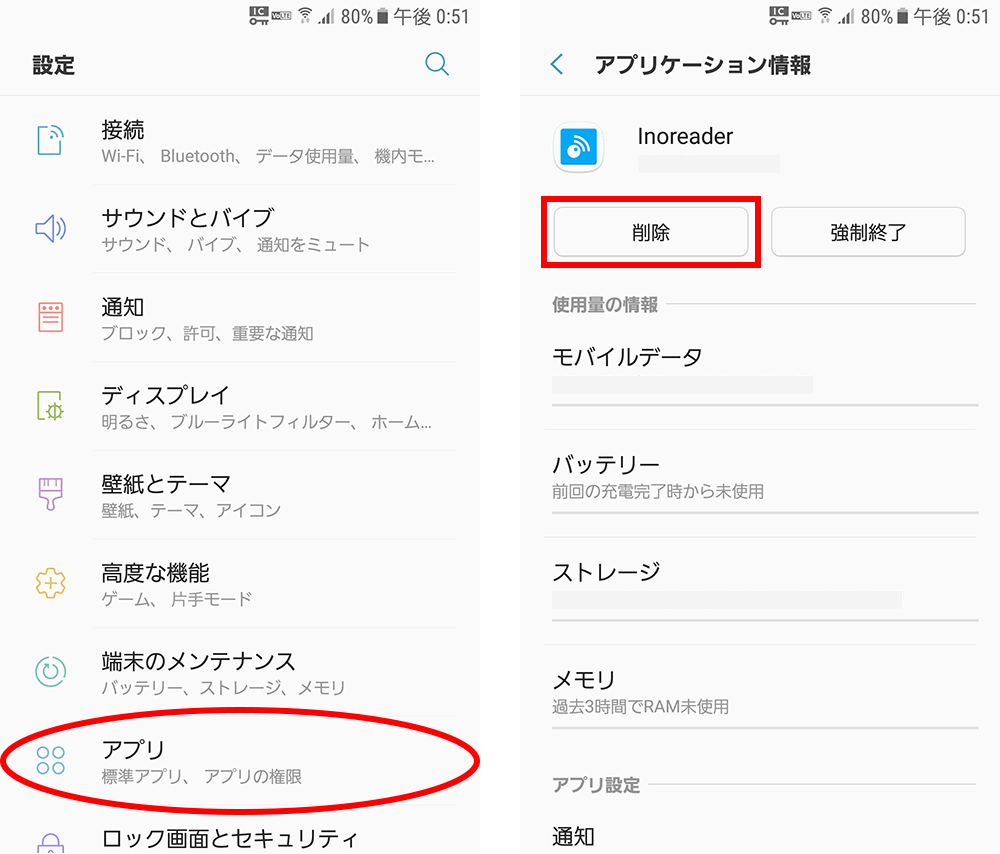
端末からアプリを根本から消去するには、正しい手順を踏む必要があります。最も基本的かつ確実なのが、Android 設定アプリ アンインストール手順です。「設定」>「アプリ」>「〇個のアプリをすべて表示」から対象のアプリを選択し、「アンインストール」を実行することで、関連ファイルを含めた基本的な消去が行われます。
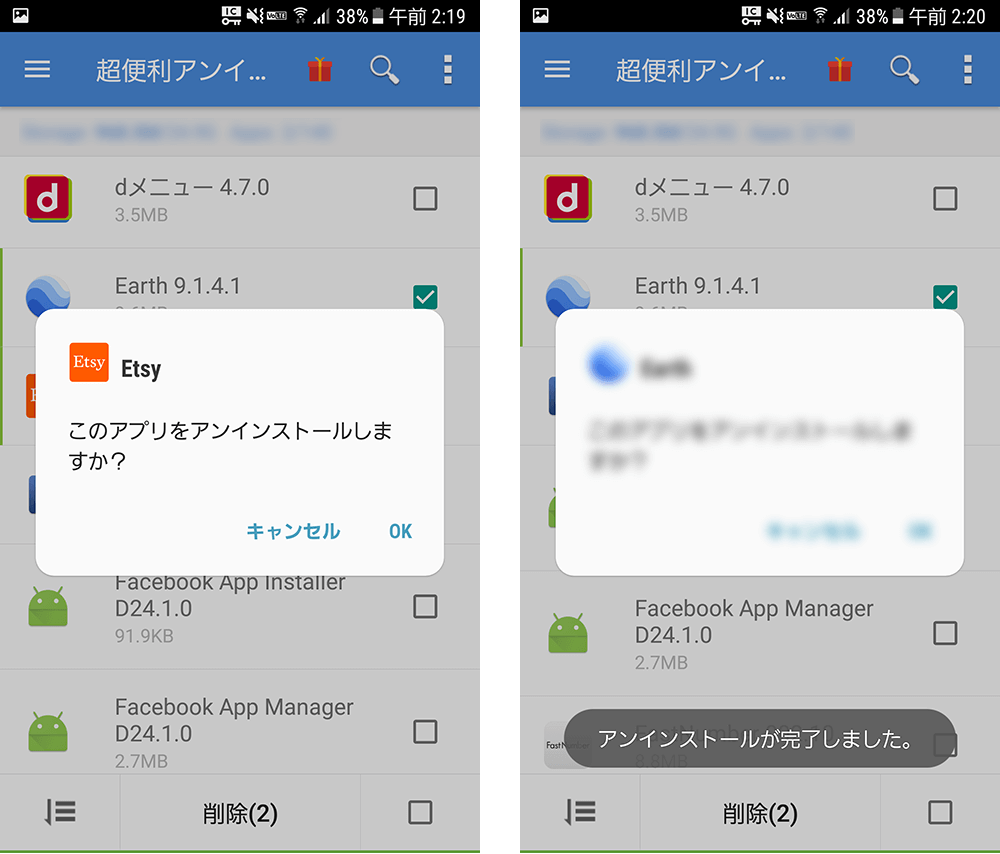
また、Google Play ストア アプリ削除も有効な手段です。Google Playストアのプロフィールアイコンから「アプリとデバイスの管理」>「管理」タブを開き、不要なアプリにチェックを入れて右上のゴミ箱アイコンをタップするだけで、端末内からのアンインストールが完了します。
一方で、アンインストールボタンが表示されず「無効化」しか選べないアプリが存在します。ここで理解しておくべきなのがAndroid アプリ 無効化 違いです。
「アンインストール」がアプリの実行ファイル(APK)および内部データを完全に端末から消去するのに対し、「無効化」は工場出荷時の初期状態に戻した上で動作を完全に停止させ、バックグラウンド通信や自動更新を遮断する処理を指します。無効化されたアプリはドロワーや設定画面の前面からは姿を消し、CPUやバッテリーのリソースを消費しなくなりますが、OSの基本領域に書き込まれている初期プログラム分の容量(数MB〜数十MB程度)は保持され続けます。
なぜ消せない?Androidでアプリ削除を阻む3大要因と突破法
不要アプリを整理しようとしても、削除ボタンがグレーアウトしていたり、警告ダイアログが出て処理が中断されたりするケースがあります。Android アプリ 消せない 理由には、主に以下の3つのセキュリティおよびシステム上の仕様が関係しています。
1. キャリア・メーカーによるシステムアプリの制限
通信キャリア(NTTドコモ、au、ソフトバンクなど)や端末メーカーが初期状態から組み込んでいるプリインストールアプリの中には、OSの基本動作や特定機能の依存関係にあるものが含まれています。これらはAndroid システムアプリ 削除方法を探しても、通常のユーザー権限ではアンインストールが制限されています。無理に改造(ルート化)して削除するとOSの起動障害やアップデート不能を引き起こすリスクがあるため、公式に推奨される対処法は前述の「無効化」を選択することです。
2. セキュリティアプリ等による「デバイス管理アプリ」の権限保持
盗難防止アプリ、遠隔ロック機能を持つセキュリティソフト、あるいは企業から支給された端末に導入されているMDM(モバイルデバイス管理)アプリは、Android デバイス管理者 アプリ 削除できない状態にロックされています。これは第三者やマルウェアによって勝手に保護機能が解除されるのを防ぐための防御仕様です。
これを削除するには、事前に「設定」>「セキュリティとプライバシー」>「その他のセキュリティ設定」>「デバイス管理アプリ」の項目を開き、対象アプリの管理者権限をオフ(無効)に切り替える必要があります。権限を解除した直後から、通常のアンインストール操作が実行可能になります。
3. ファミリーリンク・ペアレンタルコントロールによる制限
保護者のGoogleアカウントによって管理されている端末や、利用制限プロファイルが適用されている場合、アプリのインストール・アンインストール権限が保護者側に一元化されていることがあります。この場合は管理者の端末側からGoogle ファミリーリンクアプリを通じて制限を解除するか、保護者の認証コードを入力して削除を許可する必要があります。
【比較表で一目でわかる】削除方法別のデータ残存度と空き容量効果
Android ストレージ容量 不足 解消を目指すにあたり、どの操作がどの程度ストレージを解放し、どのようなデータが内部に残るのかを正確に把握しておくことが不可欠です。誤った認識のまま放置すると、Android アプリ 削除 データ 残る現象により、予期せぬ内部ストレージの肥大化が継続します。
| 操作手順・削除区分 | 本体ストレージ削減効果 | アプリ内部データ・設定の残存 | 編集部の推奨度・適した利用シーン |
|---|---|---|---|
| ホーム画面のアイコン削除 | 0%(全く減少しない) | すべてそのまま保持 | ★☆☆☆☆ 画面の見栄えを整えたい時のみ |
| アプリの無効化 | 30%〜70%(更新分とキャッシュのみ削減) | 初期APKのみ保持(個人設定は初期化) | ★★★★☆ 消せないプリインストールアプリ向け |
| 通常のアンインストール | 90%〜98%(大半を解放) | 外部フォルダに一部ゴミファイルが残る場合あり | ★★★★☆ 一般的なアプリの通常処分 |
| 完全アンインストール (データ&キャッシュ削除後) | 100%(該当領域を完全に解放) | ローカルデータ完全消去 | ★★★★★ 大容量ゲームや重いSNSの徹底整理 |
【2026年最新】失敗しないAndroidアプリ一括整理術と完全アンインストール手順
数多くのアプリを1つずつ設定画面から消していく作業は膨大な時間を要します。効率的かつ安全に端末環境を整えるための2026年最新 Android アプリ整理術を実践しましょう。
ステップ1:事前に行う「ストレージ消去」の徹底
アプリをそのままアンインストールすると、アプリが生成した一時フォルダやログファイルがストレージ深部に残骸として取り残されるケースがあります。Android アプリ 完全アンインストールを完遂するには、以下の手順を推奨します。
「設定」>「アプリ」>対象アプリを選択し、「ストレージとキャッシュ」をタップします。まず「Android アプリ キャッシュ 削除」を実行し、続けて「ストレージを消去(データを消去)」をタップして初期化状態にした上で、アンインストールを実行します。この2ステップを踏むことで、アプリに関連付けられたローカルファイルが完全に根絶されます。
ステップ2:Google Playストアを活用した一括削除
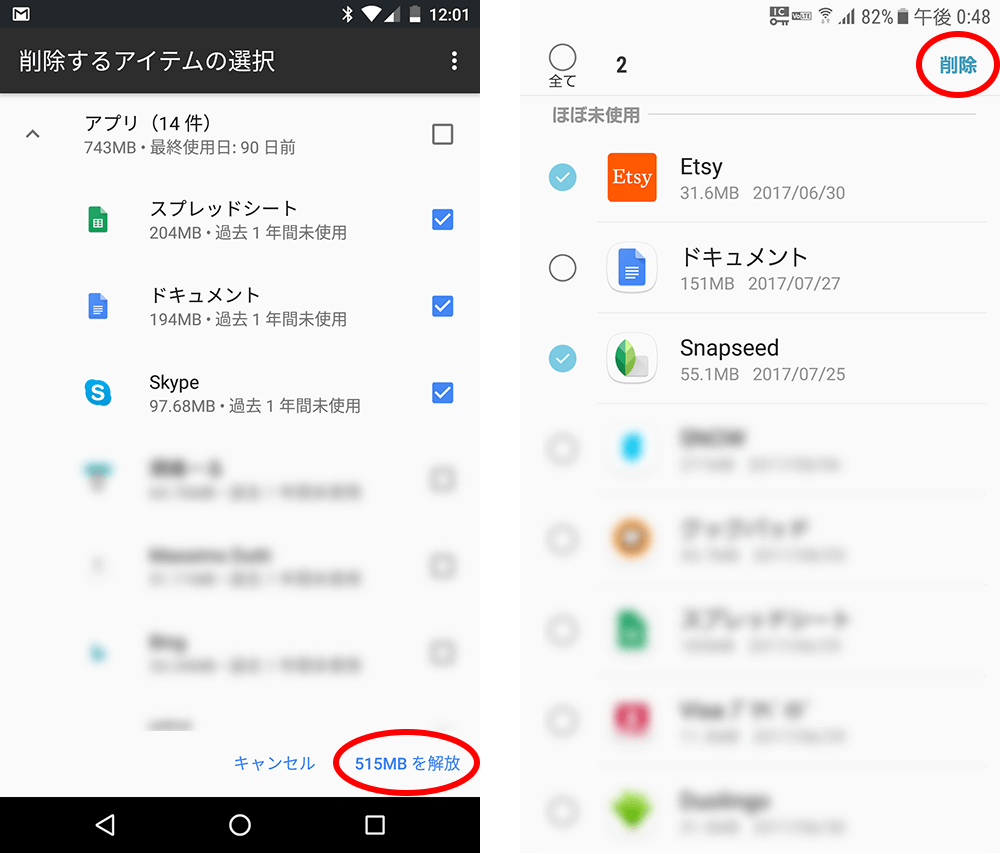
何十個もの不要アプリを処分したい場合は、Android アプリ まとめて一括削除のテクニックが極めて強力です。
Google Playストアアプリを開き、右上のプロフィールアイコンから「アプリとデバイスの管理」を選択します。「管理」タブに切り替えると端末にインストールされているアプリ一覧が表示されるため、不要なアプリの右側にあるチェックボックスを連続で選択していきます。画面上部に選択したアプリの合計容量が表示されるため、削減効果をリアルタイムで視認しながら、右上のゴミ箱アイコンを1回タップするだけで一斉アンインストールが完了します。
【実態検証】知恵袋・SNSに溢れる「消したのに請求が続く」トラブルの真相
大手ネット掲示板やSNS、知恵袋等のコミュニティで最も頻発している相談が、「動画配信サービスやマッチングアプリをスマホから消したのに、毎月のクレジットカード引き落としが止まらない」という悲痛な叫びです。
これは、アプリのアンインストールとサブスクリプション契約の解除が全く連動していないことに起因します。Android アプリ 課金解約 削除前の注意点として、月額課金・年額課金のサービスは、端末からアプリが消滅してもGoogleアカウント上の定期購入ステータスが「有効」のまま維持されます。
課金を止めるには、アプリを削除する前に必ず以下の手順を行わなければなりません。
- Google Playストアアプリを起動する。
- 右上のアカウントアイコンをタップし、「お支払いと定期購入」>「定期購入」を開く。
- 加入中の定期購入一覧から解約したいサービスを選択し、「定期購入を解約」をタップする。
- 画面の指示に従って解約理由を選択し、解約完了の通知を確認する。
また、ゲームアプリなどのアカウント連携(Googleアカウント、LINE、独自ID等)を行わずに「データを消去」や「アンインストール」を実行してしまうと、端末内に保持されていた秘密鍵や引き継ぎトークンが消滅し、二度とアカウントを復旧できなくなる事故も多発しています。課金資産や重要データがあるアプリは、必ず事前に引き継ぎ設定が完了しているかを再確認してください。
【プロの結論】デジタル・ミニマリズムと情報管理における行動指針
現代のスマートフォンは、単なる通信機器を超えて個人のプライベートおよび機密情報の集積地となっています。使わないアプリを端末内に放置し続ける行為は、ストレージ容量の浪費にとどまらず、バックグラウンドでの不要な位置情報トラッキングや個人情報漏洩のリスクを常に抱え続けることを意味します。
【プロの結論】即時削除すべきアプリ・残すべきアプリの判断基準
【即座に完全アンインストールすべきアプリの条件】
- 過去90日間一度も起動していないアプリ:今後も使用する確率は極めて低く、必要な際に数分で再ダウンロード可能です。
- Webブラウザ版で代替可能なサービス:ECサイトやニュースメディアなど、ブラウザのブックマークで同等機能が利用できるものはアプリを保持する必要性が薄いです。
- 過剰な権限(連絡先・マイク・常時位置情報)を要求する放置アプリ:プライバシー保護の観点から最優先で破棄対象となります。
【削除を慎重に判断すべき(無効化に留めるべき)アプリの条件】
- キャリア決済やSIM認証に関わる基幹アプリ:誤って削除・強制停止すると、通信プランの変更や本人確認サービスが正常に動作しなくなる恐れがあります。
- 緊急速報や端末紛失防止に関わるセキュリティツール:平常時は稼働を意識しないものの、有事の際に不可欠となる機能は無効化や削除を行わず維持すべきです。
【android アプリ 削除 方法】に関するよくある質問(FAQ)
Q1:アプリをアンインストールしたら、毎月のサブスク課金も自動で止まりますか?
A1:自動では止まりません。アプリのアンインストールと定期購入の契約は独立しています。課金を停止するには、必ずGoogle Playストアの「お支払いと定期購入」メニューから該当サービスの定期購入を個別に解約してください。
Q2:キャリア(ドコモ・au・ソフトバンク等)のプリインストールアプリは完全に消せますか?
A2:システム領域に組み込まれているアプリは、通常の操作で完全アンインストールすることはできません。ただし、「設定」>「アプリ」から「無効化」を行うことで、動作を停止させ、バックグラウンド処理や不要な通知を完全に遮断することは可能です。
Q3:一度削除した有料アプリを再インストールする場合、再度購入が必要ですか?
A3:再購入の必要はありません。初回購入時と同一のGoogleアカウントでサインインしていれば、Google Playストアの「アプリとデバイスの管理」>「未インストール」一覧からいつでも無料で再ダウンロードできます。
Q4:削除したはずのアプリのデータが一部残っているように見えるのはなぜですか?
A4:アプリによっては、写真やダウンロードファイルなどを端末の共有ストレージ(Downloadフォルダや特定の一時フォルダ)に保存している場合があります。これらを完全に消し去るには、アンインストール前に「設定」から「ストレージとキャッシュ」の消去を行うか、Files by Googleなどのファイル管理アプリで残留フォルダを清掃してください。
まとめ:今後の動向と失敗しないための判断基準
Androidにおけるアプリ削除は、単に画面からアイコンを退けるだけの作業ではなく、ストレージ管理、個人情報の保護、そして無駄な継続課金の防止に直結する重要なメンテナンス作業です。
定期的に「設定」や「Google Playストア」の一括管理画面を見直し、不要なアプリのキャッシュ消去と完全アンインストールを実施する習慣をつけることで、端末本来の処理性能を最大限に維持し、安全で快適なデジタル環境を保ち続けることができます。まずは現在使っていないアプリがどれだけ眠っているか、端末の設定画面からチェックしてみることを強くおすすめします。 (出典: android アプリ 削除 方法(Yahoo!ニュース))
毎日更新されるトレンド情報を分析・発信中。役立つ裏技やおすすめ情報を分かりやすく紹介します。