IPhoneアラーム設定完全版!鳴らない原因と音量トラブルの解決策2026
朝の目覚めを左右するスマートフォンの目覚まし機能。多くのユーザーが日々の起床をiPhoneのアラームに頼っていますが、「セットしたはずなのに音が鳴らなかった」「アラームの音量が勝手に小さくなって遅刻しかけた」という深刻なトラブルが後を絶ちません。日常生活やビジネスにおける信用問題に直結するだけに、確実なアラーム動作は死活問題といえます。
2026年現在のiOS環境においても、アラームの仕組みは音量管理や生体認証、ヘルスケア連携など複数のシステムが複雑に絡み合っています。本稿では、iPhoneのアラーム設定の基本操作から好きな曲の設定手順、バイブレーションのみで鳴らす裏ワザ、そして「なぜ音が小さくなるのか」という構造的な原因と解決策まで、徹底的に検証・解説します。
📌 【この記事の重要ポイントまとめ】
- 要点1:アラーム音量が勝手に小さくなる現象の主因は「着信音と通知音」の独立設定および「画面注視認識機能」にある
- 要点2:好きな音楽の設定やバイブのみでの起床は標準時計アプリで完結するが、DRM保護やダウンロード状態の確認が不可欠
- 要点3:標準アラームとヘルスケア「睡眠スケジュール」の仕様差を正しく理解することで誤作動や寝坊リスクをゼロにできる
【基本手順】iPhone時計アプリでアラームを追加・編集する最短ルート
iPhoneでアラームを設定する際、基本となるのは標準搭載されている「時計」アプリの操作です。まずは確実な動作を担保するための正確な設定手順をおさらいしておきましょう。
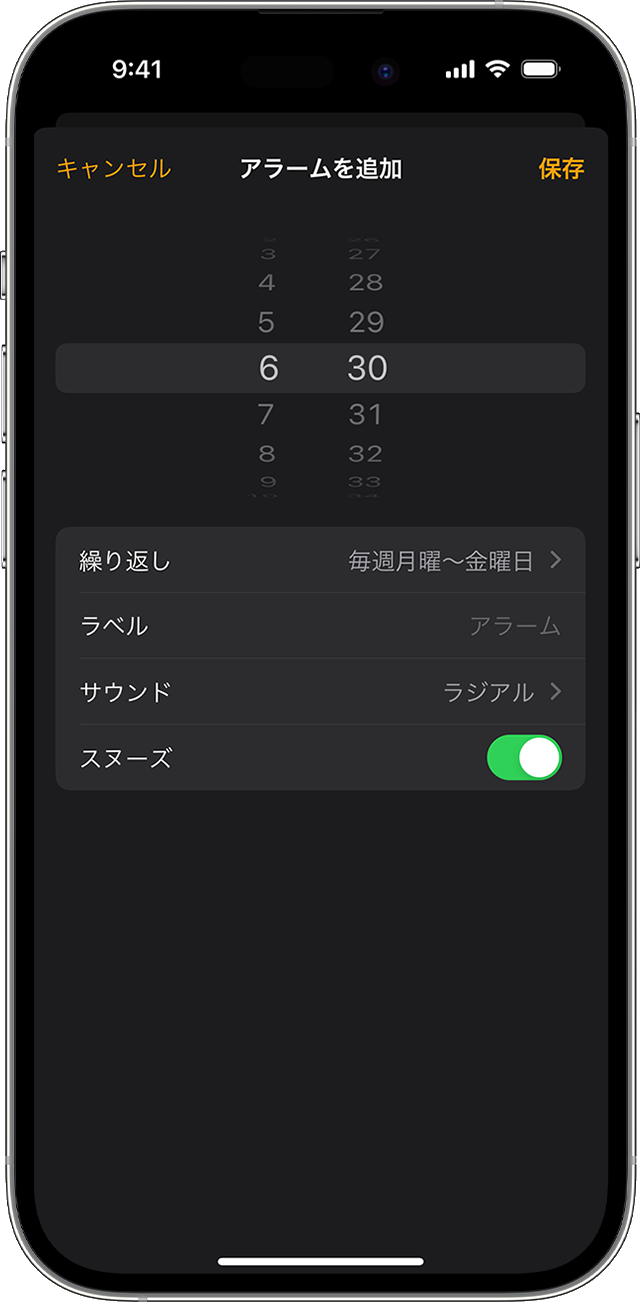
アラームを新規作成する場合、時計アプリ下部のタブから「アラーム」を選択し、画面右上の「+」アイコンをタップします。時刻設定ホイールを操作して希望の起床時間を指定し、必要に応じて「繰り返し(曜日指定)」「ラベル(アラーム名)」を設定して保存します。
既存のアラームを変更したいときは、画面左上の「編集」をタップするか、変更したいアラーム枠を直接タップすることで時刻やサウンドの再調整が可能です。
好きな曲への変更手順とバイブレーションのみにする裏ワザ
毎朝心地よく目覚めるためのカスタマイズとして需要が高いのが、「お気に入りの楽曲設定」と「周囲に迷惑をかけないバイブレーション運用」です。これらは標準の時計アプリ内で簡単に設定できます。
【iPhoneのアラームに好きな曲を設定する方法】
アラーム編集画面の「サウンド」をタップすると、標準の着信音リストの上に「曲」という項目が表示されます。「曲を選択」をタップしてApple Musicやミュージックアプリ内のライブラリから好みの楽曲を指定します。ただし、ここで注意すべき落とし穴があります。楽曲が端末本体にダウンロードされていない場合や、一部の著作権保護(DRM)がかかったストリーミング専用音源の場合、指定時刻にデフォルトの警告音が鳴ってしまうケースがあります。必ず端末ローカルへ事前ダウンロードを完了させておきましょう。
【iPhoneのアラームをバイブレーションのみで鳴らす設定】
同室の家族を起こしたくない場合や、静かなオフィス・電車内で仮眠を取りたい場合、音を出さずに振動だけで起きる設定が有効です。
設定手順は極めてシンプルです。アラーム編集画面の「サウンド」を開き、最下部までスクロールして「なし」を選択します。次に最上部の「触覚(バイブレーション)」をタップし、好みの振動パターン(「同期」「警告音」など)を選択するか、「新規バイブレーションを作成」で画面をタップしてオリジナルの強い振動リズムを登録します。これでスピーカーから音を一切出さず、強力な振動のみで通知させることが可能です。
【徹底検証】なぜ鳴らない?目覚まし音量が勝手に小さくなる意外な落とし穴
「アラーム音を最大にしていたはずなのに、いつの間にか極小音量になっていた」「耳元で微かに鳴っているだけで起きられなかった」というトラブルは、ネット上のコミュニティでも頻繁に報告される深刻な問題です。この不可解な現象には、iOSの設計思想に基づく2つの明確な理由が存在します。
1. メディア音量と「着信音・通知音」の混同
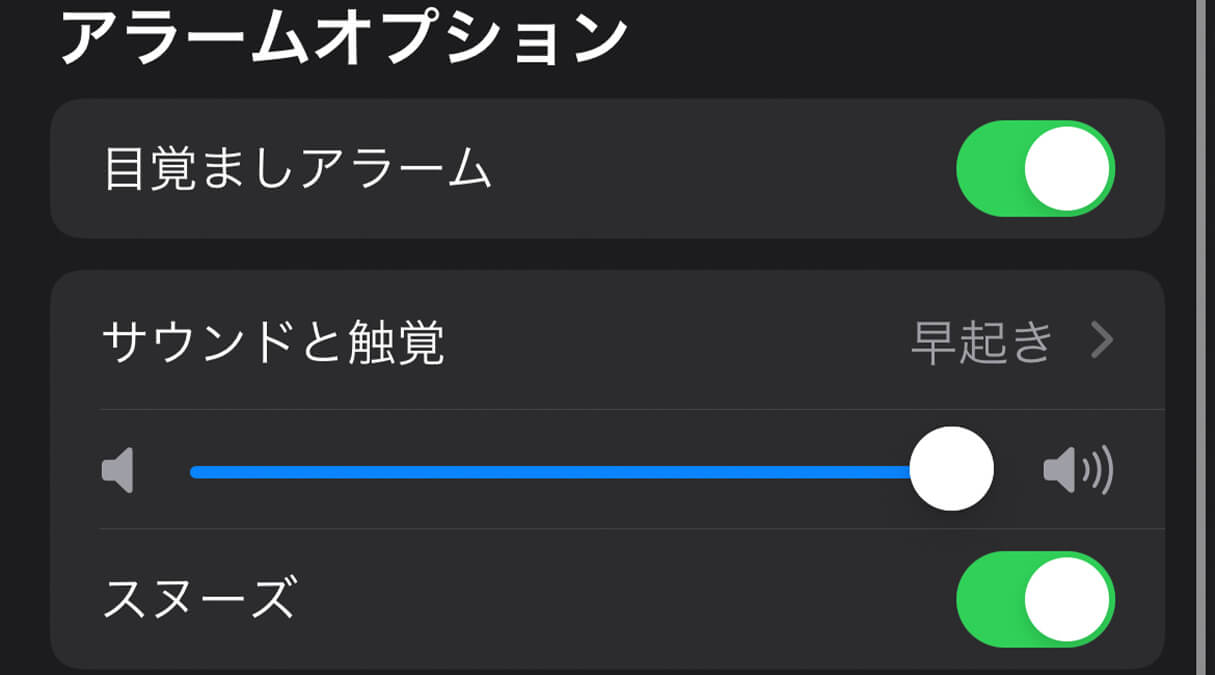
YouTubeや音楽再生時に側面の物理ボタンで調整している音量は「メディア音量」であり、アラームや着信の音量とは別系統で管理されています。iPhoneの「設定」>「サウンドと触覚」内にある「着信音と通知音」のスライダーが小さくなっていると、アラームは大音量で鳴りません。さらに、同画面にある「ボタンで変更」がオンになっていると、意図せず側面の音量ボタンに触れた際にアラーム音量まで下がってしまうため、この項目はオフに固定しておくのが安全です。
2. 「画面注視認識機能」による自動フェードアウト
Face IDを搭載したiPhoneには、ユーザーが画面を見ているかどうかをTrueDepthカメラが検知する「画面注視認識機能」が備わっています。目覚ましが鳴った際、寝ぼけてiPhoneに顔を向けたり、端末を手に取って画面を視認した瞬間に「ユーザーは起床してアラームに気づいた」とシステムが判断し、音量を自動的に最小レベルまで絞り込みます。これが「勝手に音量が小さくなる」という感覚の正体です。
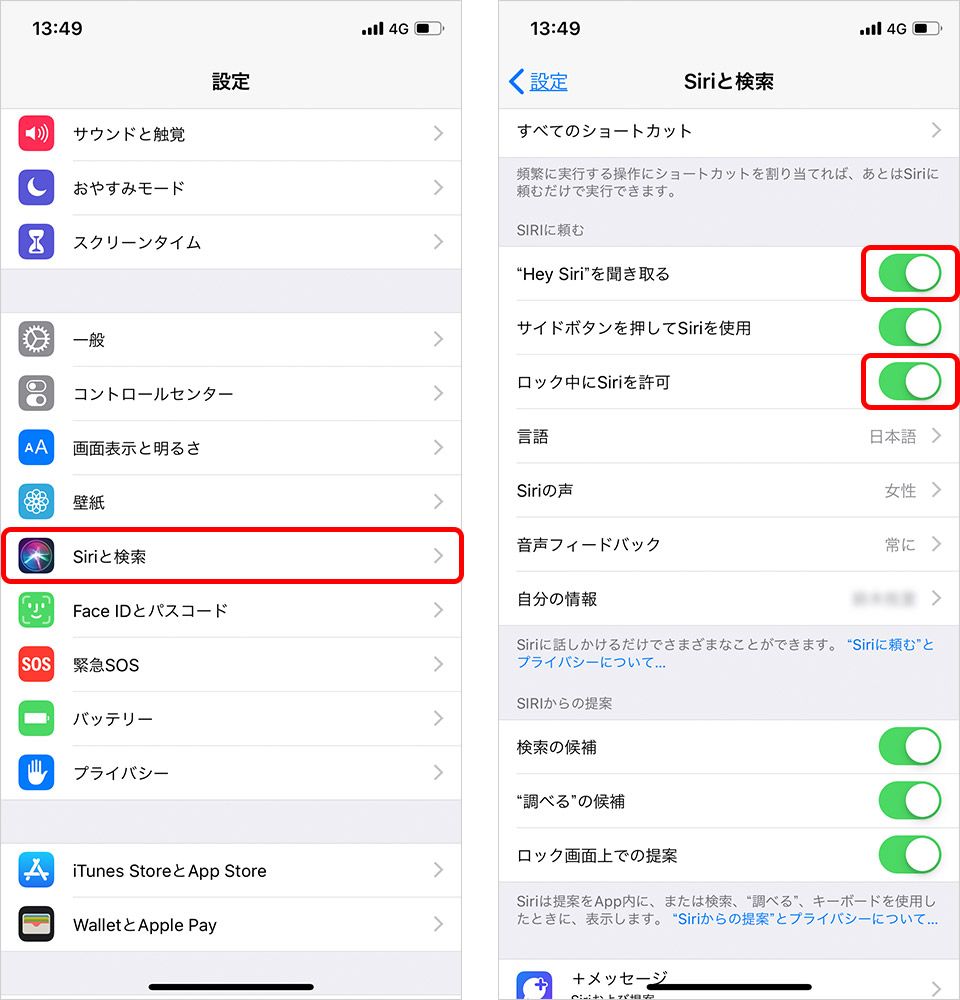
この自動減音を解除したい場合は、「設定」>「Face IDとパスコード」(またはアクセシビリティ>Face IDと注視)に進み、「画面注視認識機能」をオフに切り替えることで、画面を見ても最大音量を維持し続けるようになります。
通常アラームvs睡眠スケジュール徹底比較|ヘルスケア連動のメリットと注意点
iPhoneのアラームには、通常の「時計アプリのアラーム」と、iOSヘルスケア機能と統合された「睡眠スケジュール(起床アラーム)」の2種類が存在します。両者の仕様と特性を把握し、用途に応じて使い分けることが肝要です。
| 項目 | 通常アラーム(時計アプリ) | 睡眠スケジュール(ヘルスケア) | 編集部の見解・評価 |
|---|---|---|---|
| 設定場所 | 時計アプリ > アラーム | ヘルスケア > 睡眠 / 時計上部 | ヘルスケア側は就寝目標と一括管理可能 |
| 音の立ち上がり | 最初から設定音量(急激) | 徐々に大きくなる(フェードイン) | 心臓への負担軽減には睡眠機能が優位 |
| 専用サウンド | 一般着信音・購入曲・Apple Music | 専用の心地よい起床サウンド9種 | 目覚めの快適性を重視した専用音源 |
| 音量調節の独立性 | 「着信音と通知音」に完全依存 | ヘルスケア内で独立して音量変更可能 | 着信音量を下げておきたい人はヘルスケア推奨 |
| スヌーズ間隔 | 9分固定(変更不可) | 9分固定(変更不可) | 間隔を変えたい場合は複数アラームで対応 |
「アラームの音がだんだん大きくなる設定を解除したい」という声を耳にしますが、これは睡眠スケジュール機能の標準仕様(フェードイン機能)によるものです。最初から最大音量で叩き起こされたい場合は、ヘルスケアの起床アラームをオフにし、通常の時計アプリからアラームを設定するのが鉄則です。
一般に知られていない盲点とネットの誤解|マナーモードとイヤホンの真実
アラームの挙動に関しては、長年語り継がれているネット上の誤解が散見されます。実生活での失敗を防ぐため、重要な仕様を整理します。
【マナーモード(消音スイッチ)でもアラームが鳴る理由】
iPhoneの側面にある消音スイッチをオンにしたり、アクションボタンで消音モードに設定していても、アラームはスピーカーから大音量で鳴動します。「マナーモードにしたからアラームも消える」と誤認しているケースがありますが、iOSでは「アラームは人命や社会的スケジュールに関わる緊急通知」と位置づけられているため、消音モードを意図的に無視する設計になっています。集中モード(おやすみモード)であっても同様にアラーム音は貫通します。
【イヤホン接続時でも本体スピーカーから鳴る仕様】
「AirPodsや有線イヤホンを装着して寝れば、耳の中だけでアラームを鳴らせるのではないか」という疑問を持つユーザーは少なくありません。しかし結論から言うと、標準の時計アラームはイヤホンを接続していても本体スピーカーとイヤホンの両方から同時に鳴る仕様になっています。装着したイヤホンが就寝中に外れた際の寝坊事故を防止するための安全機構です。「イヤホンのみ」で目覚ましを鳴らしたい場合は、標準機能ではなくApp Storeで配信されているサードパーティ製のアラームアプリ(イヤホン再生専用モードを搭載したもの)を活用するしかありません。
【実態検証】利用者の生の声と現場目線で見えたリアルなトラブル事例
SNSや大手Q&Aサイトに寄せられた2026年最新のトラブル報告を検証すると、ユーザーが陥りやすい盲点には一定の規則性が見られます。
「夜間にBluetoothスピーカーに自動接続されたまま朝を迎え、iPhone本体ではなく離れた部屋のスピーカーからかすかに音が鳴っていた」「睡眠トラッキングアプリと標準アラームが干渉し、片方が無音キャンセルされた」といった複合的な環境要因によるミスが目立ちます。
また、iOSの大型アップデート直後に「着信音と通知音」の音量バーがデフォルト値にリセットされていた事例も報告されています。就寝前の環境確認と、定期的な設定の見直しがいかに重要かを物語っています。
【プロの結論】生活リズムとリスク許容度から選ぶおすすめの設定基準
アラームの失敗を心理学および行動習慣の観点から分析すると、単一のアラームに頼る「一点掛け」の構造が最もリスクを高めます。確実性と快適性を両立させるための判断基準を提示します。
おすすめできる人の設定パターン
- 朝が極端に弱い・絶対に遅刻できない人:時計アプリの通常アラームを使用し、「画面注視認識機能」をオフ、「ボタンで変更」をオフにして音量を80%以上に固定。さらに時間差(例:7:00、7:05、7:15)で複数のアラームを組む構成が最適です。
- 自然にストレスなく起きたい人:ヘルスケアの「睡眠スケジュール」を活用し、心地よい専用サウンドと徐々に大きくなるフェードイン機能で自律神経を刺激せずに起床する運用が推奨されます。
慎重になるべき人の設定パターン
- 同居人と同じ部屋で寝ている人:通常アラームの大音量運用は周囲の睡眠破壊につながるため、Apple Watchなどのスマートウォッチによる手首の振動アラーム、またはiPhoneの「サウンドなし+触覚のみ」設定を第一選択とすべきです。
【iPhoneのアラーム設定】に関するよくある質問(FAQ)
Q1:アラームのスヌーズ間隔(9分)を5分や10分に変更することはできますか?
A1:標準機能ではスヌーズ間隔の「9分」を変更することはできません。これは機械式目覚まし時計の歴史的構造に由来するAppleの設計思想によるものです。間隔を短縮したい場合は、スヌーズ機能を使わず「7:00」「7:05」「7:10」のようにあらかじめ5分刻みで別のアラームを追加登録して運用するのが最も確実な代替手段です。
Q2:Apple Musicの曲をアラームに設定したのに、指定した曲ではなく普通の警告音が鳴ってしまいます。なぜですか?
A2:該当の楽曲が端末にダウンロードされていない(クラウド上のみにある)場合や、通信環境が不安定な場合に発生します。また、ロスレス音源や空間オーディオ設定が原因で読み込みに失敗することもあります。ミュージックアプリ内で対象曲の横にある「↓」アイコンをタップし、端末本体に完全保存されていることを確認してください。
Q3:アラームの音量を徐々に大きくする(フェードイン)設定にするにはどうすればいいですか?
A3:通常の時計アプリのアラームではフェードイン機能は利用できません。「ヘルスケア」アプリ内の「睡眠スケジュール」を設定し、起床アラームを有効にすることで、専用の起床サウンドが徐々に音量を上げながら鳴動するようになります。
まとめ:2026年最新の対処法で朝のストレスと遅刻リスクを完全解消
iPhoneのアラームが鳴らない、あるいは音量が勝手に小さくなるといったトラブルの正体は、端末の故障ではなく、iOSに備わった安全機能や音量管理システムの仕様に起因するものが大半です。
「着信音と通知音」の固定、「画面注視認識機能」の適切な管理、そして通常アラームと睡眠スケジュールの特性に応じた使い分けを徹底することで、不快な音量トラブルや起床ミスを完全に防ぐことができます。ご自身の生活スタイルに最適な設定を見直し、毎朝の確実で快適な目覚めを手に入れてください。 (出典: iphone アラーム 設定(Yahoo!ニュース))
情報を整理して届けることが得意なWebディレクター。ユーザー視点に立った記事作成を目指しています。