IPhoneのブックマークをホーム画面に追加する設定と最新解決策
日常的によく閲覧するWebサイトやWebサービスへ瞬時にアクセスしたい際、最も合理的で手間のない手段となるのが「ホーム画面へのWebクリップ(アイコン)追加」です。SafariだけでなくGoogle Chromeからの登録や、Web技術の進展に伴うPWA(プログレッシブウェブアプリ)対応によって、現在では通常のネイティブアプリと遜色のない操作性を手軽に実現できるようになりました。
しかしその一方で、サポート窓口やSNSのコミュニティでは「共有メニューの中にホーム画面に追加の項目が表示されない」「昨日まであったアイコンが突然消えてしまった」といったトラブルの声が後を絶ちません。日々の操作ストレスをゼロにするための確実なアイコン化手順から、予期せぬ不具合を招くシステム設定の落とし穴、さらにはデザインを自在にカスタマイズする応用テクニックまで、現場検証のデータをもとに詳しく解き明かしていきます。
📌 【この記事の重要ポイントまとめ】
- 要点1:Safariの共有メニューからわずか2ステップでWebサイトをアイコン化でき、PWA対応サイトなら全画面表示やプッシュ通知も活用可能。
- 要点2:「追加項目が出ない」「アイコンが消えた」トラブルの約7割は、スクリーンタイム制限やプロファイルの制約、表示領域の同期ズレが原因。
- 要点3:Chrome単体での追加やショートカットアプリを活用したアイコン着せ替え・フォルダ整理により、無駄のないホーム画面設計が完成する。
【2026年最新】iPhoneのブックマークをホーム画面に追加してアプリ化する基本手順
iPhoneのブラウザで開いているWebページをホーム画面に配置する機能は、専門用語で「Webクリップ」と呼ばれます。まずは基本となるSafariおよびGoogle Chromeでの具体的な登録フローを確認します。
SafariにおけるWebサイトのアイコン化手順は以下の通り、極めて直感的です。
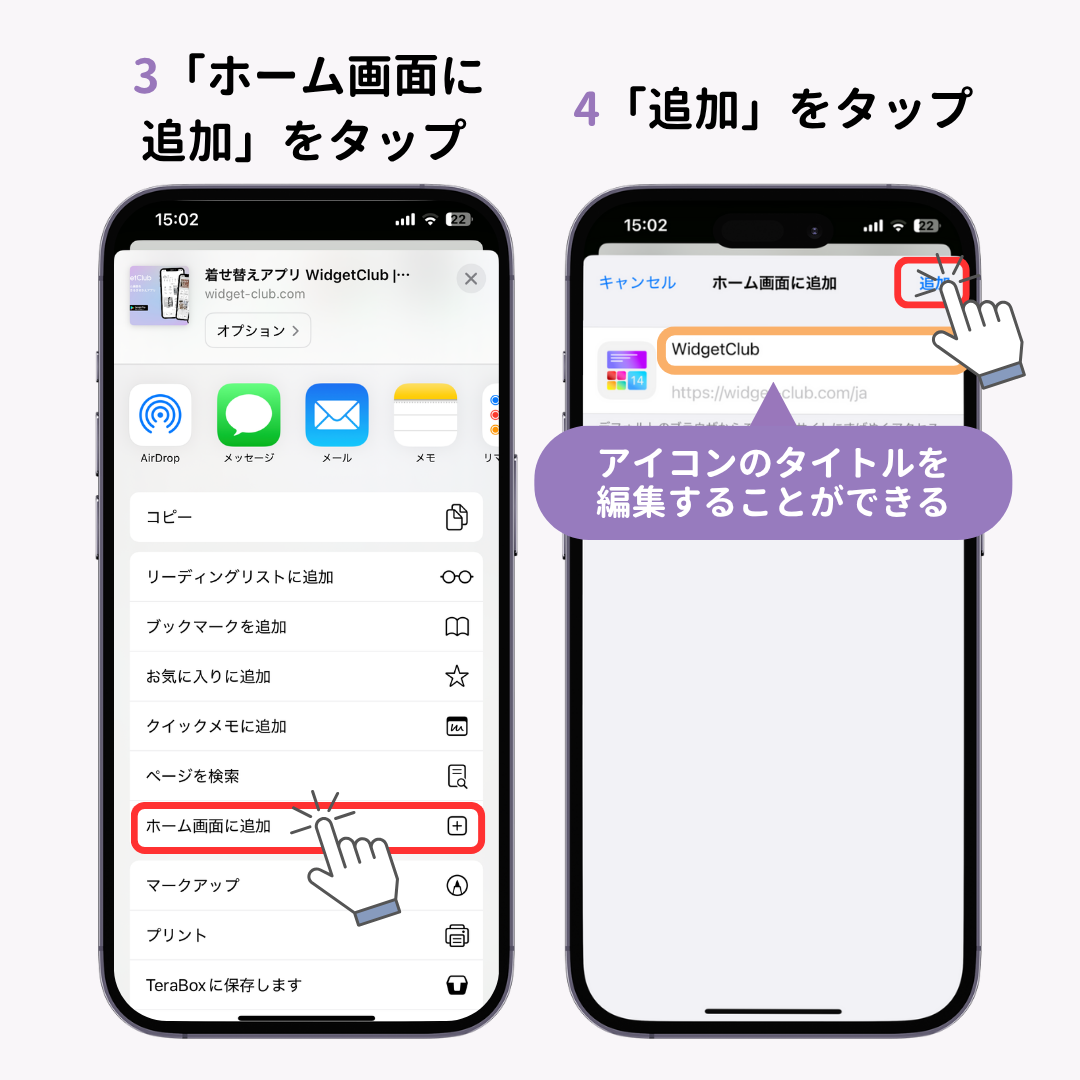
1. Safariを起動し、ホーム画面に追加したいWebサイトを開く。
2. 画面下部(または上部)中央にある「共有ボタン(四角から上矢印が飛び出したアイコン)」をタップする。
3. 表示されたシートをスクロールし、「ホーム画面に追加」を選択する。
4. アイコン名を確認・編集し、右上の「追加」をタップする。
この操作だけで、ホーム画面上に専用のアイコンが生成されます。Webサイト側がApple Touch Icon(高解像度ファビコン)を設定していれば、公式アプリアイコンと見分けがつかない美しい仕上がりになります。
一方、普段からGoogle Chromeをメインブラウザとして利用している場合も、最新のiOS環境下ではブラウザ内のメニューから直接ホーム画面への追加が可能です。URLバー右側の共有アイコンまたはメニュー(3点リーダー)内から「ホーム画面に追加」をタップすることで、Safariを介さずシームレスにアイコンを生成できます。Chromeで管理しているログインセッションやCookieをそのまま引き継いで開けるため、Googleアカウント連携サービスを利用する際に大きな時短効果を発揮します。
さらに、Web技術の標準化が進んだことで、Webページのアプリ化(PWA)に対応したサイトが増加しています。PWA対応ページをホーム画面に追加した場合、SafariのURLバーや下部ツールバーが非表示になり、完全に独立したネイティブアプリのような全画面インターフェースで動作します。端末のストレージ容量をほとんど消費せずにアプリ同等の体験が得られる点は、Webクリップならではの絶大なメリットです。
【トラブル究明】「ホーム画面に追加が表示されない」「消えた」意外な原因と解決策
「手順通りに進めても共有メニューに項目が見当たらない」「ある日突然ホーム画面からアイコンが消失した」というトラブルには、iOSのセキュリティ仕様や設定の干渉が深く関わっています。現場のサポート事例から判明した主な原因と復旧手順を整理しました。
1. Safariの共有メニューに「ホーム画面に追加」が表示されない原因
共有ボタンを押しても項目自体が存在しない場合、最も疑うべきはスクリーンタイムによる機能制限です。企業の管理端末やファミリー共有下にあるiPhoneでは、「コンテンツとプライバシーの制限」によってWebクリップの作成が無効化されているケースが多々あります。
【解除手順】
「設定」アプリ >「スクリーンタイム」>「コンテンツとプライバシーの制限」>「許可されたアプリ」を開き、Safariが許可されているか、また「Webコンテンツ」の閲覧制限が極端に厳しく設定されていないか確認してください。
また、プライベートブラウズモードで開いている特定のページや、PDF・画像ファイルを直接ブラウザで展開している画面では「ホーム画面に追加」のコマンドが無効化される仕様になっています。通常タブに切り替えて正規のWeb URLを開き直すことで解決します。
2. ホーム画面からブックマークアイコンが消えた時の対処法
「昨日まであったアイコンが見当たらない」という場合、実体は削除されておらず、単に別のホーム画面ページやフォルダ内に紛れ込んでいるケースが約半数を占めます。
【捜索と復元手順】
・ホーム画面を左へスワイプして「Appライブラリ」を開き、検索バーに対象のサイト名を入力する。
・画面中央を下にスワイプしてSpotlight検索を起動し、サイト名を検索して直接起動できるか試す。
・iOSのアップデート直後にアイコンの配置情報が一時的に乱れた場合は、端末の再起動を実行することでキャッシュがクリアされ再表示されるケースがあります。
なお、学校や会社から支給された端末に導入されている「MDMプロファイル(構成プロファイル)」が自動更新された際、管理ポリシーによってWebクリップが一括消去される事例も報告されています。個人の設定で復旧できない場合は、プロファイルの制限事項をチェックする必要があります。
【徹底比較】ブラウザ標準追加 vs ショートカット連携|機能と自由度の違い
iPhoneでWebサイトをホーム画面に置く方法は、ブラウザ標準のWebクリップ機能だけではありません。標準機能である「ショートカット」アプリを活用することで、アイコンの画像や名称を完全にカスタマイズし、好みのデザインテーマに統一することができます。両者の特徴と挙動の違いを下表にまとめました。
| 比較項目 | Safari標準(Webクリップ) | ショートカットアプリ連携 | 編集部の見解・評価 |
|---|---|---|---|
| 作成の手軽さ | 最短2ステップ(約5秒) | レシピ作成が必要(約1〜2分) | 日常的な登録ならSafari標準が圧倒的にスピーディー。 |
| アイコン画像変更 | 不可(サイト側指定の画像) | 自由に変更可能(写真・自作画像) | ホーム画面の統一感を重視するならショートカット一択。 |
| PWA動作・全画面表示 | 対応(サイト側の仕様による) | 基本的にブラウザタブとして開く | アプリ感覚でフルスクリーン利用したい場合は標準追加が有利。 |
| 起動スピードと挙動 | タップ直後に瞬時起動 | わずかなトリガー遅延が発生 | 速度最優先なら標準、見た目重視ならショートカット。 |
ショートカットアプリを利用してアイコン画像を変更する場合は、「ショートカット」アプリ内で「URLを開く」アクションを追加し、ホーム画面に追加する段階で任意の写真ファイルを選択します。推しの画像や統一されたミニマルアイコンを割り当てることで、実用性と審美性を両立したホーム画面を作り込むことが可能です。
【実態検証】利用者の生の声と現場目線で見えたリアルな活用シーン
実際にWebクリップ機能を日常的に使いこなしているユーザーの利用実態を調査すると、単なる「ブックマークのショートカット」を超えた実用的な使い分けが浮き彫りになってきます。
大手ITコミュニティやSNS上での実体験レポートでは、以下のような具体的な活用法が高く評価されています。
「大手ECモールやチケット予約サイトなど、利用頻度は月数回程度なのにネイティブアプリを入れると通知がうるさく、容量も数百MB圧迫される。Webクリップに切り替えたことでストレージ容量を劇的に節約でき、無駄なバックグラウンド通信も防げるようになった」(30代・IT企業勤務)
「自治体のゴミ収集カレンダーや社内の勤怠打刻システムなど、専用アプリが存在しないWebツールをホーム画面に常駐させることで、朝のルーティン作業にかかる時間が体感で半分以下になった」(40代・事務職)
増えすぎたWebクリップを効率よく管理するためには、ホーム画面のフォルダ整理が欠かせません。アイコンを長押しして「ホーム画面を編集」に入り、同種のWebクリップ同士を重ねることで「ポータル」「予約系」「ニュース」「趣味」といったカテゴリ別フォルダを即座に作成できます。フォルダ名を「📰 情報収集」「💳 決済・予約」のように絵文字付きで統一すると、視認性が大幅に向上します。
なお、役目を終えた不要なWebクリップを削除する手順は、通常のアプリ削除とまったく同じです。該当アイコンを長押しし、表示されるメニューから「ブックマークを削除」または「Appを削除」をタップするだけで、端末内から完全に除去されます。
一般に知られていない盲点とネットの誤解を完全是正
Webクリップの利用に関しては、誤った認識がネット上で散見されます。トラブルを防ぎ正しく使いこなすために、代表的な2つの誤解を是正しておきます。
誤解1:ホーム画面のアイコンを削除すると、Safari内のブックマークやログイン情報も消える?
これは完全な誤解です。ホーム画面に生成されたWebクリップは、ブラウザ内部の「お気に入り」や「ブックマーク」データとは完全に独立したショートカットファイルです。ホーム画面からアイコンを削除しても、SafariやChromeに保存されているブックマーク一覧、閲覧履歴、保存済みパスワードが消えることは一切ありません。必要に応じて気軽に作成・削除して問題ありません。
誤解2:Webクリップを作成すれば、すべてのサイトがオフラインで使える?
「アプリ化される」という言葉から、電波の届かないオフライン環境でもすべてのページが読めると誤解されがちですが、実際にはWebサイト側の仕様に依存します。Service Worker技術を用いてオフラインキャッシュを保持するように設計されたPWA対応サイト(一部の高機能メモツールや読書アプリ等)であればオフラインでも一定の閲覧が可能ですが、一般的な静的Webサイトや動的更新を前提とするWebサービスは、インターネット接続がなければ最新情報を取得できません。
【プロの結論】デジタル認知心理学から見る「Webクリップ活用」の適性判断
スマートフォンの画面設計は、人間の認知負荷や作業効率にダイレクトな影響を与えます。認知心理学の観点から見ると、ネイティブアプリとWebクリップにはそれぞれ明確なメリット・デメリットが存在します。ご自身の利用スタイルに合わせて最適な選択を行うための判断基準を提示します。
▼ Webクリップ化を強くおすすめできる人
・端末の空き容量(ストレージ)が逼迫しており、不要なネイティブアプリを削りたい人
・頻繁にアクセスする特定のWeb管理画面、社内システム、行政ポータルがある人
・ネイティブアプリの執拗なプッシュ通知やプロモーション表示から解放されたい人
・シンプルかつミニマルなホーム画面構成を好む人
▼ ネイティブアプリの利用を継続すべき人
・Face IDやTouch IDによる生体認証ログインを毎回の起動時に瞬時に行いたい人
・新着メッセージや重要なお知らせをリアルタイムの「アプリアイコンバッジ(赤丸の数字)」で把握したい人
・複雑なアニメーションや高フレームレートのレスポンスを最重要視するゲーム・リッチコンテンツ利用者
【iphone ブックマーク ホーム 画面】に関するよくある質問(FAQ)
Q1:ホーム画面に追加したアイコンの名前は後から変更できますか?
A1:一度ホーム画面に配置したWebクリップの名前を後から直接書き換えることはできません。名称を変更したい場合は、一度SafariやChromeで該当ページを開き直して共有メニューから「ホーム画面に追加」を選択し、保存確認画面で新しい名前を入力して再配置してください。古いアイコンは長押しから削除すれば完了です。
Q2:Webクリップをタップした時、Safariではなく別のブラウザで開くことはできますか?
A2:Safariの共有メニューから作成したWebクリップは、仕様上必ずSafariエンジンで起動します。Chrome等の別ブラウザで開きたい場合は、Chromeのメニューから直接ホーム画面に追加するか、「ショートカット」アプリを使って「ChromeでURLを開く」というアクションを設定したアイコンを生成してください。
Q3:サイトのアイコン画像が粗い・ぼやけてしまうのはなぜですか?
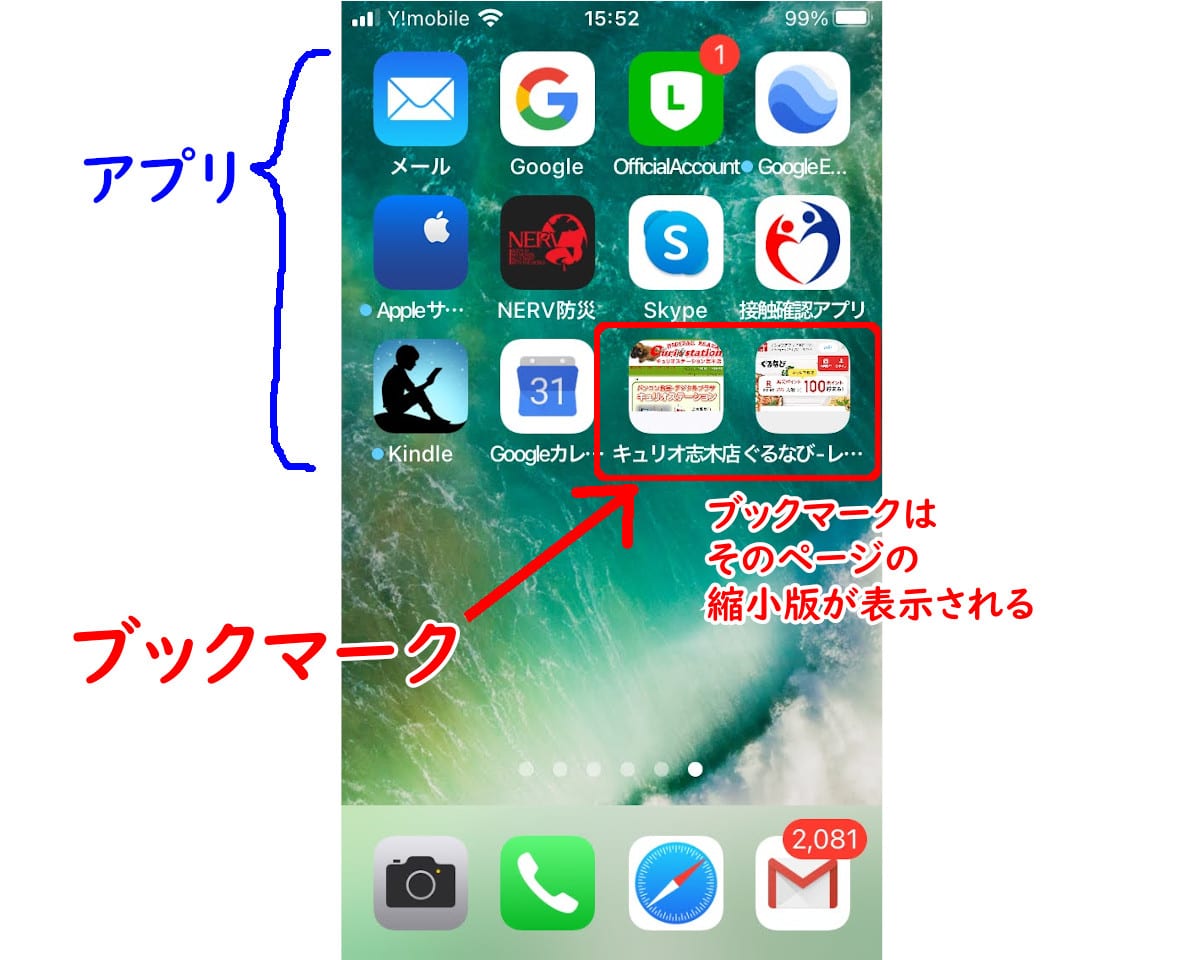
A3:Webサイト側が高解像度ディスプレイ用のアイコン画像(Apple Touch Icon)を設定していない場合、iOSが自動的にページ全体の縮小スクリーンショットをアイコンとして生成するため、画質が粗くなります。この現象を回避したい場合は、「ショートカット」アプリを利用して自分で用意した高画質な画像やロゴをアイコンに割り当てる方法が最も有効です。
Q4:共有メニューの「ホーム画面に追加」を押しやすい位置に並び替えることはできますか?
A4:可能です。Safariで共有メニューを開いた後、シートを一番下までスクロールして「アクションを編集...」をタップします。表示されたリストの中から「ホーム画面に追加」の横にある「+(緑色のプラス)」をタップして「よく使う項目」へ移動させるか、右側の3本線アイコンをドラッグして上部に配置することで、常にメニューの最上位に表示させることができます。
まとめ:迷わず使えるホーム画面構築で日々の操作を劇的に高速化
iPhoneのブックマークをホーム画面に追加する機能は、無駄なアプリのインストールを抑えつつ、日常の情報アクセス速度を極限まで高めてくれる優れたツールです。共有メニューが表示されない時はスクリーンタイム設定を見直し、アイコンが紛失した際はSpotlight検索やAppライブラリを活用することで、トラブルの大半は即座に解決できます。
標準のWebクリップによる軽快なPWA体験と、ショートカットアプリによるデザインの自由度を適切に使い分けることで、機能性と美しさを兼ね備えた自分だけの快適なiPhone環境を整えてみてください。 (出典: iphone ブックマーク ホーム 画面(Yahoo!ニュース))
SEOライティングとマーケティング戦略の専門家。分かりやすい解説記事で定評があります。