IPhone11電源の切り方決定版!Siri起動の理由と強制再起動の全手順
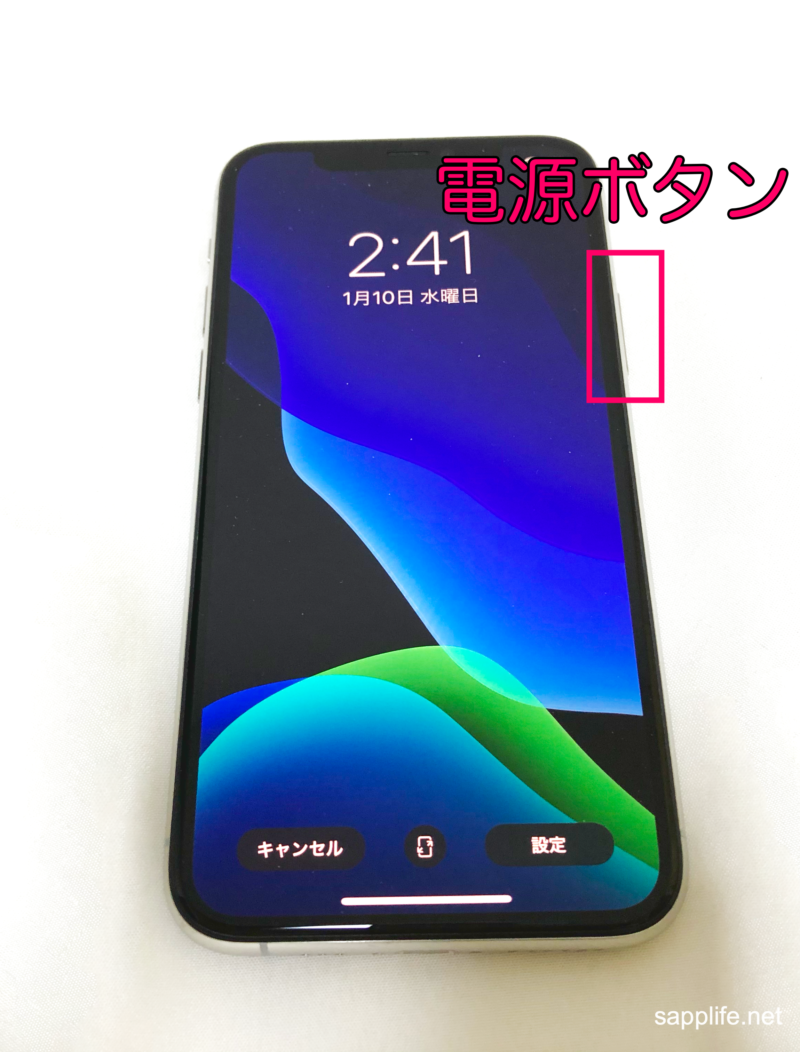
iPhone 11を手に取り、電源を切ろうとして本体右側のサイドボタンを長押しした瞬間、画面に現れるSiriの虹色アイコンに戸惑った経験を持つ方は少なくありません。ホームボタンが廃止されたFace ID搭載モデル以降、Appleはボタンの割り当てと操作体系を抜本的に再設計しました。従来の感覚でボタンを押し続けても電源オフ画面は現れず、音声アシスタントが立ち上がる設計になっています。
発売から年数が経過した2026年現在でも、中古端末市場での根強い流通やサブ機・学童用端末としての再評価により、iPhone 11を新たに使い始めるユーザーは多数存在します。本稿では、標準的な電源の切り方はもちろん、画面フリーズ時に役立つ強制再起動の厳密な手順、ボタン故障時にも対応できる「設定」アプリからのシャットダウン手法まで、実務的な解決策を網羅して解説します。
📌 【この記事の重要ポイントまとめ】
- 要点1:通常の電源オフは「サイドボタン」と「いずれかの音量ボタン」の2ボタン同時長押しが必須。
- 要点2:画面フリーズ時は「音量UP→音量DOWN→サイドボタン長押し」の順番押しによる強制再起動で復旧。
- 要点3:物理ボタンの不調時は「設定」アプリや「AssistiveTouch」を活用することで画面操作のみで完全終了が可能。
【なぜ切れない?】iPhone11でサイドボタンを長押しするとSiriが起動する真相
iPhone 8以前のモデルに慣れ親しんだユーザーが最も直面しやすい落とし穴が、「電源ボタン単体の長押し=Siri起動」というUI仕様の変更です。Appleはホームボタンを撤去して前面フルスクリーン設計を採用した際、従来ホームボタンの長押しに割り当てられていたSiriのトリガーを、右側のサイドボタンへと移行させました。
人間工学および認知心理学の観点から見ると、ユーザーが長年培った「電源マークや単一ボタンの長押しで電源が切れる」というメンタルモデル(直感的な行動様式)と、iOSの現代的なインターフェース設計との間に構造的なズレが生じています。Appleは日常的な誤操作による意図しないシャットダウンを防ぎ、同時に「緊急SOS」へのアクセスを一本化するため、電源オフのプロトコルを「複数ボタンの物理的同時押し」へと意図的に複雑化させました。
したがって、サイドボタンだけをいくら押し続けても端末の電源は切れません。正しい挙動を把握することが、ストレスのない端末操作への第一歩となります。

【2026年最新】iPhone11の電源の切り方と再起動の全手順
日常のメンテナンスやバッテリー節約、一時的な通信リセットなどで電源を切りたい場合、状況に応じて3種類のアプローチが存在します。
1. 基本操作:音量ボタンとサイドボタンの同時長押し
最も標準的な電源の切り方です。以下の手順で操作します。
① 本体右側の「サイドボタン」と、本体左側にある「音量を上げるボタン」または「音量を下げるボタン」のどちらか片方を同時に長押しします。
② 画面上部に「スライドで電源オフ」と書かれたバー、および「緊急SOS」スライダーが表示されます。
③ 「スライドで電源オフ」アイコンを右方向にドラッグして指を離します。
④ 画面が完全に暗転し、約30秒ほどでシステムが完全にシャットダウンします。
2. 設定アプリから電源を切る方法(ボタンを押さない裏ワザ)
物理ボタンの反応が鈍い場合や、ケースが干渉してボタンが押しづらい時に重宝するのが、iOSの標準設定メニューからシャットダウンを実行する手法です。
① ホーム画面から「設定」アプリを開きます。
② 「一般」をタップします。
③ 画面の一番下までスクロールし、青文字で表示されている「システム終了」をタップします。
④ 画面に「スライドで電源オフ」が表示されるため、右へスライドします。
3. 画面上の仮想ボタン(AssistiveTouch)を使う方法
アクセシビリティ機能である「AssistiveTouch」を有効化しておくと、画面上のフローティングアイコンを数回タップするだけで電源オフメニューを呼び出せます。「設定」>「アクセシビリティ」>「タッチ」>「AssistiveTouch」をオンにし、メニュー内の「デバイス」>「その他」から「再起動」や「画面のロック(長押しで電源メニュー)」を選択可能です。
iPhone11の電源の入れ方
電源が完全に切れた状態から再起動させるには、本体右側のサイドボタンのみをAppleロゴが表示されるまで約3〜5秒間長押しします。ロゴが表示されたら指を離し、パスコード入力画面が立ち上がるのをお待ちください。また、電源オフの状態でLightningケーブルを接続して充電を開始することでも自動的に電源が入ります。
【画面フリーズ・無反応】iPhone11の強制再起動(強制終了)手順と注意点
アプリのクラッシュやiOSの不具合によって画面が固まり、タッチ操作を受け付けず「スライドで電源オフ」のバーすら動かせないトラブルが発生した場合は、通常の電源オフではなく「強制再起動(ハードリセット)」を実行します。
iPhone 11における強制再起動は、ボタンを同時に長押しするのではなく、「順番に素早く押して最後に長押しする」という特殊なコマンドが割り当てられています。
① 本体左側の「音量を上げるボタン」をカチッと1回押して、すぐに指を離します。
② 続けて本体左側の「音量を下げるボタン」をカチッと1回押して、すぐに指を離します。
③ その後すぐに、本体右側の「サイドボタン」を押し続けます(長押し)。
④ 画面が真っ暗になってもサイドボタンを離さず押し続け、画面中央に白いAppleロゴが表示された瞬間に指を離します(所要時間はおよそ10〜15秒)。
この操作はハードウェアレベルで電源供給を一時的にリセットする安全な救済措置であり、端末内の写真やLINEのトーク履歴などのデータが消去されることは原則としてありません。ただし、編集中の文書ファイルなどは保存されない場合があるため、日常的な終了手段ではなく緊急時の復旧手段として活用してください。

【比較検証】状況別・iPhone11の電源オフ&リセット方法一覧
端末の状態や目的に応じて最適な操作方法は異なります。以下の比較表を参考に、現在のコンディションに合致した手段を選択してください。
| 項目(状況・症状) | 操作手順・詳細データ | 所要時間・復帰目安 | 編集部の見解・評価 |
|---|---|---|---|
| 通常電源オフ | サイドボタン+音量ボタン長押し → スライド操作 | 約30秒で完全停止 | 最も端末に負荷をかけない基本手順。定期的な再起動に推奨。 |
| 設定アプリ経由 | 「設定」>「一般」>「システム終了」からスライド | 約30秒で完全停止 | 物理ボタンの消耗・陥没時や手袋着用時に極めて有効。 |
| 強制再起動 | 音量上ポン → 音量下ポン → サイドボタン長押し | 約15〜25秒でAppleロゴ復帰 | 画面フリーズ、タッチ不能時の唯一の自己解決手段。 |
| AssistiveTouch | 画面上の仮想ボタンメニューから「再起動」を選択 | 約20秒で自動再起動 | 片手操作時や物理ボタン完全故障時の常用手段として秀逸。 |
【実態検証】利用者の生の声と現場目線で見えたトラブルのリアル
大手修理専門店やサポートコミュニティに寄せられる相談内容を分析すると、iPhone 11の電源オフ操作において特有のトラブルパターンが浮き彫りになります。
最も多い事例が、「長押ししすぎて緊急通報(110番・119番)が発動しかけた」というヒヤリハットです。サイドボタンと音量ボタンを同時に押し続けると、電源オフロゴの下にカウントダウン警告音が鳴り響き、そのまま保持すると自動的に緊急通報へダイヤルされる機能が働きます。利用者の声でも「夜間に電源を切ろうとして突然大音量のアラームが鳴り響きパニックになった」という証言が多数散見されます。電源オフのスライダーが出現した段階で、ボタンから速やかに指を離す動作の徹底が不可欠です。
また、経年劣化が進んだ個体では、音量ボタン内部のタクトスイッチの反応が鈍くなり、強制再起動の「ポン、ポン、長押し」というリズミカルな入力が途中で途切れて失敗するケースが修理現場から報告されています。ボタンを押した際にクリック感が乏しい場合は、少し強めに垂直に押し込むのがコツです。
一般に知られていない盲点とネットの誤解
ネット上のQ&A掲示板やSNSでは、iPhoneの電源操作に関する不正確な情報が一部で流布しています。トラブルを悪化させないために、以下の事実を正確に把握しておく必要があります。
誤解1:「設定変更でサイドボタン長押しを電源オフに戻せる」は誤り
「iOSの設定を変えれば、昔のようにサイドボタン長押しだけで電源が切れるようになる」という記述が見受けられますが、これは完全な誤りです。アクセシビリティ設定でサイドボタン長押し時のSiri起動をオフにすることは可能ですが、その場合「長押ししても何も起きない(無反応)」になるだけであり、電源オフ機能が割り当てられるわけではありません。
誤解2:「フリーズしたらバッテリーが切れるまで放置するのが一番安全」は非効率
画面が固まった際、自然放電を待つ手法を推奨する声もありますが、大容量バッテリーを搭載したiPhone 11では完全放電までに半日以上を要することが珍しくありません。また、画面が点灯したまま放置すると発熱による基板への負荷や有機EL/液晶の焼き付きリスクが高まります。ハードウェアが破損していない限り、まずは強制再起動を実行するのが論理的かつ安全なアプローチです。
【プロの結論】2026年にiPhone11を快適に維持する人と買い替えを検討すべき人の判断基準
スマートフォンのハードウェア設計とユーザー体験(UX)の変遷を俯瞰すると、iPhone 11は現代の操作体系を確立したマイルストーン的端末である一方、リリースから年月を経てハードウェア寿命の境界線上にあります。
使い続けられる人・メンテナンスで延命可能な条件
「アプリの起動や電源オン・オフ、強制再起動がスムーズに行える」「バッテリー最大容量が80%以上ある、または正規サービスでバッテリー交換を済ませている」というコンディションであれば、SNS閲覧や動画視聴、Web検索などの用途において2026年現在も実用性を保てます。週に1回程度の定期的な手動再起動を行い、メモリのキャッシュをクリアすることで軽快な動作を維持できます。
即座に買い替えや専門修理を検討すべき危険サイン
一方で、以下のような症状が常態化している個体は、単なる操作の問題ではなく内部基板やフラッシュメモリの寿命が疑われます。
・強制再起動を試みてもAppleロゴのまま進まない(リンゴループ現象)
・操作中に端末背面が異常発熱し、1日に何度も勝手に電源が落ちる
・画面タッチが勝手に暴走する(ゴーストタッチ)
これらは突然の文鎮化(完全起動不能)を招く前兆であり、大切なデータを失う前にバックアップを取得した上で、最新モデルへの移行を強く推奨します。
【iphone11 電源 切り 方】に関するよくある質問(FAQ)
Q1:強制再起動の手順を行ってもAppleロゴが出ず画面が真っ暗なままです。故障ですか?
A1:バッテリーが完全に空になっているか、ボタンの入力テンポが乱れている可能性があります。まずは純正充電器とケーブルに接続して30分以上充電した状態のまま、再度「音量上を1回→音量下を1回→サイドボタンをロゴが出るまで15秒長押し」を試してください。
Q2:電源ボタン(サイドボタン)が陥没して押せません。電源を入れるにはどうすればいいですか?
A2:電源が切れているiPhone 11にLightningケーブルを差し込み、パソコンやコンセントからの給電を開始してください。通電を検知すると自動的にシステムが起動し、Appleロゴが表示されて立ち上がります。
Q3:電源を切ろうとボタンを押したら緊急ブザーが鳴り始めました。どう対処すべきですか?
A3:ボタンを両方ともすぐに離してください。画面上に「緊急通報をキャンセル」または「停止」のオプションが表示された場合は速やかにタップします。万が一通報が繋がってしまった場合は、無言で切断せず「誤操作でした、事故ではありません」と落ち着いてオペレーターに伝えてください。
まとめ:焦らず正しい操作手順でトラブルを解決しよう
iPhone 11の電源オフは、「サイドボタン+音量ボタンの同時押し」が基本ルールです。長押しでSiriが起動してしまうのは故障ではなく、Appleが定めた現代的なインターフェース仕様によるものです。
万が一のフリーズ時には「音量UP→音量DOWN→サイド長押し」の強制再起動を、ボタン操作に不安がある場合は「設定」アプリからのシステム終了を活用してください。正しい操作手順を身につけておくことで、不測のトラブル発生時にも焦ることなく的確に対処できます。 (出典: iphone11 電源 切り 方(Yahoo!ニュース))
情報を整理して届けることが得意なWebディレクター。ユーザー視点に立った記事作成を目指しています。