エクセルのシートコピーを爆速化!右クリック不要の最新複製裏技大全
日々のデスクワークで頻繁に行うエクセルのシート複製作業において、シート見出しを右クリックして「移動またはコピー」を選択する操作を繰り返していないでしょうか。一見すると確実な手順に見えるものの、複数回のクリックやダイアログの確認を挟む作業は、積み重なることで膨大な業務時間のロスを生み出しています。
実は、マウス操作とキーボードを組み合わせるだけで一瞬にしてシートを複製できるテクニックや、書式や数式を一切崩さずに別ファイルへ展開するスマートな手法が存在します。無駄な手順を削ぎ落とし、2026年のビジネス現場で即戦力となるシート操作の最適解を詳しく解説します。
📌 【この記事の重要ポイントまとめ】
- 要点1:右クリックメニューを開かず「Ctrlキー+ドラッグ」を活用すれば、同一ブック内のシート複製はわずか0.5秒で完了する。
- 要点2:別ブックへの複製や複数シートの一括移動時は、数式の参照ズレや「定義された名前の重複」エラーを事前に対処することが不可欠。
- 要点3:大量データや定常業務では、VBAやOfficeスクリプトを組み込んだ自動化によりヒューマンエラーと作業時間をゼロに近づけられる。
【2026年最新手順】右クリックはもう古い?シート複製の爆速ショートカット
エクセル作業の効率化において、まず見直すべきは日常的に繰り返している基本動作です。多くのビジネスパーソンが長年慣れ親しんだ「シートタブを右クリックしてメニューから選ぶ」という手順は、作業効率の観点からは決して最善とは言えません。
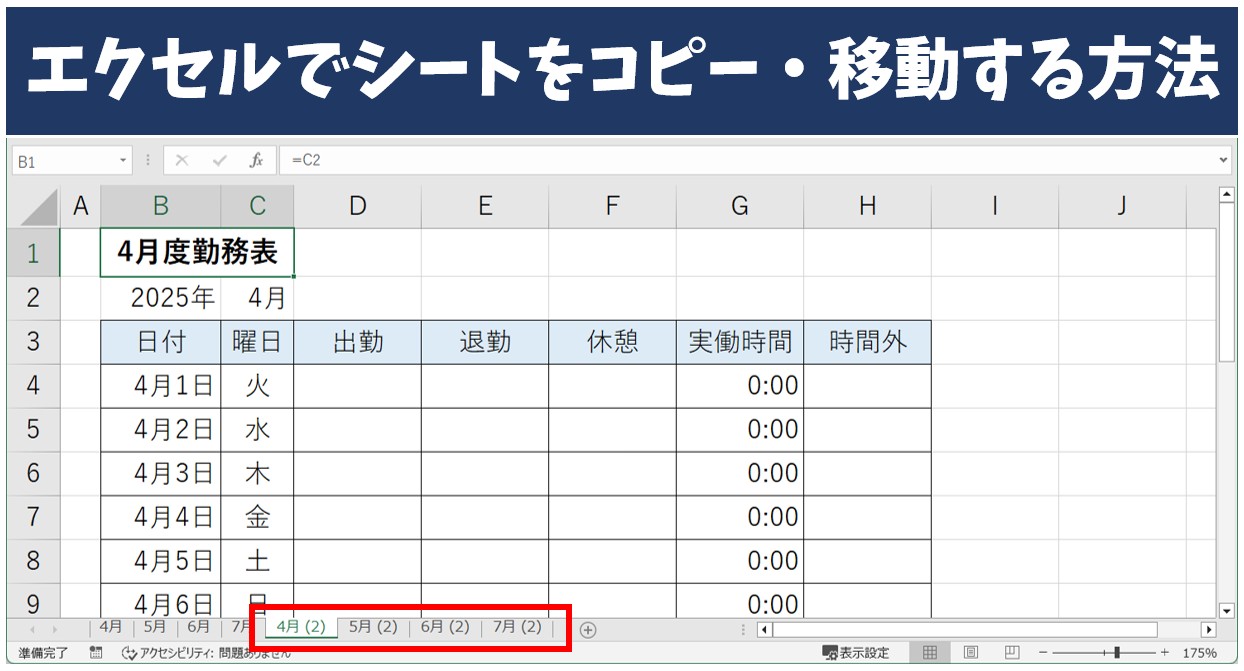
同一ファイル内でシートを複製する場合、最も速く直感的な操作がエクセル シート 複製 Ctrlドラッグの手法です。コピーしたいシートの見出し(タブ)をクリックしたままCtrlキーを押し、複製したい位置まで横にスライドさせてマウスを離すだけで、瞬時に同一内容のシートが作成されます。ポインタの横に小さな「+」マークが表示されるのが複製の合図です。
完全なキーボード操作を好むユーザー向けには、リボン操作を駆使したエクセル シートコピー ショートカットも有効です。対象のシートを選択した状態で「Alt → H → O → M」を順番に打鍵(または従来のアクセスキー「Alt → E → M」)することで、即座に「シートの移動またはコピー」ダイアログを呼び出せます。ダイアログ表示後は「Alt + C」で「コピーを作成する」にチェックを入れ、Enterキーを押すだけで完了します。
マウス操作の「Ctrlドラッグ」とキーボード操作の「Altショートカット」を状況に応じて使い分けることが、エクセル シート複製 2026年最新手順における基本のキとなります。
別ブック移動と複数一括処理|数式と書式を完全維持するプロの技術
同一ファイル内だけでなく、別の作業ファイルへシートを渡すケースでも効率的なアプローチが求められます。特に月次報告書やクライアント向けの提出用ファイルを作成する際、エクセル シートコピー 別ブック 移動をスムーズに行うスキルは必須です。
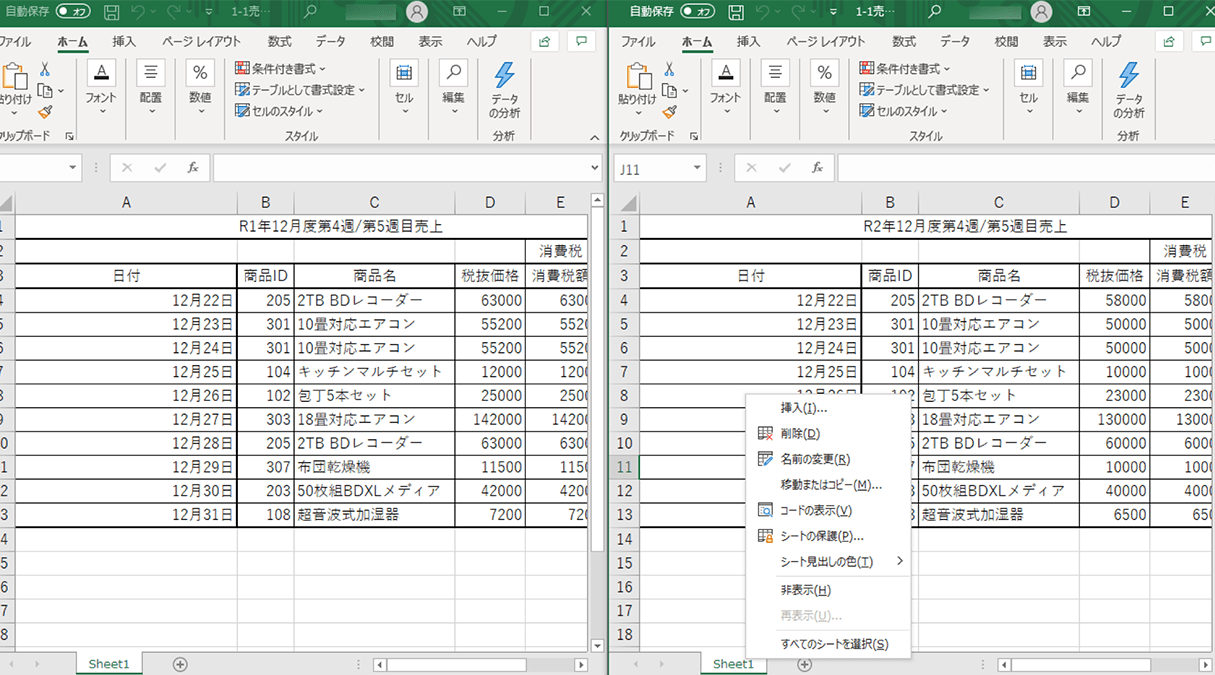
別ブックへの複製を行う際は、コピー元とコピー先の両方のブックをあらかじめ開いておくのが鉄則です。画面上に2つのウィンドウを並べて表示(「表示」タブの「整列」を活用)させ、コピー元のシートタブをCtrlキーを押しながら別ブックのシートタブ領域へ直接ドラッグ&ドロップするだけで、別ファイルへの高速コピーが完了します。
また、月別や担当者別に分かれたシートをまとめて処理したい場合は、エクセル シート 複数 一括コピーを活用します。Shiftキーを押しながら隣接するシートを選択するか、Ctrlキーを押しながら離れたシートを複数選択してグループ化(作業グループ状態)した上で、前述のドラッグ操作やダイアログ操作を実行すれば、何十枚ものシートを一瞬で複製可能です。
この際、実務で最大の懸念となるのがレイアウト崩れや数式エラーです。通常のセルコピーでは列幅や印刷設定が失われがちですが、シート丸ごとの複製であればエクセル シートコピー 書式維持が自動的になされ、列幅・行の高さ・印刷範囲・条件付き書式がそのまま引き継がれます。さらに、シート内の計算式を壊さないエクセル シートコピー 数式そのままの複製を実現するためには、後述する外部リンクの発生条件を正しく把握しておく必要があります。
【実態検証】現場オフィスで頻発するトラブルとユーザーの生の声
ITmediaや各種ビジネスメディアのアンケート調査、SNS上での実務者の声を集約すると、シートコピーに関して「思った通りの挙動にならない」「警告ダイアログが連続して作業が止まる」といったストレスを抱えるユーザーが後を絶ちません。
特に問い合わせが多いトラブルが、エクセル シートコピー できない 原因の特定です。現場の声を検証すると、主に以下の3つの要因で機能が制限されているケースが目立ちます。
| 操作手法・状況 | 所要時間・発生頻度 | 一般的なトラブル・原因 | 編集部の見解・評価 |
|---|---|---|---|
| Ctrl+ドラッグ複製 | 約0.5秒 / 常用 | ブック保護時は操作不可 | 日常業務における最速解。習熟必須。 |
| シートの移動またはコピー画面 | 約3〜5秒 / 中頻度 | チェック漏れで「移動」になるミス | 別ブックへの正確な配置指定に向く。 |
| 別ブックへの一括複製 | 約2〜4秒 / 月次処理など | 外部参照リンク・名前の重複エラー | 複製後のリンク解除処理とセットで運用。 |
| 全セル選択(Ctrl+A)コピー | 約8〜15秒 / 誤用時 | 列幅・印刷範囲・マクロ設定の消失 | シート構造が崩れるため推奨しない。 |
「シートの移動またはコピー」がグレーアウトして押せない場合、大半は「校閲」タブのブックの保護が有効化されているか、複数のブック間でエクセルのインスタンスが別々に起動していることが原因です。現場でのトラブルの大半は、機能の仕様を正しく理解することで未然に防ぐことができます。

一般に知られていない盲点とネットの誤解|「名前の重複」と「外部リンク」の罠
ネット上のQ&AサイトやSNSで最も相談件数が多いのが、シートをコピーした瞬間に表示される「移動またはコピーしようとしている数式またはシートにある名前 '〇〇' は既に destination ワークシートに存在します」というダイアログの連打現象です。
この問題に対するエクセル シートコピー 名前が重複 解決の根本策は、定義された名前の整理にあります。長年運用されてきたファイルでは、過去の担当者が設定した「非表示の名前定義」が蓄積しており、シート複製時に衝突を引き起こします。「数式」タブの「名前の管理」を開き、エラーになっている参照や不要な定義を削除することで、警告の連続発生を解消できます。
もうひとつの深刻な盲点が「ゴーストリンク」と呼ばれる外部参照の残留です。シートを別ブックにコピーした際、数式内に「='[元のブック.xlsx]Sheet1'!A1」のように元ファイルのパスが自動的に付与されてしまう現象が起きます。これに気付かず元ファイルを移動・削除すると、コピー先で「#REF!」エラーが発生したり、部外者に元ファイルの内部構造が漏洩するセキュリティリスクに繋がります。
この事態を防ぐには、コピー完了後に「データ」タブの「クエリと接続」エリアにある「リンクの編集」からエクセル シートコピー リンク解除を実行し、数式を現在の値に固定するか、ブック内参照へ数式を書き換えるメンテナンスが不可欠です。
【大量処理の決定版】VBAマクロによる自動化と2026年のモダン運用
毎月末に数十人分の個人別シートを作成したり、テンプレートから日付別の管理表を365日分生成するような定例業務では、手作業でのショートカット操作すら非効率になります。こうした場面ではエクセル シートコピー VBA マクロ 自動化の導入が最も高い投資対効果を生み出します。
例えば、VBA(Visual Basic for Applications)を用いて「雛形」シートを基準に指定した件数だけ連続複製するコードを構築すれば、数十枚のシート生成とリネームが1秒未満で完結します。
以下は、実務で即座に活用できる標準的なシート複製マクロの記述例です。
Sub DuplicateTemplateSheet() Dim wsTemplate As Worksheet Dim newSheetName As String ' コピー元の雛形シートを指定 Set wsTemplate = ThisWorkbook.Sheets("雛形") newSheetName ="2026年度_実績" ' 末尾にシートをコピーして名前を変更 wsTemplate.Copy After:=ThisWorkbook.Sheets(ThisWorkbook.Sheets.Count) ActiveSheet.Name = newSheetName End Sub 最新のMicrosoft 365環境においては、VBAだけでなくクラウド親和性の高い「Officeスクリプト(TypeScriptベース)」やPower Automateを活用した自動化も標準化しつつあります。組織のセキュリティポリシーや共同編集の環境に応じて最適な自動化手法を選択することが、2026年のモダンオフィスのスタンダードです。
【プロの結論】業務効率を高める人・かえってミスを増やす人の判断基準
シート複製の高速化は業務効率を劇的に引き上げる一方で、運用のルールを誤ると不要なシートの乱立やデータ肥大化を招く両刃の剣となります。プロの視点から、高機能な複製手法を導入すべき人と、慎重に運用すべき人の明確な判断基準を提示します。
【即座に高速テクニックを取り入れるべき人】
- 日次・月次で定型フォーマットの集計表を反復作成している担当者
- 1つのファイル内で複数のシナリオ比較(予算案A・B・Cなど)を頻繁に行うアナリスト
- マウス操作による手首の疲労や作業速度の限界を感じているデスクワーカー
【自動化や一括複製に慎重になるべきケース】
- 何世代にもわたって継ぎ足し利用され、マクロや外部参照が複雑に入り組んだ共有ファイル
- シート名に厳密な命名規則があり、重複や誤削除が基幹システムへの取り込みエラーを招く環境
- チーム全体でバージョン管理のルールが徹底されておらず、どれが最新版か分からなくなる現場
【エクセル シート コピー】に関するよくある質問(FAQ)
Q1:シートをコピーしようとすると「シート名が重複しています」と怒られます。何文字まで指定できますか?
A1:エクセルのシート名は最大31文字までです。また、コロン(:)、円マーク(\)、スラッシュ(/)、疑問符(?)、アスタリスク(*)、角括弧([])などの特殊記号は使用できません。自動複製時に「(2)」などが付与されて31文字を超過するとエラーになるため注意してください。
Q2:数式に設定された「元のブック名」を消して、コピー先ファイル内だけで計算を完結させるには?
A2:コピー先のブックで「Ctrl + H」を押し、「検索と置換」ダイアログを開きます。「検索する文字列」に「'[元ファイル名.xlsx]'」(角括弧とファイル名部分)を入力し、「置換後の文字列」を空欄にしたまま「すべて置換」を実行すると、外部パスが消えて純粋なブック内参照に修正されます。
Q3:非表示になっているシートも一緒に一括コピーできますか?
A3:通常のグループ選択では非表示シートを含めることができません。非表示シートを複製したい場合は、一度「シートの再表示」を行ってから作業グループを作成するか、VBAマクロを用いて非表示状態のまま内部的に複製処理を実行する必要があります。
Q4:保護ビューや共同編集時にシートの移動やコピーが制限されるのはなぜですか?
A4:インターネット経由でダウンロードしたファイルは安全のため「保護ビュー」で開かれ、編集機能が無効化されています。メッセージバーの「編集を有効にする」をクリックしてください。また、他のユーザーが特定のセル範囲やブック構造をロックしている場合も操作が制限されるため、権限の確認が必要です。
まとめ:日々のルーティン作業を刷新し脱・右クリックを実現しよう
エクセルのシートコピーは、デスクワークにおいて最も出現頻度の高い操作のひとつです。慣習的に行ってきた「右クリックメニューからのコピー」を「Ctrlキー+ドラッグ」や「キーボードショートカット」に置き換えるだけでも、毎日のクリック数と確認動作を大幅に削減できます。
さらに、名前定義の重複回避や外部参照リンクの管理、定型業務におけるマクロ自動化を取り入れることで、作業速度の向上だけでなくデータ破損や計算ミスのリスクも最小限に抑えられます。まずは今日作成するシートからマウスの右クリックを手放し、一瞬で終わる快適なシート操作を体感してください。 (出典: エクセル シート コピー(Yahoo!ニュース))
最新のトレンドや話題のニュースをわかりやすく解説するWebライターです。読者の皆様に役立つ情報を日々お届けしています。