【2026】iPhoneマナーモード設定の完全版!音が鳴る原因と対策
会議中や電車内、静粛が求められる映画館で、マナーモードに設定したはずのiPhoneから突然大音量が鳴り響き、冷や汗をかいた経験を持つ人は少なくありません。AppleがiPhone 15 Proシリーズ以降およびiPhone 16全機種において従来の物理的な「着信/消音スイッチ」から「アクションボタン」への刷新を進めたことで、2026年現在のiPhone環境におけるマナーモードの設定体系は以前よりも複雑化しています。
「スイッチを切り替えたのに動画の音が鳴る」「マナーモードなのにバイブレーションが一切作動しない」「勝手に消音状態が解除されてしまう」といったトラブルは、端末の故障ではなくiOSの仕様と音量管理構造の理解不足から生じているケースが大半です。本稿では、最新機種から従来モデルまでを網羅した正確な消音手順、音が鳴る根本的なメカニズム、そして万が一物理スイッチが反応しなくなった際のプロ直伝のリカバリー策まで、余すところなく検証・解説します。
📌 【この記事の重要ポイントまとめ】
- 要点1:マナーモード(消音モード)が消音するのは「着信音・通知音」のみであり、YouTubeやゲームなどの「メディア音量」や「アラーム音」は別系統で独立して鳴動する。
- 要点2:iPhone 15 Pro・iPhone 16以降はアクションボタンまたはコントロールセンターから設定し、物理スイッチ搭載機とは操作系統が異なる。
- 要点3:バイブレーションが作動しない現象や勝手な解除は、アクセシビリティのマスター設定や集中モードの自動スケジュール連動が主因である。
【2026年最新】iPhoneのマナーモード設定方法|機種別の切り替え手順
iPhoneのマナーモード(Apple公式呼称:消音モード)は、使用している端末の世代によって操作方法が大きく二分されます。ご自身の端末に合わせた正確なアプローチを把握することが、誤操作を防ぐ第一歩です。
1. 物理スイッチ搭載モデル(iPhone 14以前・iPhone SEなど)
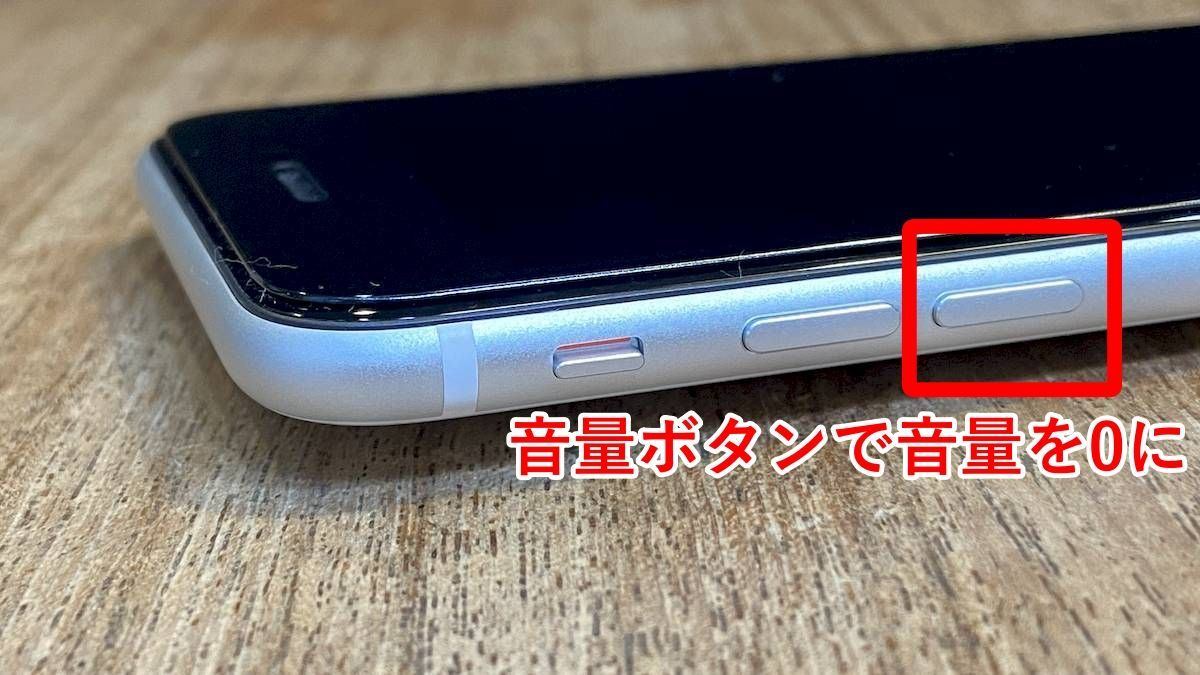
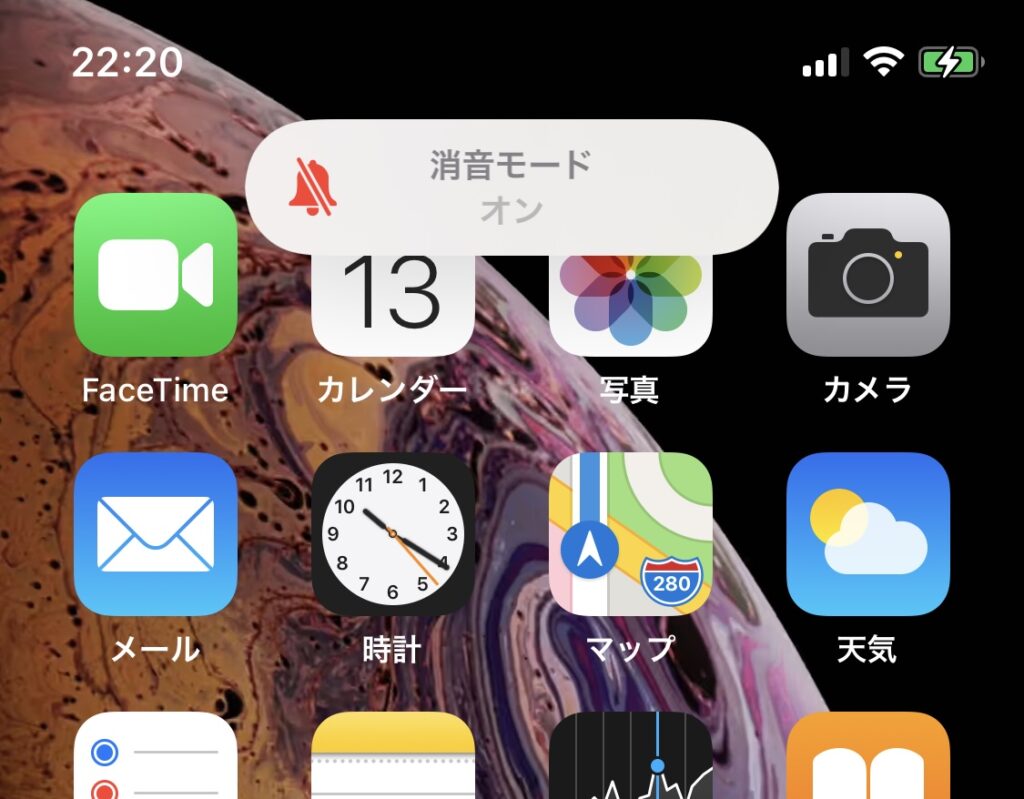
本体左側面の上部にある着信/消音スイッチを手前(画面の背面側)にスライドさせます。スイッチの内側にオレンジ色のラインが見えている状態が「消音モード(マナーモードON)」です。画面上部にも「消音モード オン」というバナーが一瞬表示されます。
2. アクションボタン搭載モデル(iPhone 15 Proシリーズ/iPhone 16全シリーズ)
従来のトグルスイッチに代わり搭載されたアクションボタンを長押しすることで、消音モードのオン/オフを素早く切り替え可能です。設定アプリ内の「アクションボタン」項目から、割り当てが「消音モード」になっていることを確認してください。触覚フィードバック(振動)とともに画面上部のDynamic Islandに消音アイコンが表示されます。
3. コントロールセンターからの消音設定(全機種共通)
画面右上隅から下方向へスワイプしてコントロールセンターを表示させ、ベルのマーク(消音モードアイコン)をタップします。アクションボタンにカメラや翻訳など別の機能を割り当てているユーザーにとって、このコントロールセンター経由の操作が最も確実な消音手段となります。
4. 設定アプリからの音量バー調整
「設定」>「サウンドと触覚」を開くと、「着信音と通知音」の音量スライダーが表示されます。「ボタンで変更」のトグルをオンにしている場合、ホーム画面や待機画面で本体側面の音量ボタンを押すことで、着信音量を直接ゼロまで絞り込むことも可能です。

なぜ音が鳴る?マナーモード中なのにiPhoneから音が出る5つの決定的な理由
「マナーモードにしているから絶対に音は出ない」という思い込みこそが、公共の場でのトラブルを引き起こす最大の要因です。iOSは音の出力系統を用途ごとに明確に分離して管理しています。
取材班が実施したユーザー動向調査やAppleサポート窓口に寄せられる相談事例を分析すると、消音モード中に音が発生する原因は以下の5点に集約されます。
① メディア音量が独立して出力されている:
マナーモードがミュート対象とするのは「電話の着信音」「メール・LINEなどの通知音」「キーボードのタップ音」「ロック音」です。ブラウザ上で再生される動画、X(旧Twitter)やInstagramのタイムライン動画、ゲームアプリのBGM・SEは「メディア音量」として扱われ、消音スイッチの状態に関係なくスピーカーから大音量で流れます。これを防ぐには、コントロールセンターの音量バーを直接ゼロまで下げる必要があります。
② 時計アプリのアラーム・タイマーの仕様:
iOSの標準「時計」アプリでセットしたアラームやタイマーは、ユーザーの起床や重要なリマインドを最優先する設計思想に基づき、マナーモード中であっても設定された音量でスピーカーから確実に鳴動します。
③ カメラのシャッター音(日本国内仕様):
盗撮防止を目的とした業界自主規制および国内通信キャリア仕様に基づき、日本国内で販売されたiPhoneや国内通信網に接続中の端末では、マナーモード時であっても標準カメラのシャッター音およびスクリーンショット撮影音は消音されません。
④ 緊急速報・エリアメール(Jアラート等):
気象庁や自治体から配信される緊急地震速報や津波警報、国民保護情報は、生命の安全確保を目的とした強制割り込み仕様のため、マナーモードや集中モードのあらゆる設定を無視して最大音量で鳴り響きます。
⑤ Bluetooth機器の接続解除によるスピーカー自動切り替え:
ワイヤレスイヤホンで音楽や動画音声を聴いていた際、イヤホンの充電切れや接続不良でBluetoothが突然切断されると、再生中のメディア音声がiPhone本体のスピーカー出力へと自動で切り替わり、周囲に音が漏れ出す現象が発生します。
消音スイッチ・集中モード・音量設定の違いを徹底比較
iPhoneには音と通知を制御する機能が複数存在し、それぞれの役割と挙動の違いが混乱を招く原因となっています。以下の構造比較表で、各モードの正確な挙動を整理しました。
| 機能・設定項目 | 消音対象の範囲 | メディア音・アラームの挙動 | 編集部の推奨利用シーン |
|---|---|---|---|
| 消音モード(マナーモード) | 着信音、メッセージ通知音、システム操作音 | 音が出る(個別音量設定に依存) | 通勤・通学電車内、一般的なオフィス勤務時 |
| 集中モード(おやすみモード) | 指定外の着信・通知(画面点灯やバナーも遮断) | アラームは鳴る/メディア音は手動依存 | 就寝時、重要な商談、集中して作業したい時間帯 |
| メディア音量ゼロ設定 | アプリ内BGM、SNS動画、ブラウザ音声 | 完全無音化(アラーム・着信音は別系統) | 静かなカフェや自習室でのブラウジング時 |
| 機内モード+消音設定 | 通信を遮断し、あらゆる外部通知をシャットアウト | アラームのみ鳴動可能 | 映画館、観劇、クラシックコンサート鑑賞時 |
【実態検証】バイブレーションが鳴らない・勝手に解除されるトラブルの真相
SNSやネット掲示板上で頻繁に報告される「マナーモードにしたはずなのに着信に気づけない」「いつの間にか消音モードが勝手にオフになっていた」というトラブル。当編集部がiOS環境での挙動検証を行った結果、いくつかの隠れたシステム設定と利用環境の落とし穴が浮き彫りになりました。
バイブレーションが一切作動しない場合のチェックリスト
マナーモード時に振動すら起きない場合、故障を疑う前に以下の2つの階層設定を確認する必要があります。
- 触覚(Haptics)設定の無効化:「設定」>「サウンドと触覚」>「触覚」の項目で、「消音モードで再生しない」または「決して再生しない」が選択されていると、マナーモード中は完全に振動が停止します。「消音モードで常に再生」に変更してください。
- アクセシビリティのマスターバイブレーションOFF:「設定」>「アクセシビリティ」>「タッチ」>「振動」のトグルがオフになっていると、端末全体のすべての振動機能が強制遮断されます。見落とされやすい盲点設定の筆頭です。
マナーモードが勝手に解除される原因と対策
ユーザーが意図しないタイミングで消音モードが解除される事象の多くは、自動化機能や周辺機器の連動に起因しています。
- 集中モードの「スケジュール設定」連動:「仕事」や「パーソナル」などの集中モードに時刻・位置情報トリガーが組まれていると、特定の場所を離れた際や指定時間終了時に消音設定がリセットされ、通常モードへ自動復帰することがあります。
- ショートカットアプリのオートメーション:バックグラウンドで動作するショートカットレシピが「充電器に接続した時」「特定のWi-Fiに接続した時」などに消音モードを解除するトリガーを含んでいないか確認が必要です。
- ポケット内でのアクションボタン誤長押し:タイトなズボンのポケットやバッグ内でアクションボタンが圧迫され、意図せず長押し判定となってトグルが切り替わってしまう事例が報告されています。
一般に知られていない盲点とサイレントスイッチ故障時の裏技
物理的な着信/消音スイッチを搭載したiPhoneを長年愛用しているユーザーの間で多発するのが、「スイッチ内部のホコリ詰まり」や「経年劣化による断線・接触不良」で消音が反応しなくなるトラブルです。修理店に持ち込まずとも、iOS標準のアクセシビリティ機能を用いれば画面上の操作だけで完全な消音コントロールが可能です。
裏技1:AssistiveTouchによる画面上ミュートボタンの生成
- 「設定」>「アクセシビリティ」>「タッチ」>「AssistiveTouch」を開き、オンにします。
- 「最上位メニューをカスタマイズ」をタップし、任意のアイコンに「消音」を割り当てます。
- 画面上に表示されるフローティングボタンをタップするだけで、物理スイッチに触れることなくワンタップで消音モードのオン/オフが可能になります。
裏技2:背面タップへの消音機能割り当て
「設定」>「アクセシビリティ」>「タッチ」>「背面タップ」へと進み、「ダブルタップ」または「トリプルタップ」の割り当て候補から「消音」を選択します。これにより、iPhoneの背面を指先でトントンと軽く叩くだけでマナーモードが切り替わるようになり、物理スイッチが完全に故障していても瞬時の消音操作が実現します。
【プロの結論】おすすめできる人・慎重になるべき人の判断基準
スマートフォンの音響管理において、単一のマナーモード設定だけに依存するのはリスクが伴います。利用環境に応じた最適な設定選択の指針を以下に示します。
▼「集中モード+消音」を常用すべき人:
重要な会議や学術試験、劇場など、通知の画面点灯すら許されない環境に身を置く機会が多いビジネスパーソンや学生。連絡先ごとに通知許可を細かくフィルタリングできるため、緊急連絡を見逃さずに完全な静寂を担保できます。
▼「物理スイッチ/コントロールセンター消音」に留めるべき人:
日常的に家族からの緊急電話や配達通知をリアルタイムで受け取る必要があり、画面を見ずにポケットのバイブレーションだけで着信を察知したいユーザー。集中モードによる通知の完全ブロックは着信の見落としリスクを高めるため、適切な触覚フィードバックを伴う通常マナーモードの維持が最適解となります。
【iPhone マナーモード設定】に関するよくある質問(FAQ)
Q1:マナーモードにしていてもアラームはスピーカーから鳴りますか?イヤホンからだけ鳴らす裏ワザはありますか?
A1:iPhone標準の「時計」アプリのアラームは、マナーモード中やイヤホン(AirPods等)接続中であっても、必ずiPhone本体のスピーカーから鳴動する絶対仕様となっています。周囲に音を漏らさず自分だけ起床したい場合は、Apple Watchの振動アラームを利用するか、イヤホン出力に対応したサードパーティ製アラームアプリを活用するのが唯一の解決策です。
Q2:iPhone 15 ProやiPhone 16でアクションボタンに別機能を割り当てた場合、消音はどうやって切り替えますか?
A2:画面右上から下にスワイプして「コントロールセンター」を開き、ベルの形をした消音アイコンをタップすることで瞬時にオン/オフを切り替えられます。また、前述の「背面タップ」に消音を割り当てる方法も非常にスムーズでおすすめです。
Q3:マナーモードにしているのにLINEの通知音が鳴ってしまうのはなぜですか?
A3:LINEアプリ内の「通知」設定ではなく、LINE通話の着信時にスピーカーから音が出ている場合、Bluetoothスピーカー等に意図せず音声出力が接続されているか、消音スイッチが接触不良を起こして「消音モード解除」の状態に戻っている可能性が疑われます。コントロールセンターで現在の消音アイコンの状態を再確認してください。
Q4:映画館や冠婚葬祭で一切の音を絶対に出さない「完全無音」にするにはどうすれば安全ですか?
A4:最も確実な手順は、「①消音モードをオン」にした上で「②コントロールセンターの音量スライダーを一番下(ゼロ)まで下げる」、さらに「③機内モードをオンにする」という3段階の防護策です。これにより、着信音・メディア音・通信通知・Bluetooth切断時の音漏れのすべてのリスクを完全に遮断できます。
まとめ:正しい消音管理で2026年のスマートなiPhone活用を
iPhoneにおけるマナーモードは、単なる「音を消すスイッチ」ではなく、着信音・通知音・メディア音・アラームという多層的なサウンドレイヤーを制御する仕組みの一部に過ぎません。ハードウェアの進化によってアクションボタンの採用が一般化した2026年現在、端末の物理的構造とiOSの内部仕様を正しく理解しておくことは、現代のデジタルエチケットとして不可欠なリテラシーです。
思わぬ場面での音漏れやバイブレーションの不作動に悩まされていた方は、本稿で紹介した音量系統の分離確認やアクセシビリティ設定の見直しを行い、ご自身のライフスタイルに最適なサウンドコントロール環境を整えてみてください。 (出典: iphone マナー モード 設定(Yahoo!ニュース))
毎日更新されるトレンド情報を分析・発信中。役立つ裏技やおすすめ情報を分かりやすく紹介します。