パソコンの半角カタカナ入力決定版!F8無効の対処からMac手順まで
ネットバンキングの口座名義入力や行政手続き、社内システムのデータ登録などで、突如として入力を求められる「半角カタカナ」。普段は全角文字をメインで使っているため、「キーボードのどこを押せば一発で変換できるのか」「いつも使っているはずのファンクションキーが反応しない」と画面の前で戸惑うユーザーが後を絶ちません。
特に近年普及している薄型ノートPCでは、キーボードの初期割り当てが従来のデスクトップ環境と異なっており、意図した変換がスムーズにいかないケースが頻発しています。本稿では、Windows 11およびMacにおける最新の半角カタカナ変換ショートカットや、F8キーが効かないトラブルの根本原因と解除手順、さらには今なお金融機関が半角カタカナを必須とする技術的背景までを徹底的に解き明かします。
📌 【この記事の重要ポイントまとめ】
- 要点1:Windowsは入力直後の「F8」、Macは「Control + ;」または「Option + x」が最速の半角カタカナ変換ショートカット。
- 要点2:F8キーが効かない原因の多くはノートPCの「Fnロック(機能キー優先)」であり、「Fn + Esc」等で即座に解除可能。
- 要点3:ネット銀行が半角カナを求める理由は40年以上続く「全銀システム(固定長電文)」の仕様維持によるもの。
【2026年最新】パソコンで半角カタカナを入力・変換する基本操作と決定版ショートカット
パソコン作業中に半角カタカナを出力する方法は、使用しているOS(Windows・macOS)や日本語入力システム(Microsoft IME、Google日本語入力など)によって最適な手順が分かれます。まずは日常業務で迷わず使える最も確実な変換ルートを整理します。
Windows 11環境における最もオーソドックスかつ高速な手法は、文字を入力して確定(Enter)する前にキーボード上部の「F8」キーを押す操作です。ローマ字入力で「yamada」と打ち込んで「やまだ」と表示されている状態でF8キーを押すと、瞬時に「ヤマダ」へと変換されます。さらにF8キーを連打することで、大文字・小文字の調整や濁点の分離状態を切り替えることも可能です。
一方、ファンクションキー列から手を離さずにホームポジションを維持したい場合は、「無変換」キーの活用が極めて有効です。Microsoft IMEの標準設定では、文字入力中に「無変換キー」を2回押すことで半角カタカナへ変換される仕様となっており、タイピング速度を落とさずに文字種をコントロールできます。
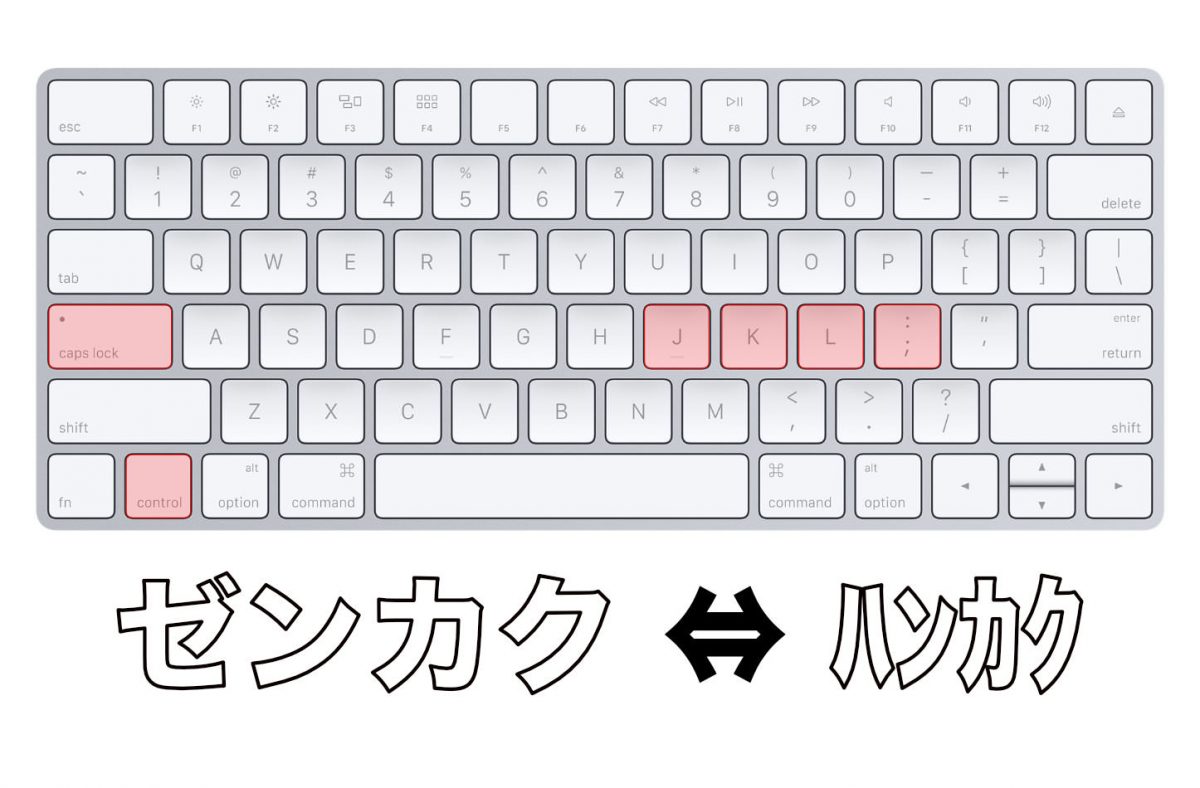
Mac環境(macOS Sonoma / Sequoia以降)では、Windowsとキー配列の思想が異なるためショートカットが異なります。日本語入力モードで文字列を入力中、「Control + ;(セミコロン)」を押すのが標準の変換ショートカットです。また、入力後に「Option + x」を押すことでも半角カタカナへの切り替えが行えます。Mac標準の「ライブ変換」を使用している場合でも、入力途中でこれらのショートカットを叩くことで確実に目的の文字種へ誘導できます。
さらにGoogle日本語入力を使用しているユーザーであれば、入力中に「F8」を押す挙動はWindows標準と同様ですが、変換候補ウィンドウの末尾(Tabキーまたはスペースキー連打)にも常に半角カタカナ候補がサジェストされるため、矢印キーやマウス選択による柔軟な変換も可能です。

【トラブル急増】F8キーが効かない?ファンクションキーのFnロック解除と対処法
「半角にしようとしてF8を押したのに、画面の音量が変わったり機内モードになったりしてしまう」というトラブルは、近年のノートPCユーザーから最も多く寄せられる相談の一つです。この現象は故障ではなく、キーボードの「マルチメディアキー(アクションキー)」が優先動作していることに起因します。
現代の主要なノートPC(Dell、HP、Lenovo、ASUS、Surfaceなど)では、ファンクションキー(F1〜F12)の標準動作が「画面の明るさ調整」「音量ミュート」「外部ディスプレイ出力」などに割り当てられていることが多く、本来のF8機能を使うには「Fnキーを押しながらF8を押す」必要があります。
しかし、文字入力のたびに毎回2つのキーを同時押しするのは作業効率を著しく低下させます。これを解消する決定打が「Fnロック(ファンクションロック)」の切り替えです。
キーボードの左下または右下にある「Fn」キーと、鍵マークが刻印された「Esc」キー(メーカーによっては「Shift」や「Caps Lock」)を同時に1回押す(Fn + Esc)ことで、Fnロックが有効化または解除されます。ロックを有効にしておけば、Fnキーを押し続けなくても、F8キー単体を押すだけで直接「半角カタカナ変換」が呼び出せるようになります。
もしキーボードショートカットでFnロックが切り替わらない場合は、PC起動時のBIOS/UEFI設定画面(起動直後にF2やF10を連打)において、「Action Keys Mode」または「Function Key Behavior」の項目を「Enabled」から「Disabled」(または「Function Key」優先)に変更することで、ハードウェアレベルで本来のF1〜F12挙動へと恒久的に固定できます。
また、Windows側のMicrosoft IMEの設定破損が疑われる場合は、タスクバーの「あ」または「A」アイコンを右クリックし、「設定」>「キーとタッチのカスタマイズ」を開いて「各キーの機能割り当て」が初期状態から書き換わっていないか確認し、リセットを実行することが推奨されます。
【実務のリアル】なぜネット銀行や金融機関は今も半角カタカナを要求するのか?
「なぜ2026年になっても、メガバンクやネット銀行の振込画面、行政の給付金申請フォームでは『半角カタカナで入力してください』と指定されるのか」という疑問は、デジタルネイティブ世代を中心にSNSや知恵袋等で頻繁に噴出しています。
一見すると時代遅れのUI設計に見えるこの仕様ですが、その背景には日本の金融インフラの根幹を支える「全銀システム(全国銀行データ通信システム)」の電文規定という構造的要因が存在します。
全銀協(一般社団法人全国銀行協会)が定める振込・送金の標準通信フォーマット(全銀フォーマット)は、昭和のメインフレーム時代に設計された「固定長電文」をベースにしています。このプロトコルでは、1口座あたりの受取人名義フィールドが「半角英数字および半角カタカナ(JIS X 0201準拠)で最大30文字(または48文字)」という極めて厳密なバイト数・文字種制限で定義されています。
もしWeb画面側で全角カタカナ入力を無制限に許可し、バックエンドでの自動正規化(全角半角変換)が不完全だった場合、濁点(゙)や半濁点(゚)の扱い(1文字としてカウントするか2バイト扱いにするか)の違いによって文字数超過が発生し、銀行間ネットワークの通信エラーや誤振込・送金不能事故を引き起こすリスクがあります。
都市銀行のシステム開発に携わるシニアエンジニアの証言によると、「現代のWebフロントエンドで自動変換を噛ませることは容易だが、顧客が『実際にどう電文送信されたか』を目視で確認・合意するプロセスを残すコンプライアンス上の理由から、あえて入力フォームの段階で半角カタカナを明示指定させているケースが多い」とされています。つまり、金融事故を極限まで防ぐためのセーフティネットとして、半角カタカナの指定が今なお維持されているのです。
【比較検証】OS・入力ソフト別の半角カタカナ変換機能と特徴
日常的に半角カタカナを扱う頻度が高い場合、自身が使用しているOSやソフトウェアに最適化された操作系を把握しておくことが作業効率を大きく左右します。主要な動作環境における入力方式と特徴を以下の比較表にまとめました。
| OS・入力環境 | 最速ショートカット | 代替・一括変換手段 | 編集部の評価・実用性 |
|---|---|---|---|
| Windows 11(Microsoft IME) | 入力中「F8」キー | 「無変換」キーを2回押下 | 最も標準的。Fnロック設定さえ完了していれば最も入力打鍵数が少なく快適。 |
| macOS(標準日本語入力) | 入力中「Control + ;」 | 「Option + x」または変換候補選択 | ホームポジションを崩さず変換可能だが、Windowsからの移行者は慣れが必要。 |
| Google日本語入力(Win/Mac共通) | 入力中「F8」または「Ctrl + I」 | サジェスト候補から選択 | 推測変換の精度が高く、スペースキーでの候補選択時にも上位に半角カナが表示される。 |
| Microsoft Excel(データ処理) | 関数:=ASC(対象セル) | Power QueryまたはVBAマクロ | 数千件の全角氏名・口座データを数秒で半角カナに一括変換する際の業界標準。 |
【真相解明】「半角カタカナ=文字化け」の誤解と2026年における正しい扱い方
インターネットの黎明期からパソコンに触れてきたユーザーの間では、「半角カタカナはWebやメールで絶対に使ってはならない」「使うと必ず文字化けする」という強い忌避感が定着しています。しかし、この言説には歴史的経緯と技術的変化によるギャップが存在します。
かつて半角カタカナが厳禁とされた理由は、1990年代から2000年代初頭の電子メールで標準採用されていた文字コード「ISO-2022-JP(JISコード)」に起因します。ISO-2022-JPの規格内には「半角カタカナ(JIS X 0201カナ)」の領域が含まれていなかったため、メール本文に半角カタカナを含めると、メーラーが制御文字を見失い、続く文章全体が奇怪な記号の羅列(いわゆる文字化け)へと破綻してしまったのです。
しかし、Webサイトや通信プロトコルのほぼ100%が「UTF-8」に統一された現代において、半角カタカナを入力しただけで画面が文字化けして読めなくなるという技術的トラブルは実質的に過去のものとなりました。Unicode規格において半角カタカナは独立したコードポイント(U+FF61〜U+FF9F)を与えられており、最新のブラウザやチャットツール、OS間で安全に送受信されます。
それでもなお、一般的なWeb制作やドキュメント作成において半角カタカナの使用が推奨されないのは、別の現実的な理由があるからです。
第1に、視覚的アクセシビリティとフォント表示の乱れです。多くのWebフォントや高解像度ディスプレイにおいて、半角カタカナは文字幅が極端に狭くデザインされており、長文になると著しく可読性が低下します。第2に、検索性の悪化です。データベースや検索エンジンにおいて「全角」と「半角」が同一文字列として正規化処理されていない場合、ユーザーが検索したキーワードにヒットしない機会損失が発生します。
なお、すでに大量に作成されてしまった全角カタカナのリストを半角カタカナへ一括変換したい場合は、Excelの「ASC関数(アスキー関数)」を用いるのが最も確実です。例えばセルA1に「ヤマダタロウ」と入っている場合、隣のセルに=ASC(A1)と入力するだけで「ヤマダタロウ」へと瞬時に変換されます。逆に半角から全角へ戻す際は=JIS(対象セル)を使用することで、データの双方向変換が瞬時に完了します。
【プロの結論】半角カタカナを使いこなすべき場面と避けるべきリスクの判断基準
半角カタカナは「絶対に使ってはならない悪習」でもなければ、「どこでも自由に使ってよい利便性の高い文字」でもありません。デジタル環境における実務上の判断基準は、利用先システムのプロトコルと目的に応じて明確に切り分けることが鉄則です。
【半角カタカナを使用・維持すべき明確な場面】
- 全銀データ作成・金融機関送金:振込データ入稿(全銀協規定フォーマット)、ネットバンキングの受取人名義欄など、システム仕様として半角カタカナが指定されているケース。
- 文字数制限が極めて厳しいレガシー帳票:配送伝票や基幹業務システムの制限文字数(バイト数)に収める必要がある場合。
- 特定のPOSレジ・受発注コード:バーコードリーダー連携や旧型レシートプリンターでの印字レイアウト維持。
【半角カタカナの使用を避けるべき・慎重になるべき場面】
- Webサイトの本文・ブログ記事・プレスリリース:SEOにおける検索マッチングの揺らぎを防ぎ、スクリーンリーダー(音声読み上げソフト)の誤読を防ぐため全角で統一する。
- 国際的なデータ連携・API通信:海外製SaaSやグローバルシステムとのデータ連携時、文字種判定バリデーションで弾かれるリスクを回避する。
- 公的文書・契約書:日本語の組版ルールおよび表記ゆれ防止の観点から全角カタカナを使用する。
【パソコン 半角 カタカナ】に関するよくある質問(FAQ)
Q1:ノートパソコンでF8を押すと画面の明るさや音量が変わってしまいます。どうすればいいですか?
A1:キーボードの「Fn」キーを押しながら「F8」を押すか、または「Fn + Esc」を同時に押して「Fnロック(ファンクションロック)」を有効化してください。Fnロックをかけることで、次回以降はF8キーを単体で押すだけで半角カタカナに変換できるようになります。
Q2:MacでGoogle日本語入力を使っている場合、半角カタカナはどう変換しますか?
A2:文字を入力中にキーボードの「Control + ;(セミコロン)」を押すか、または「F8」キー(Mac配列ではFn + F8)を押すことで半角カタカナに変換できます。また、スペースキーで変換候補を表示させた際、候補リストの下部に表示される半角カタカナを選択して確定することも可能です。
Q3:スマホやパソコンから送信した半角カタカナは相手の画面で文字化けしますか?
A3:LINE、Slack、Microsoft Teams、各種Webメール(GmailやOutlookなど)の現代的な通信環境では、UTF-8という文字コードで処理されるため文字化けすることはありません。ただし、極めて古い社内専用メールシステムや一部のガラケー宛てに送信する場合は、表示が乱れるリスクがわずかに残ります。
Q4:Excelで名簿にある大量の全角カタカナを一発で半角カタカナにする方法はありますか?
A4:変換先のセルに=ASC(変換したいセル)と関数を入力してください。例えばセルA2に「スズキイチロウ」とある場合、B2に=ASC(A2)と記述して下方向にオートフィル(数式コピー)するだけで、数千件のデータであっても一瞬で半角カタカナ「スズキイチロウ」へ一括変換されます。
まとめ:迷いを断ち切る入力術とデジタル環境のスマートな付き合い方
パソコンにおける半角カタカナの扱いは、ショートカットの知識(WindowsのF8、MacのControl + ;)と、ノートPC特有のハードウェア仕様(Fnロック解除)さえ把握していれば、決して難解なものではありません。
また、金融機関をはじめとする特定業務で今なお半角カタカナが求められるのは、日本の金融ネットワークを長年支えてきた安全性と規格維持の歴史的証左でもあります。ツールの特性とシステムの背景を正しく理解し、適材適所の文字入力・データ変換を使いこなして日々の業務効率を高めていきましょう。 (出典: パソコン 半角 カタカナ(Yahoo!ニュース))
テクノロジーやライフスタイル領域を中心に執筆活動を行っています。趣味は写真撮影と旅行です。