LINE通知音の変更方法2026|人ごと個別設定や好きな曲にする裏ワザ
日々の連絡ツールとして生活に定着しているLINE。メッセージが届くたびに鳴るデフォルトの通知音に対して、「周囲と同じ音で紛らわしい」「重要な連絡だけは音で即座に聞き分けたい」と感じる利用者は少なくありません。しかし、設定項目がアプリ内とスマートフォンのOS側に分かれているため、具体的な変更手順やカスタマイズの限界について混乱が生じやすいのが実情です。
本稿では、2026年現在の最新仕様に基づき、iPhoneおよびAndroidにおける通知音の変更手順を完全網羅。多くのユーザーが疑問を抱く「友だちごとの個別設定」の可否や、好きな楽曲・自作音源を設定する実践的な裏ワザ、さらには「通知音が鳴らない・変更が反映されない」といったトラブルの根本原因と解決策まで、専門的な検証データを交えて分かりやすく解説します。
📌 【この記事の重要ポイントまとめ】
- 要点1:AndroidはOSの通知チャンネル機能により「友だち・トークルームごとの個別通知音変更」や自作音源の登録が可能だが、iPhone(iOS)は仕様上アプリ全体の通知音変更のみ対応。
- 要点2:通話着信音・呼出音はLINE MUSIC連携により無料プランでも月1回まで好きな楽曲へ変更可能(Androidなら通知音に手持ちのmp3を設定する裏ワザも有効)。
- 要点3:通知音が鳴らない・変わらない主な原因は、端末側の集中モード(おやすみモード)、バッテリー最適化、アプリ内サウンド設定の不整合にあり、適切な権限見直しで即座に復旧できる。
【2026年最新】LINEの音は3種類!通知音・着信音・呼出音の違いを整理
LINEで鳴るサウンドをカスタマイズする際、まず理解しておくべきなのが「通知音」「着信音」「呼出音」の3つの明確な違いです。ここを混同していると、「着信音を変えたのにメッセージの音が変わらない」「相手に聞こえる音が変わってしまった」といった誤解につながります。
LINEアプリ内で扱われるサウンドの役割と特徴は以下の通りに分類されます。
1. 通知音(メッセージ通知サウンド):
テキストメッセージ、スタンプ、写真などがトークルームに届いた瞬間に鳴る短い効果音です。日常で最も耳にする機会が多く、作業の中断を防ぐために音の聞き分けが求められる領域です。
2. 着信音(無料通話の着信):
相手からLINEの音声通話やビデオ通話がかかってきた際、自分の端末で鳴り続ける着信メロディです。「木琴」や「春」などのデフォルト音のほか、LINE MUSICと連携してJ-POPや洋楽など好みの楽曲に設定できます。
3. 呼出音(発信時に相手へ流れる音):
自分が誰かにLINE通話をかけた際、相手が電話に出るまでの間に相手側の受話口(および自分の発信画面)で流れる音楽やトーンです。こちらもLINE MUSIC連携によるカスタマイズが定着しています。
本稿で主軸として解説する「LINE通知音」は、1番のメッセージ受信時に鳴るサウンドを指します。この通知音の設定自由度は、利用しているスマートフォンのOS(iOSかAndroidか)によって大きく異なります。
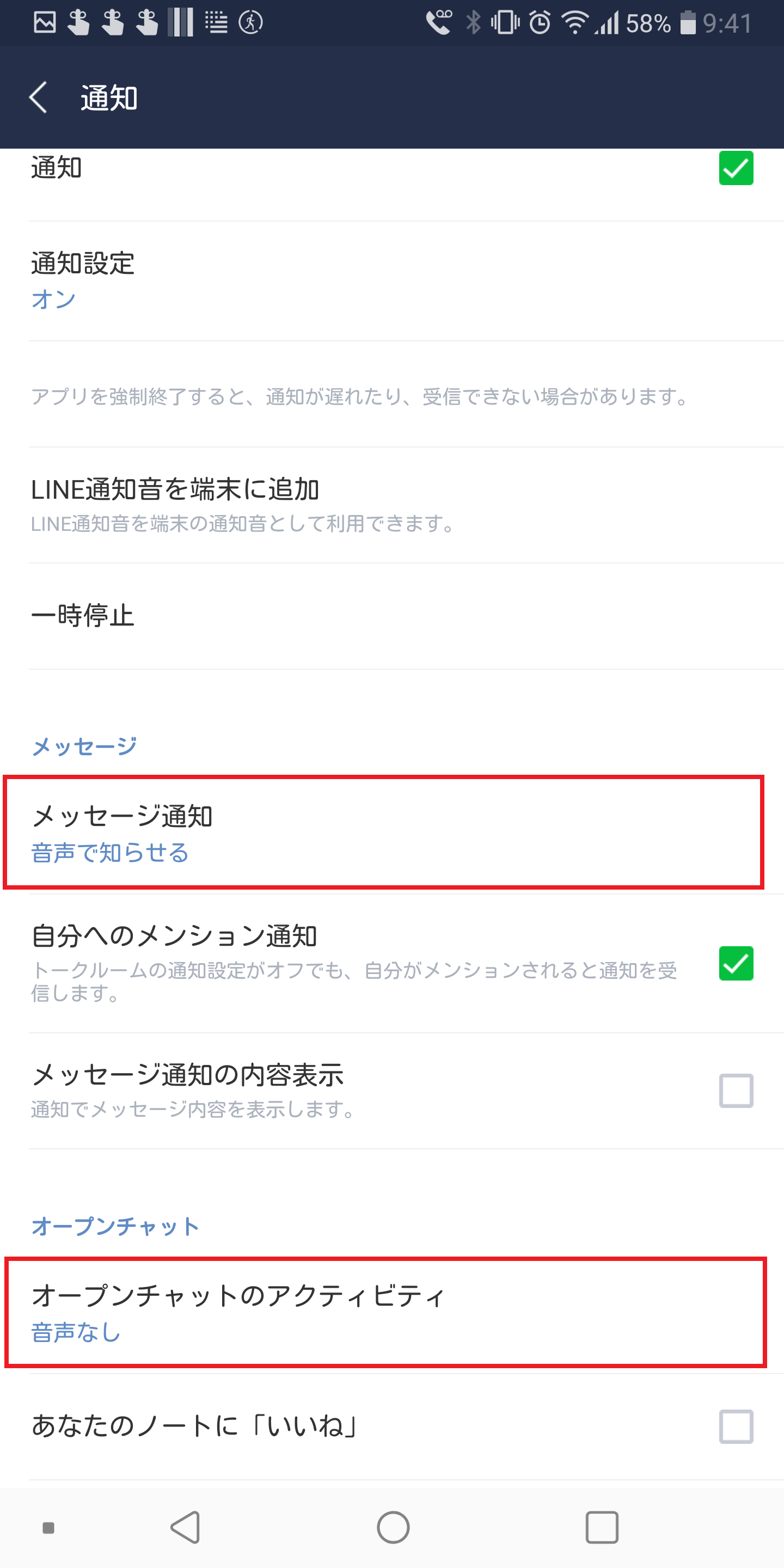
【端末別】LINE通知音の最新設定手順|iPhoneとAndroidの基本操作
LINE全体の通知音を変更する基本手順は、端末の種類によって操作経路が分かれます。2026年最新バージョンのUIに基づき、迷わず完了できる最短ステップを解説します。
iPhone(iOS)での設定手順
iPhone版LINEでは、アプリ内に収録されているプリセットサウンドから好みの通知音を選択します。
1. LINEの「ホーム」タブを開き、画面右上にある「設定(歯車アイコン)」をタップする。
2. 設定メニュー内の「通知」を選択する。
3. 「通知サウンド」をタップする。
4. 一覧(「シンプル」「トライトーン」「電子音」「木琴」「みんなでLINE」など)から好みのサウンドを選択し、チェックマークを入れる。
設定完了後、右上の戻るボタンを押すだけで即座に新しい通知音へと切り替わります。あわせて「設定」>「通知」内の「アプリ内サウンド」がオンになっていることを確認してください。
Androidでの設定手順
Android版LINEは、OSの通知システムと深く連動しているため、端末の設定画面を経由して変更を行います。
1. LINEの「ホーム」>「設定(歯車アイコン)」>「通知」を開く。
2. 「通知メッセージ」または「メッセージ通知」をタップする(端末の通知設定画面へ遷移)。
3. 「音」または「詳細設定」>「音」をタップする。
4. 端末に内蔵されたシステム通知音の一覧から好きなサウンドを選択し、保存する。
Androidでは機種(Galaxy、Xperia、Pixel、AQUOSなど)によってメニュー表記が若干異なりますが、いずれもLINEの通知設定から端末の「サウンド選択画面」を呼び出す仕組みとなっています。
LINE通知音は友だちごとに変えられる?個別設定の真相と裏ワザ
「家族や恋人、職場の上司など、相手ごとにLINEの通知音を変えて瞬時に判別したい」という要望は非常に多く寄せられます。結論から言えば、Android端末であれば完全な個別変更が可能ですが、iPhoneはOSのセキュリティ・通知設計の制約によりトークごとの音の変更は不可となっています。
Android:特定の友だち・グループごとに通知音を変える手順
Androidでは、Android 8.0以降に導入された「通知チャンネル(通知カテゴリ)」の仕組みを活かすことで、トークルーム単位で個別の通知サウンドを割り当てられます。
1. 通知音を変えたい友だちやグループの「トークルーム」を開く。
2. 画面右上の「メニュー(3本線アイコン)」をタップし、「その他(歯車アイコン)」を選択する。
3. 「通知」項目をタップし、通知設定画面を開く。
4. 「音」をタップし、そのトークルーム専用のサウンドを指定する。
この設定を行うと、通常の友だちからはデフォルトの通知音が鳴り、指定した相手からメッセージが届いた時だけ別のサウンドが鳴るため、画面を見ずに送信者を識別できます。
iPhone:個別通知音ができない場合のスマートな代替テクニック
iOSではアプリ側の権限でトークごとの通知音を変更することが許可されていません。しかし、以下の代替機能を組み合わせることで、重要人物のメッセージを見落とさない運用が可能です。
・トークのピン留め機能:重要なトークルームを最上部に固定し、アプリを開いた瞬間に視認できるようにする。
・特定トーク以外の通知オフ:緊急性の低いグループや公式アカウントを個別に「通知ミュート(消音)」に設定し、重要通知だけが鳴る環境を作る。
・iOSの集中モード連携:「仕事」「プライベート」などの集中モードを作成し、特定の連絡先からのLINE通知のみ画面表示・サウンドを許可するフィルターを組む。

好きな曲やオリジナル音源にする方法|LINE MUSIC活用と無料設定の裏ワザ
「お気に入りのアーティストの楽曲や、自作のオリジナル効果音をLINEの音に設定したい」というニーズへの対応状況を解説します。
通話の着信音・呼出音は「LINE MUSIC」で無料設定可能
通話がかかってきた時の着信音、および相手に聞かせる呼出音に関しては、「LINE MUSIC」アプリと連携することで好きなJ-POPやアニメソングなどの楽曲に設定可能です。
有料のプレミアムプランに加入していれば無制限に変更可能ですが、無料プラン(フリープラン)のユーザーであっても、月に1回まで無料で好きな楽曲に着信音・呼出音を変更できます(設定した楽曲は翌月以降もそのまま維持されます)。
【設定手順】:
LINEの「設定」>「通話」>「着信音」または「呼出音」>「LINE MUSICで着信音を作成」を選択し、好きな楽曲とサビなどの再生区間(最大30秒)を指定します。
【Android限定裏ワザ】手持ちのmp3ファイルをメッセージ通知音にする方法
Androidスマートフォンであれば、手持ちのmp3音声ファイルや効果音データを端末の「Notifications」フォルダに格納することで、メッセージ受信時の通知音として自由に選択できるようになります。
1. 端末の「ファイル管理」アプリを開く。
2. 好きな効果音(mp3やm4a形式)を端末内ストレージの「Notifications(通知)」フォルダ内へコピーまたは移動する。
3. LINEの通知設定(または個別トークの通知音設定)を開くと、サウンド選択一覧に追加した音声ファイルが表示されるため、それを選択する。
※iPhoneでは、ファイルアプリ経由でLINEの通知音スロットに音声を追加することはできません。
【データ比較】LINEサウンド設定の対応表(OS別・機能別)
端末のOSや機能による設定可否の違いを、客観的な比較データとして下表に整理しました。
| 機能・設定項目 | iPhone(iOS) | Android | 編集部の見解・実用性 |
|---|---|---|---|
| 全体の通知音変更 | ○(アプリ内プリセットから選択) | ○(端末内サウンドから選択) | 両者とも標準機能で容易に変更可能。 |
| 友だちごとの個別通知音 | ✕(OS仕様により不可) | ○(トーク設定から個別割当可能) | Androidの明確な優位点。識別に極めて有効。 |
| 好きな曲(mp3)の通知音化 | ✕(非対応) | ○(Notificationsフォルダ配置で可) | Androidなら自作ボイスや特殊SEも登録可能。 |
| 通話着信音の楽曲設定 | ○(LINE MUSIC連携・月1回無料) | ○(LINE MUSIC連携・月1回無料) | 公式機能として定着。無料枠でも十分実用的。 |
| 通話呼出音の楽曲設定 | ○(LINE MUSIC連携・月1回無料) | ○(LINE MUSIC連携・月1回無料) | 発信相手へのアピールとして若年層を中心に人気。 |

【実態検証】通知音が鳴らない・変更できない原因と現場で即効く対処法
現場のサポート窓口やSNS上のトラブル報告を精査すると、「通知音を変更したはずなのに鳴らない」「デフォルトの音から変わらない」というトラブルの大半は、設定の競合やOS側の省電力機能に起因しています。
トラブルが発生した際は、以下のチェックポイントを上から順に確認してください。
1. 端末のマナーモード・集中モード(おやすみモード)の確認
最も多い初歩的な原因が、端末側がサイレントモードや集中モードに入っているケースです。iPhoneの物理消音スイッチやコントロールセンターの「集中モード」、Androidの「サイレントモード/高度なマナーモード」が有効になっていないか確認してください。
2. LINEアプリ内「アプリ内サウンド」の再確認
LINEアプリ自体の通知設定で「アプリ内サウンド」がオフになっていると、アプリを開いている間やバックグラウンド受信時の音声挙動が不安定になることがあります。LINEの「設定」>「通知」>「アプリ内サウンド」が緑色(オン)になっているか確認しましょう。
3. OS側の「バックグラウンド更新」と「バッテリー最適化」の解除
特にAndroid端末において、省電力機能(バッテリーセーバーやアプリの自動スリープ)がLINEに対して厳しく適用されていると、画面消灯時に通知そのものが遅延したり、音が鳴らなくなったりします。端末の「設定」>「アプリ」>「LINE」>「バッテリー」を「制限なし(最適化しない)」に設定することで解消されます。
4. アプリの一時キャッシュ蓄積とバージョン未更新
長期間アプリを再起動していない場合、内部キャッシュの不整合でサウンド変更が反映されない事例が報告されています。LINEの「設定」>「トーク」>「データの削除」から「キャッシュデータ」を削除し、App StoreまたはGoogle Playストアでアプリを最新版へアップデートした上で端末を再起動してください。
【プロの結論】通知サウンドの最適化がもたらす心理的バウンダリーと疲労軽減
現代のデジタルコミュニケーションにおいて、ひっきりなしに届くメッセージ通知は「テクノストレス」や集中力低下の大きな要因となっています。心理学や家族社会学の観点からも、デジタル機器との間に適切な「心理的バウンダリー(境界線)」を引くことは、精神衛生を保つ上で極めて重要です。
LINEの通知音を用途や相手に応じて最適化することは、単なるカスタマイズにとどまらず、日々の情報過多から自分を守る実用的なセルフディフェンス策と言えます。
通知音の個別カスタマイズが向いている人
・業務連絡と私用連絡を同じ端末で受けている人:仕事のやり取りだけを別音にし、休日や夜間の不要な緊張感を排除したい場合に最適です。
・家族や緊急の連絡を絶対に見落としたくない人:最重要人物からの着信・通知音を明確に差別化することで、即座に対応すべき事態を瞬時に察知できます。
あえて一括設定・ミュートを維持すべき人
・多数のアクティブなグループに参加している人:個別に凝った設定をすると音の種類が増えすぎて認知負荷が高まるため、不要なグループは一括ミュートし、視覚的なバッジ確認に留める運用が適しています。
・通知音そのものに焦燥感を覚えやすい人:あらかじめ全通知音を「シンプル」や低刺激な短いトーンに統一し、聴覚的なストレスを最小限に抑えることが推奨されます。
【ライン 通知 音 変更】に関するよくある質問(FAQ)
Q1:iPhoneで特定の友だちだけLINE通知音を変える裏ワザは本当に存在しないのですか?
A1:2026年現在のiOSの仕様上、サードパーティ製アプリが特定のチャットごとに異なるプッシュ通知サウンドを割り当てることはシステム的に制限されています。そのため、iPhoneで友だちごとに通知音を変える公式機能や安全な裏ワザは存在しません。特定の相手をピン留めするか、それ以外のトークをミュートにする運用で代替してください。
Q2:LINE MUSICの有料会員でなくても、好きな曲を着信音に設定できますか?
A2:はい、可能です。LINE MUSICの無料プラン(フリープラン)を利用している場合でも、月に1回まで無料で好きな楽曲を着信音や呼出音に設定できます。一度設定した楽曲は翌月以降もそのまま鳴り続けるため、頻繁に変更しないのであれば無料枠で十分活用できます。
Q3:通知音を新しい音に変えたのに、前のデフォルト音のまま鳴ってしまいます。
A3:設定変更がOS側のシステムに即時反映されていない可能性があります。一度LINEアプリをタスクキル(完全終了)して再起動するか、端末自体の再起動を行ってください。Androidの場合は、個別トーク設定側の「通知音」が優先されていないかも確認してください。
Q4:グループLINEの通知音だけを消すことはできますか?
A4:はい、可能です。消音したいグループのトークルームを開き、画面右上のメニュー(3本線アイコン)から「通知オフ(スピーカーに斜線アイコン)」をタップするだけで、そのグループからのメッセージのみ音とバイブレーションを停止できます(トーク一覧には新着メッセージとして表示されます)。
まとめ:自分に最適なLINE通知環境を整えて快適なデジタルライフを
LINEの通知音変更は、iPhoneとAndroidのシステム仕様の違いを正しく把握することで、日々のコミュニケーション効率を劇的に高めることができます。
Androidユーザーは「トークごとの個別設定」や「自作音源の登録」といった高度なカスタマイズをフル活用し、iPhoneユーザーは「アプリ内プリセットの変更」に加えて「ピン留め」や「集中モード」を組み合わせるのが最も効果的な運用法です。また、通話着信音にはLINE MUSICの月1回無料枠を取り入れることで、お気に入りの音楽で着信を彩ることも容易です。
設定が反映されないトラブルに直面した際は、端末のマナーモードや省電力設定、アプリ内サウンドの整合性を順を追って確認してください。過度な通知によるストレスを減らし、自分にとって心地よいスマートな連絡環境を整えましょう。 (出典: ライン 通知 音 変更(Yahoo!ニュース))
情報を整理して届けることが得意なWebディレクター。ユーザー視点に立った記事作成を目指しています。