IPhoneブルーライトカットの真実!目の疲れを防ぐ最強設定と裏ワザ
深夜のベッドの中でiPhoneを見つめている際、目の奥がズキズキと痛んだり、翌朝すっきりと起きられなかったりする経験を持つ人は少なくありません。ディスプレイから発せられるブルーライトへの懸念が高まる中、AppleはiOSに「Night Shift」や「True Tone」といった多彩な画面調整機能を標準搭載してきました。しかし、それらの機能をオンにするだけで本当に眼精疲労や睡眠の質の低下を防ぐことができるのでしょうか。
ネット上には「ブルーライトカットは意味がない」「逆に画面が見づらくなって疲れる」といった懐疑的な声から、「特定の裏ワザ設定を使えば劇的に目が楽になる」という実践的なライフハックまで、膨大な情報が錯綜しています。本稿では、2026年現在の医学的エビデンスやディスプレイ技術の進化を踏まえ、iPhoneにおけるブルーライト対策の実態、標準機能からアクセシビリティを活用した裏技設定、物理フィルムの選び方までを徹底検証します。
📌 【この記事の重要ポイントまとめ】
- 要点1:ブルーライトカットの真の目的は「目の保護」以上に「睡眠ホルモン(メラトニン)の分泌抑制を防ぐこと」にある。
- 要点2:標準の「Night Shift」に加え、アクセシビリティの「カラーフィルタ(赤色)」や「ホワイトポイントを下げる」裏技を組み合わせることで、夜間の刺激を極限まで低減可能。
- 要点3:画面の色味変化による色覚エラーなどのデメリットを理解し、昼夜で自動切り替えを行うハイブリッド運用が最適解となる。
【2026年最新】iPhoneブルーライトカットの効果とは?眼科医見解と科学的根拠
「ブルーライトをカットすれば目が疲れなくなる」という言説は、半分正しく、半分は誤解を含んでいます。日本眼科学会をはじめとする複数の眼科専門組織の共同見解や近年の臨床研究において、デジタル端末から発せられる可視総合光線としてのブルーライトそのものが、成人の網膜に直接的な不可逆的障害を与える証拠は極めて限定的であると報告されています。
では、なぜ多くのユーザーがiPhoneの目の疲れ軽減設定によって「楽になった」と実感するのでしょうか。その鍵は、目のピント調節筋(毛様体筋)への負担と、脳の生体リズム(サーカディアンリズム)にあります。
ブルーライトは波長が380〜500ナノメートルと短く、大気中や眼球内で散乱しやすい性質を持ちます。光が散乱すると像がぼやけやすく、目は無意識にピントを合わせ続けようとするため、眼精疲労を引き起こす要因となります。また、波長460〜480ナノメートル前後の青色光は、網膜の光受容細胞(ipRGC)を刺激して睡眠誘導ホルモン「メラトニン」の分泌を強く抑制します。夜間に強いブルーライトを浴びることで体内時計が狂い、入眠障害や中途覚醒を招くメカニズムは科学的に実証されています。
したがって、iPhone ブルーライトカット 効果の本質は、「網膜の物理的保護」というよりも、「眼球内での光散乱を抑えてピント調節疲労を和らげること」および「夜間の覚醒作用を抑えて自然な睡眠リズムを守ること」に集約されます。
【完全図解】標準機能「Night Shift」と「True Tone」の正しい設定手順
iOSには追加の機器やアプリを使わずにブルーライトを軽減できる優れた標準機能が備わっています。基本となるiPhone Night Shift 設定と、環境光に合わせる「True Tone」の機能差を正しく理解し、設定を最適化することが疲労軽減の第一歩です。
1. Night Shiftの基本設定手順とスケジュール化
Night Shiftは、ディスプレイの色温度を自動的に暖色系(オレンジがかった色)にシフトさせ、ブルーライトの発光比率を物理的に抑える機能です。
設定手順は以下の通りです。
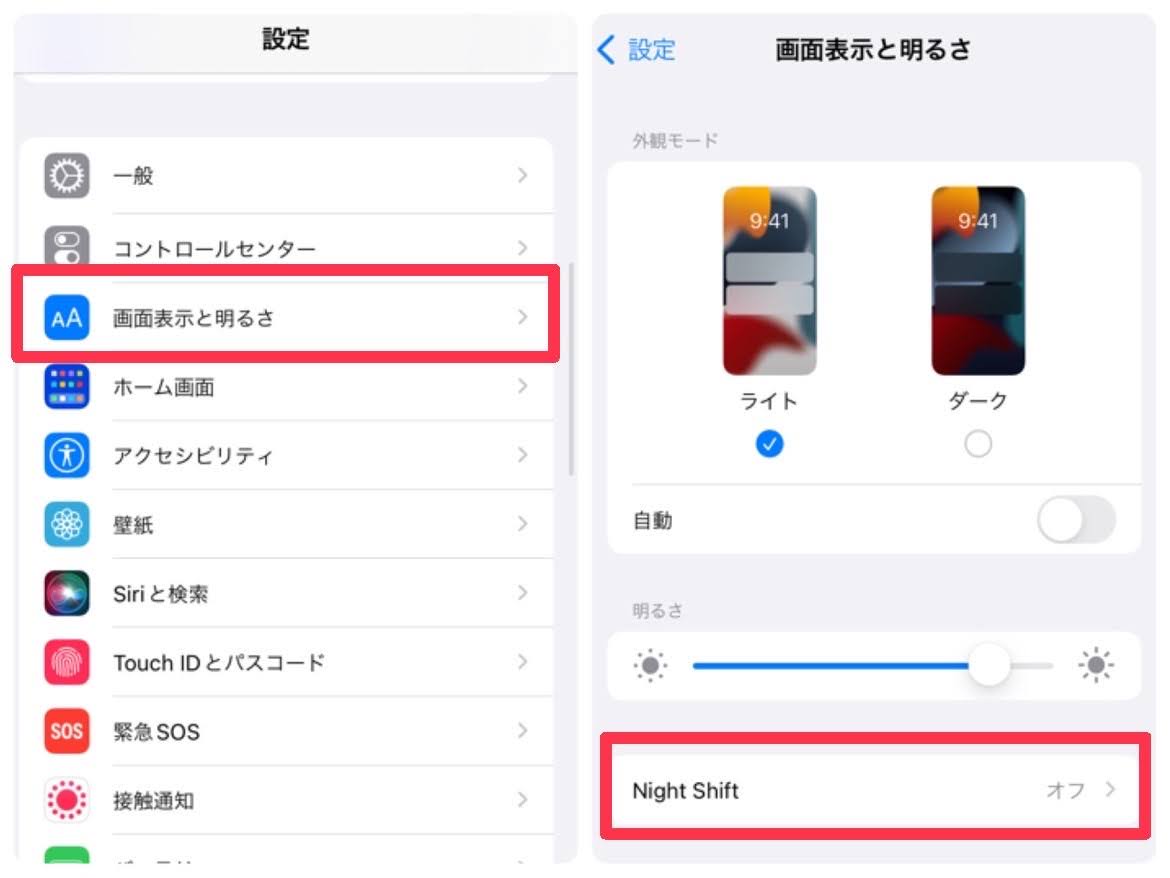
「設定」アプリを開き、「画面表示と明るさ」を選択します。「Night Shift」をタップし、「時間指定」をオンにします。おすすめは「日の入りから日の出まで」の自動設定です(位置情報サービスがオンになっている必要があります)。下のスライダー「色温度」を「暖かく」側にスライドさせるほど、ブルーライトのカット率は高まります。
2. True ToneとNight Shiftの違い
両者の違いに混乱するユーザーは少なくありません。True Tone Night Shift 違いを一言で表すと、「目的」と「制御方法」が異なります。
True Toneは、本体の環境光センサーを利用して周囲の照明の明るさや色温度をリアルタイムで測定し、紙を見ているかのような自然な見え方に自動調整する機能です。一方、Night Shiftは時間帯(主に夜間)に応じて強制的にブルーライト帯域の光をカットする機能です。眼精疲労対策としては、昼間はTrue Toneをオンにして環境光との調和を図り、日没以降はNight Shiftを連動させる組み合わせが最も効果的です。
3. 画面の黄ばみが気になる場合の解除・微調整
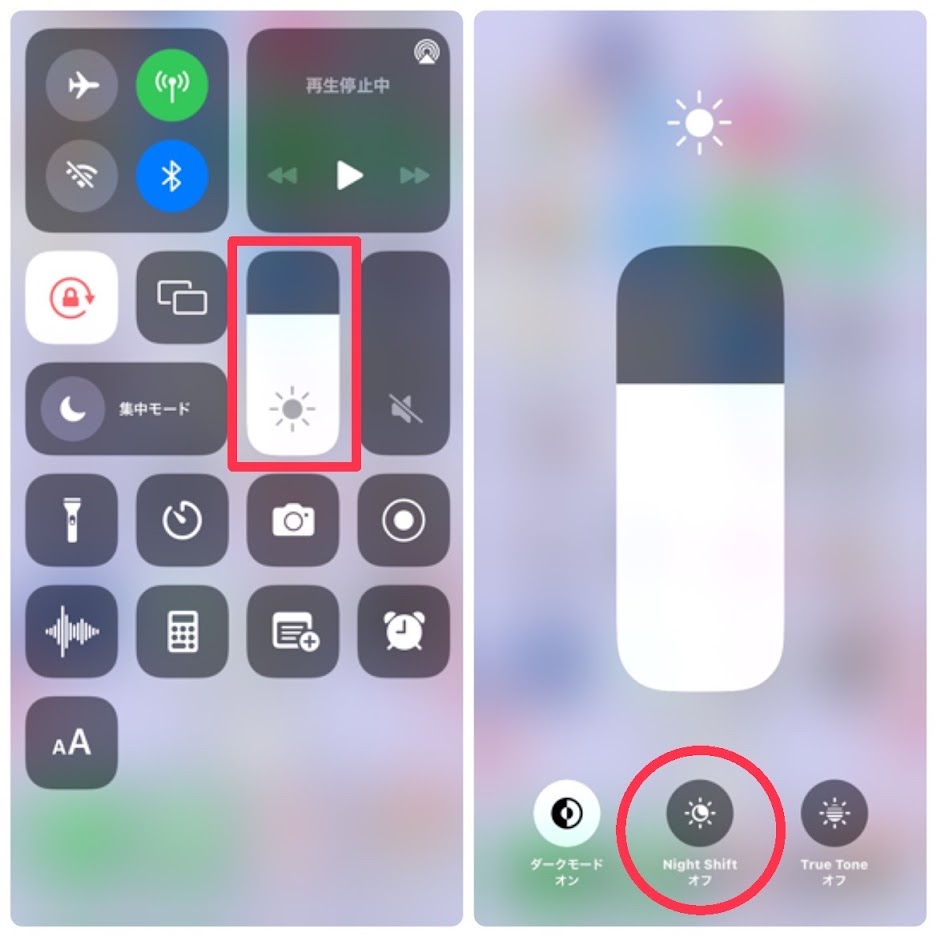
写真編集やショッピング時に正確な色を確認したい場合、iPhone 画面 黄ばみ 解除はコントロールセンターから瞬時に行えます。画面右上から下にスワイプしてコントロールセンターを表示し、明るさスライダーを長押しします。左下に表示される「Night Shift」や「True Tone」のアイコンをタップするだけで、一時的に通常の色味へ素早く復帰できます。
【知る人ぞ知る裏ワザ】カラーフィルタ「赤色」と極限まで暗くする画面設定
就寝直前や完全な暗室でiPhoneを操作する場合、Night Shiftを最大に設定しても「まだ画面が明るすぎる」「刺激が強い」と感じることがあります。そうしたシチュエーションで熱烈な支持を集めているのが、iPhone アクセシビリティ 画面表示を活用したディープな裏ワザ設定です。
裏ワザ①:カラーフィルタの赤色固定(最も刺激が少ない波長へ)
赤色光は、睡眠を司る光受容細胞(ipRGC)をほとんど刺激しません。完全な暗闇で画面を見ても体内時計が狂いにくい環境を作るため、一部のデジタルウェルビーイング実践者の間でiPhone カラーフィルタ 赤色設定が広く使われています。
【設定手順】
「設定」>「アクセシビリティ」>「画面表示とテキストサイズ」>「カラーフィルタ」を開きます。フィルタをオンにし、「色合い」にチェックを入れます。「強さ」を最大、「色相」のスライダーを一番右(赤色)に調整します。
裏ワザ②:通常限界を超えて暗くする「ホワイトポイントを下げる」
iPhoneの明るさスライダーを最小にしても眩しいと感じる場合、iPhone 画面 暗くする 裏ワザとして最も確実なのが「ホワイトポイントの低減」です。明るい色の明度を物理的に落とすため、有機EL(OLED)ディスプレイの眩しさを大幅に緩和します。
【設定手順】
「設定」>「アクセシビリティ」>「画面表示とテキストサイズ」>「ホワイトポイントを下げる」をオンにし、数値を80%〜90%程度に設定します。
ショートカット登録で「サイドボタン3回クリック」で切り替え
これらの設定を毎回メニュー深くまで行って切り替えるのは現実的ではありません。「設定」>「アクセシビリティ」>「ショートカット」を開き、「カラーフィルタ」や「ホワイトポイントを下げる」にチェックを入れておくことで、電源ボタン(サイドボタン)をトリプルクリックするだけで一瞬にして画面を夜間専用モードへ切り替える運用が可能です。
【徹底比較】本体設定・保護フィルム・専用アプリの違いと選び方
iPhoneのブルーライト対策には、iOS内部のソフトウェア制御、ガラスフィルムによる物理カット、サードパーティ製アプリの利用という3つのアプローチが存在します。それぞれの特性と実用性を比較検証しました。
| 対策手法 | カット率・導入コスト | メリット | デメリット・留意点 |
|---|---|---|---|
| Night Shift(iOS標準) | 最大約30〜50% (完全無料) | 時間帯で自動ON/OFFが可能。コストゼロで今日から利用可能。 | 色味が暖色に偏るため、写真や動画本来の色判別が難しくなる。 |
| アクセシビリティ裏ワザ (赤色/ホワイトポイント) | 最大80%以上低減 (完全無料) | 深夜・暗所での刺激を極限まで低減。メラトニン分泌抑制を強力に防ぐ。 | モノクロに近い視界になる。日中の屋外では視認性が大幅に低下。 |
| ブルーライトカットフィルム | 約35〜90% (相場:1,500〜3,500円) | 画面保護と同時に常時対策が可能。設定不要で安定した効果。 | 昼間も常時色味が変わる。屋外の太陽光下で反射・紫色にギラつく場合あり。 |
| サードパーティ製アプリ | 専用ブラウザ内のみ有効 (無料〜課金) | アプリ独自のフィルター機能やタイマー管理、疲労ログ記録などが可能。 | iOSのセキュリティ制限により、システム全体(ホームや他アプリ)には適用不可。 |
ここで特に注意したいのがiPhone ブルーライトカット アプリの実情です。Android端末とは異なり、iOSは厳格なサンドボックス構造を採用しているため、サードパーティ製アプリが画面全体にオーバーレイフィルターをかける権限を許可していません。App Storeに存在するアプリの多くは「アプリ内の独自ブラウザでのみ画面を暗くする」仕様にとどまるため、OS全体をカバーしたい場合は標準機能か保護フィルムの利用が推奨されます。
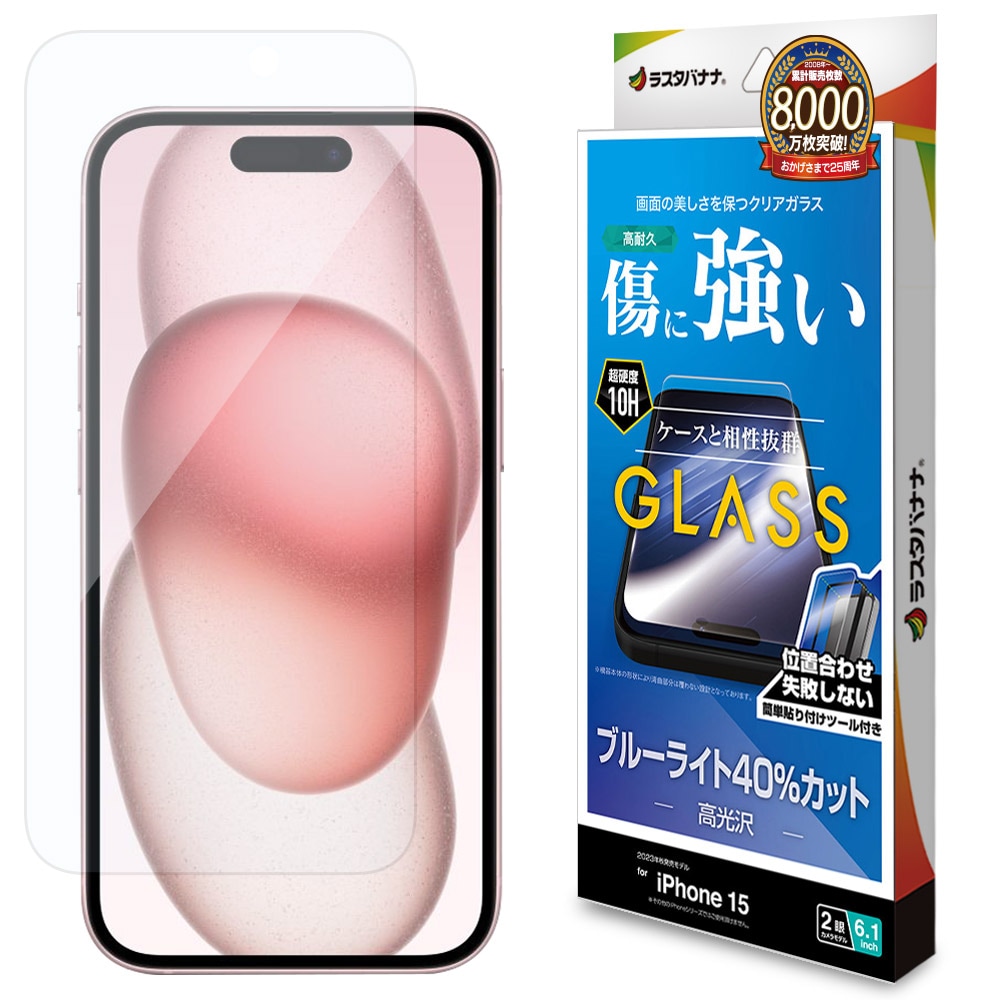
iPhone ブルーライトカット フィルム おすすめの選び方としては、透明度が高く色変化が少ない「吸収型(ガラス内にカット成分を練り込んだタイプ)」が適しています。反射型のフィルムは屋外で画面が青紫色に反射して視認性が悪化し、結果として画面輝度を上げてしまい余計に目が疲れるという本末転倒な事態を招くことがあるためです。
【実態検証】利用者の評判と現場で見えたメリット・思わぬデメリット
SNSや大手Q&AコミュニティにおけるiPhone ブルーライトカット 評判を調査すると、対策を講じたユーザーの約7割が「夜の目のシパシパ感が減った」「寝付きがスムーズになった」とポジティブな変化を報告しています。一方で、長期間利用しているヘビーユーザーからは特有の不満や落とし穴も指摘されています。
1. 現場の声から見えた主なデメリット
- デザイン・クリエイティブ作業への弊害:ECサイトでの服選びや写真のレタッチ時に、実際の色味と異なる判断をしてしまい「届いた服の色が違った」「意図せず黄色い写真をSNSに投稿していた」というトラブルが頻発しています。
- 屋外視認性の低下:黄色や赤みがかった画面は直射日光下で見づらいため、無意識に本体の明るさを最大まで上げてしまい、バッテリー消費が激しくなるケースがあります。
- 「カットしているから大丈夫」という心理的油断:ブルーライトをカットしていても、至近距離で何時間も画面を凝視し続ければ、目の毛様体筋の緊張やドライアイは防げません。
【プロの結論】デジタルウェルビーイングから見出す向き不向きの判断基準
デジタル機器が生活のあらゆる領域に浸透した現代において、ブルーライト対策は単なる「画面の変色」ではなく、自身の生体リズムをコントロールするデジタルウェルビーイングの一環として捉える必要があります。テクノロジーに依存しすぎず、適切な距離感と設定を保つための判断基準を提示します。
ブルーライトカット設定を積極的に導入すべき人
- ベッドに入ってからもiPhoneで読書やSNSチェックをしてしまう人
- 夕方以降に眼奥の重さや頭痛、肩こりを感じやすいデスクワーカー
- 暗い室内でスマホを操作する頻度が高い人
- 入眠までに30分以上かかり、朝の目覚めにだるさを感じる人
常時カットを避け、適時切り替えに留めるべき人
- 写真編集、動画編集、イラスト制作など正確な色彩識別が必須のクリエイター
- 日中に屋外での外回りや現場作業が多く、画面の視認性を最優先したい人
- 画面の色味が変わることでテキストのコントラスト低下によるストレスを感じる人
結論として、終日フィルムを貼って色味を固定してしまうよりも、「昼間はTrue Toneで自然光に合わせ、日没後はNight Shiftを自動適用、就寝前の完全暗所ではショートカットからホワイトポイント低減・赤色フィルタを呼び出す」という3段階のハイブリッド運用こそが、視認性と生体リズム保護を両立させる最も賢明なアプローチです。
【iphone ブルー ライト カット】に関するよくある質問(FAQ)
Q1:Night Shiftを常時オンに設定するとバッテリー消費は早くなりますか?
A1:バッテリー消費に大きな差はありません。Night Shiftはソフトウェアによる色温度の信号変換を行っているだけであるため、プロセッサやディスプレイの電力消費を劇的に増大させる要因にはなりません。むしろ、画面全体の輝度を下げたりホワイトポイントを下げたりする運用のほうが、有機ELディスプレイにおいては大幅な省電力化につながります。
Q2:画面が黄色くなるのがどうしても苦手です。黄ばみを抑えつつ効果を出す方法はありますか?
A2:Night Shiftの色温度スライダーを「中庸」よりやや左側に設定するか、あるいはNight Shiftを使わずに「ホワイトポイントを下げる」機能のみを20〜30%程度適用してみてください。画面の色合い(色相)を大きく変えることなく、目に対する刺激の総量を効果的に低減できます。
Q3:ブルーライトカットメガネとiPhoneのNight Shift設定は併用すべきですか?
A3:併用しても健康被害はありませんが、画面が極端に暗く見えたり視認性が著しく落ちたりすることで、かえって目を凝らしてしまい疲労を助長する可能性があります。iPhone側のNight Shiftを適切に設定していれば、スマホ操作のためだけに重ねてメガネをかける必要性は低いです。PCモニターなど設定変更が難しい機器を同時に見る場合にメガネを活用するのが合理的です。
Q4:2026年最新のiOSや新型iPhoneでも、サードパーティ製アプリによる画面全体のブルーライトカットはできないのですか?
A4:できません。Appleはセキュリティおよびプライバシー保護の観点から、ひとつのアプリがOS全体の描画レイヤーに干渉することを厳格に禁止しています。画面全体を調光・着色したい場合は、必ずiOS標準の「画面表示と明るさ」または「アクセシビリティ」から設定を行ってください。
まとめ:2026年のスマホ生活を守る賢い画面カスタマイズ
iPhoneのブルーライトカットは、単に「目を守る魔法のフィルター」ではありません。波長の特性と人間のサーカディアンリズムを正しく理解し、時間帯や生活シーンに応じて適切に制御してこそ、真価を発揮する機能です。
まずは今夜から、Night Shiftの「日の入りから日の出まで」の自動スケジュールを設定し、就寝前の眩しさが気になる場合はサイドボタンのトリプルクリックによる「ホワイトポイント低減」を試してみてください。最新のテクノロジーを正しく味方につけることで、クリアな視界と心地よい眠りの両方を手に入れることができるはずです。 (出典: iphone ブルー ライト カット(Yahoo!ニュース))
情報を整理して届けることが得意なWebディレクター。ユーザー視点に立った記事作成を目指しています。