ログインって何?意味やID・パスワードの仕組みと違いを徹底解説
スマートフォンやパソコンでインターネットを使っていると、毎日のように目にする「ログイン」という言葉。「画面に出てくるから何となくボタンを押しているけれど、本当は何をしているのかよくわからない」「サインインや会員登録とは何が違うの?」と戸惑う方は決して少なくありません。
行政手続きから日々の買い物、SNSの利用までオンライン化が定着した2026年の現在、ログインは私たちがデジタル空間を安全に利用するための基本動作です。仕組みや用語の違い、トラブル時の対処法を正しく知っておくことで、予期せぬトラブルを防ぎ、安心してネットを活用できるようになります。今さら人に聞きづらいログインの基本を、わかりやすく紐解いていきます。
📌 【この記事の重要ポイントまとめ】
- 要点1:ログインとは「自分専用の部屋に入るために名札(ID)を見せて鍵(パスワード)を開ける行為」を指す。
- 要点2:「会員登録」で自分専用の部屋と鍵を作り、「ログイン」でその部屋に出入りするという明確な役割の違いがある。
- 要点3:「サインイン」も基本的には同じ意味であり、2026年現在は指紋や顔認証を使う「パスキー」や2段階認証により、安全性と利便性が大きく進化している。
【初心者向け】ログインって何?基本の意味と仕組みをわかりやすく解説
インターネット上のサービスを利用する際、まず押さえておきたいログインの初心者向け基礎知識は、とてもシンプルです。ログイン(Login)とは、一言で表すと「Webサイトやアプリに自分が誰であるかを伝え、専用のサービスやページに入るための手続き」を指します。
日常生活に例えるなら、「オートロック付きマンションの自宅に入る行為」をイメージすると直感的に理解できます。マンションにはたくさんの部屋がありますが、住人それぞれが自分の鍵を持っています。エントランスで部屋番号を指定し、鍵を使って中に入るのと同じ作業を、インターネット上で行っているのがログインです。
ログインを行う際には、基本的に次の2つの情報がセットで必要になります。
- ID(アイディー):利用者本人を特定するための「名札」や「部屋番号」。メールアドレスや自分で決めた英数字が使われます。
- パスワード:本人しか知らない「秘密の鍵」。英数字や記号を組み合わせた暗証番号です。
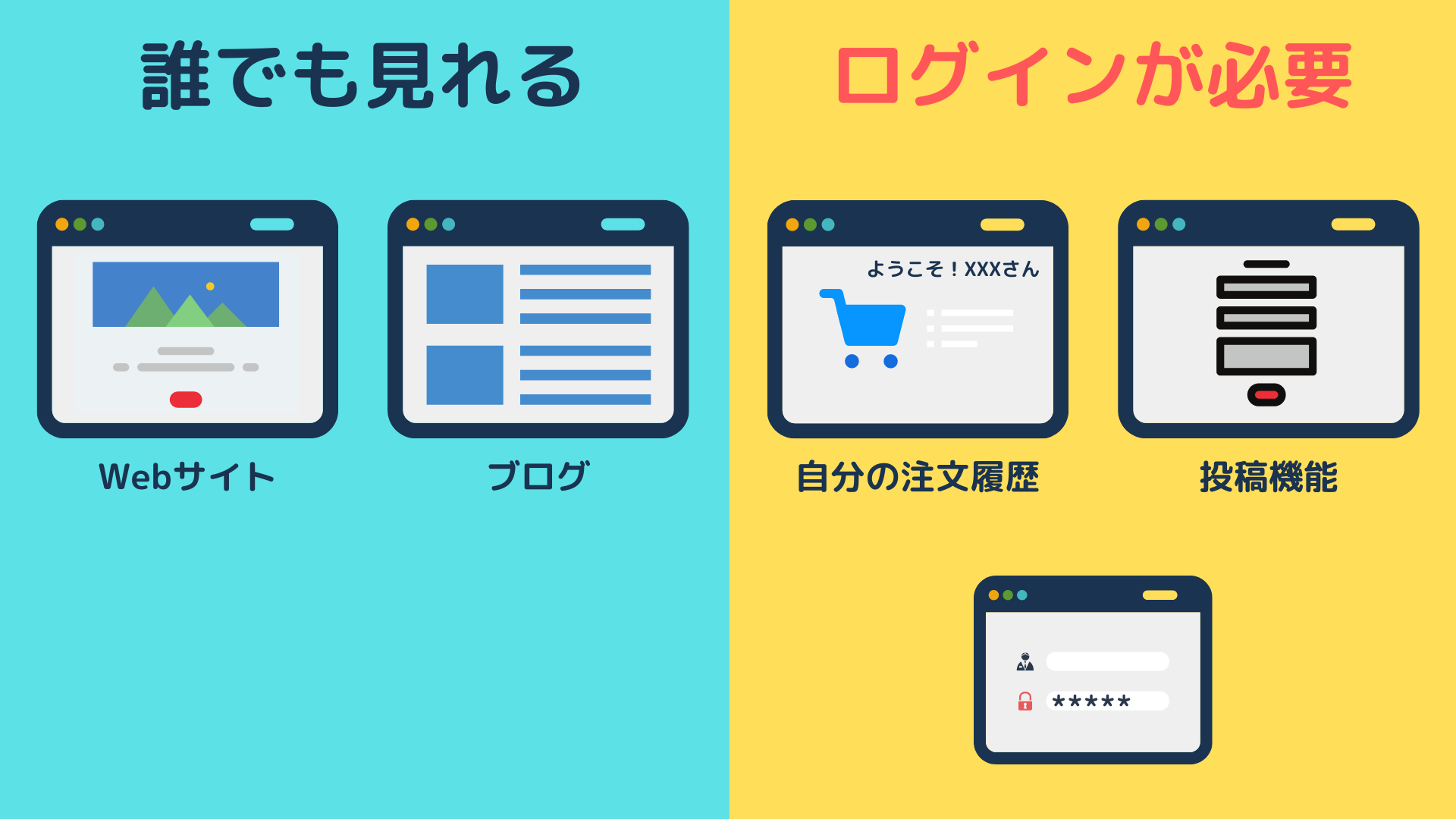
システム側は、入力されたIDとパスワードが事前に登録されたデータと完全に一致したときだけ、「間違いなくご本人ですね」と判断して扉を開きます。これが、ログインにおけるIDとパスワードの仕組みです。この本人確認があるおかげで、他人に自分のメールや買い物履歴、クレジットカード情報などを勝手に見られたり使われたりするのを防ぐことができます。
また、よく混同されがちなのが会員登録とログインの違いです。会員登録(アカウント作成)とは、最初にサービスを利用する際、自分の情報(名前やメールアドレスなど)を登録して「専用の部屋と鍵を新しく作ること」です。それに対してログインは、すでに作った部屋に「鍵を使って入ること」を指します。一度会員登録を済ませておけば、次回からは登録したIDとパスワードを入力してログインするだけで、いつでも自分のデータにアクセスできます。

何が違う?ログイン・サインイン・ログアウト用語の違いを徹底整理
画面によって「サインイン」「ログオン」「サインアップ」など、さまざまな似た言葉が表示されて混乱した経験はないでしょうか。言葉は違っても、行っている動作の本質は共通しています。
たとえば、サインインとログインの違いについて疑問を持つ方が多いですが、実質的な機能や意味はまったく同じ「サービスに入室する行為」です。違いは主に、開発企業やシステムが好んで使う用語の慣習にあります。一般的に、Microsoft(Windows)やAmazon、Appleなどは「サインイン」という表記を好む傾向があり、Googleや多くのWebサービス、SNSでは「ログイン」という言葉が広く使われています。
一方で、入室とは反対の動作を表すのがログインとログアウトの違いです。ログアウト(サインアウト)とは、「開いていた部屋から出て、鍵をしっかり閉める行為」を指します。公共のパソコンや他人のスマートフォンでサービスを使った後、ログアウトを忘れてしまうと、次にその端末を触った人があなたの部屋に自由に入れてしまいます。そのため、使い終わったら鍵を閉めるログアウトが極めて重要です。
混乱しやすい関連用語を以下の比較表にまとめました。
| 用語 | 日常生活でのたとえ | 主な使用例・サービス | 編集部の解説・注意点 |
|---|---|---|---|
| ログイン / サインイン | 鍵を開けて自分の部屋に入る | Webサイト、アプリ全般、Amazon、Appleなど | 意味は同一。IDとパスワードで本人確認を行う基本動作。 |
| ログアウト / サインアウト | 部屋を出て鍵をかける | ネットバンキング、共有PC、SNSなど | 共有端末では必須。終了時に鍵をかけないと不正利用のリスクがある。 |
| 会員登録 / サインアップ | 部屋の契約をして新しい鍵を作る | 初めて利用するWebショップ、サービス新規登録時 | 最初の一度だけ行う手続き。登録完了後にログインが可能になる。 |
| アカウント(Account) | サービス内に作られた自分専用の部屋・会員権 | Google、LINE、Yahoo!、各種アプリ | IDや登録情報、購入履歴などのデータ一式が保管される場所。 |
【実態検証】スマホでのログインやり方と初心者がつまずく3大原因
現代において最も利用頻度が高いのがスマートフォンでのログインです。スマホでのログインの基本的なやり方は、画面の指示に従ってID(メールアドレス)とパスワードを入力し、「ログイン」ボタンをタップするだけです。
近年では、最初からIDやパスワードを新しく作らずに済む「ソーシャルログイン(連携ログイン)」も広く普及しています。代表的なのが、Googleアカウントを使ったログイン方法やLINEログインの仕組みです。これは、すでに持っているGoogleやLINEのアカウント情報を利用して本人確認を代行してもらう仕組みで、面倒な新規登録の手間を省けるメリットがあります。
しかし、ITサポートの現場やユーザーアンケートの声を見ると、多くの初心者がログイン時につまずく「3大原因」が存在します。
1. 全角と半角、大文字と小文字の入力ミス
スマートフォンで英数字を入力する際、キーボードの設定によって「全角文字(abc)」と「半角文字(abc)」が混ざってしまうケースが多発します。システム側はこれらを完全に別の文字として認識するため、見た目が同じでもエラーになります。また、パスワードは大文字(A)と小文字(a)も厳密に区別されます。
2. 登録したメールアドレスやIDの思い違い
「複数のメールアドレスを使い分けていて、どれで登録したかわからない」「キャリアメール(@docomo.ne.jpなど)からGmailに変えたのに古いアドレスで入力している」といったケースです。まずは登録完了時の確認メールが届いているアドレスがないか受信箱を検索してみましょう。
3. 入力時の「空白(スペース)」の誤挿入
スマートフォンの予測変換や文字のコピー&ペーストを使った際、文字の最後に見えない空白(スペース)が勝手に入り込んでしまうことがあります。システムは空白も1文字のパスワードとして判定するため、認証に失敗してしまいます。

「ログインできない!」時の原因と今すぐできる確実な対処法
「正しいパスワードを入れているはずなのにログインできない」というトラブルに直面したときは、焦らずに以下のステップでログインできない原因と対処法を順に試してみてください。
- パスワード入力欄の「目のアイコン(表示ボタン)」を押す: 伏字(●●●●)になっているパスワードを一時的に文字として表示させ、スペルミスや大文字・小文字の間違いがないか目で確認します。
- パスワードの再設定(リセット)を利用する: どうしても通らない場合、無理に何度も入力してはいけません。ログイン画面の下部にある「パスワードをお忘れの方はこちら」というリンクをタップします。登録してあるメールアドレスに再設定用のリンクが届くため、そこから新しいパスワードを決め直すのが最も確実で安全な解決策です。
- アカウントロックの一時解除を待つ: 防犯のため、パスワードを連続で5〜10回間違えると「アカウントが一時的にロック(凍結)」される仕組みが多くのサービスに備わっています。ロックされた場合は、指定された時間(30分〜24時間程度)待つか、届いた解除メールの案内に従う必要があります。
また、日常的に毎回パスワードを入力するのが面倒な場合、「ログイン状態の保持とは何なのか?」という疑問を持つ方も多いでしょう。これは、一度ログインした情報を端末のブラウザやアプリ内に記憶させ、次回アクセス時にパスワード入力を省略する便利な機能です。自分専用のスマートフォンであれば有効にしておくと快適ですが、家族や職場の共用パソコンで利用する場合は個人情報が見られてしまうため、必ず自動ログインの設定と解除を適切に行う意識が必要です。
一般に知られていない盲点とネットの誤解|セキュリティの最新常識
「自分は怪しいサイトを見ないから、簡単なパスワードでも大丈夫」という考え方は、現代のインターネットにおいては非常に危険な誤解です。サイバー攻撃者は個人の行動を見張るのではなく、プログラムを使って何億通りものパスワードの組み合わせを自動で総当たり攻撃してきます。
独立行政法人情報処理推進機構(IPA)や警察庁の注意喚起データでも示されている通り、不正アクセスの被害原因の多くは「推測されやすい単純なパスワードの設定」や「複数サービスでの同じパスワードの使い回し」です。万が一どこか1つのサービスから情報が漏洩した場合、使い回しているすべてのアカウント(通販サイト、SNS、電子マネーなど)が芋づる式に不正ログインされてしまう危険があります。
こうした被害を防ぐために、2026年現在のWeb標準となっているのが2段階認証によるログインセキュリティです。IDとパスワードの入力に加えて、登録したスマートフォンのSMS(ショートメッセージ)に送られてくる6桁の確認コードや、生体認証(指紋・顔)を組み合わせることで、たとえパスワードが他人に知られても不正ログインを遮断できます。
さらに現在では、そもそもパスワードを入力せずにスマートフォンの指紋認証や顔認証だけで瞬時に本人確認を完了させる「パスキー(Passkey)」という安全で便利な新規格の導入が、GoogleやApple、NTTドコモなどの大手サービスを中心に急速に進んでいます。
【プロの結論】デジタル社会で自分を守るパスワード管理と利用判断
デジタル機器やWebサービスが生活のインフラとなった時代において、ログインの仕組みを正しく管理することは、物理的な自宅の戸締まりと同じくらい重要な生活スキルです。無理なく安全性を保つための判断基準をまとめました。
安全な運用のための3原則
- パスワードの使い回しを完全にやめる: メインで使う重要なサービス(Google、Apple ID、LINE、ネット銀行、主要通販サイト)だけでも、必ずすべて異なるパスワードを設定してください。
- 2段階認証・パスキーを必ず有効にする: 「設定」画面からセキュリティ項目を開き、2段階認証やパスキーの設定案内があれば迷わず「有効」に設定しましょう。これだけで不正アクセスのリスクを99%以上低減できます。
- スマホのパスワード管理機能を活用する: 複雑な英数字をすべて暗記するのは不可能です。iPhoneの「iCloudキーチェーン」やAndroidの「Googleパスワードマネージャー」を使えば、安全なパスワードの自動生成から記憶・自動入力までを端末が代行してくれます。
【判断基準】自動ログイン・ソーシャル連携の向き・不向き
- おすすめできる状況:自分しか触らない生体認証付きの個人スマートフォンで、信頼できる大手サービスを利用する場合(パスワード管理の手間を減らし、利便性を高められます)。
- 慎重になるべき状況:職場やネットカフェなどの共有端末、家族と共用しているタブレット、および金銭の移動が発生する高額な金融取引サービス(使い終わったら必ず「ログアウト」を行い、履歴を残さない運用が鉄則です)。
【ログイン っ て 何】に関するよくある質問(FAQ)
Q1:ログインしたままにしておくと危険ですか?毎回ログアウトすべきですか?
A1:指紋認証や画面ロックを設定している自分専用のスマートフォンであれば、毎回ログアウトする必要は基本的にありません。ただし、ネットカフェや会社の共有パソコン、他人の端末を借りてログインした場合は、使い終わった後に必ずログアウトを行ってください。
Q2:「LINEでログイン」「Googleでログイン」を使うと、相手のサイトに個人情報やトーク内容が筒抜けになりますか?
A2:トーク履歴やパスワードそのものが相手のサイトに伝わることは一切ありません。相手に渡るのは、ログインに必要な「名前(ニックネーム)」や「メールアドレス」など、許可画面で明示された最小限の情報だけです。信頼できる大手サイトであれば、パスワードを新しく覚える負担を減らせる安全な仕組みです。
Q3:ログイン画面で「パスワードが違います」と何度も出ます。何回まで試して大丈夫ですか?
A3:多くのサービスでは5回前後間違えると、防犯のために一定時間アカウントが使えなくなる「ロック」がかかります。3回間違えた時点で入力のやり直しをやめ、画面上にある「パスワードをお忘れの方はこちら」からパスワードを再設定するのが最も安全かつスムーズです。
まとめ:仕組みを知れば怖くない!安全なログインで快適なネット活用を
「ログイン」は難解な専門用語のように思えますが、その本質は「大切なデータが詰まった自分専用の部屋に、鍵を使って安全に出入りすること」に他なりません。
IDとパスワードの役割、サインインや会員登録との違いを正しく把握しておけば、操作中に迷うことはなくなります。パスキーや2段階認証といった最新の安全技術も味方につけながら、便利で快適なデジタルライフを一歩ずつ楽しんでいきましょう。 (出典: ログイン っ て 何(Yahoo!ニュース))
最新のトレンドや話題のニュースをわかりやすく解説するWebライターです。読者の皆様に役立つ情報を日々お届けしています。