IPhone・Androidのアラーム設定と鳴らない原因を完全解説
朝の起床や大切なスケジュールのリマインドに欠かせないスマートフォンのアラーム機能。OSのアップデートを重ねるごとに多機能化が進み、お気に入りのストリーミング楽曲を目覚ましに設定したり、曜日ごとに細かくスケジュールを組んだりといった柔軟な使い方が定着しています。その一方で、「なぜか朝アラームが鳴らなかった」「マナーモード中に音が出ない」「スヌーズの止め方がわからず焦った」といったトラブルや疑問の声は後を絶ちません。
端末のOSや世代によって音量調整の仕組みやバックグラウンド処理の仕様は異なり、わずかな設定の食い違いが寝坊という重大なミスにつながるケースもあります。本記事では、iPhoneおよびAndroidの最新環境におけるアラームの正確な設定手順から、好きな音楽をアラーム音にするカスタマイズ術、そして「鳴らない」トラブルを未然に防ぐ決定的なチェックポイントまで、現場の検証データをもとにわかりやすく解説します。
📌 【この記事の重要ポイントまとめ】
- 要点1:iPhone・Androidともに標準の「時計」アプリから直感的にセット可能で、曜日ごとの繰り返しやスヌーズのオン・オフも数タップで完結する。
- 要点2:「マナーモードでもアラームは鳴る」のが基本仕様だが、通知音量とアラーム音量の混同や、極端に近い時間設定、手動の時刻変更による不具合が不鳴動の原因になる。
- 要点3:Apple MusicやYouTube Music・Spotifyと連携した好きな曲の設定、音を出さないバイブレーションのみの運用など、生活スタイルに合わせた高度な個別最適化が可能。
【OS別基本手順】iPhone・Androidのアラーム設定の仕方を完全網羅
スマートフォンのアラーム機能は、追加のアプリをインストールしなくても、プリインストールされている標準アプリで極めて高精度な管理が行えます。まずは端末別の基本操作と、誤作動を防ぐ設定フローを確認していきます。
iPhone(iOS)におけるアラーム設定手順
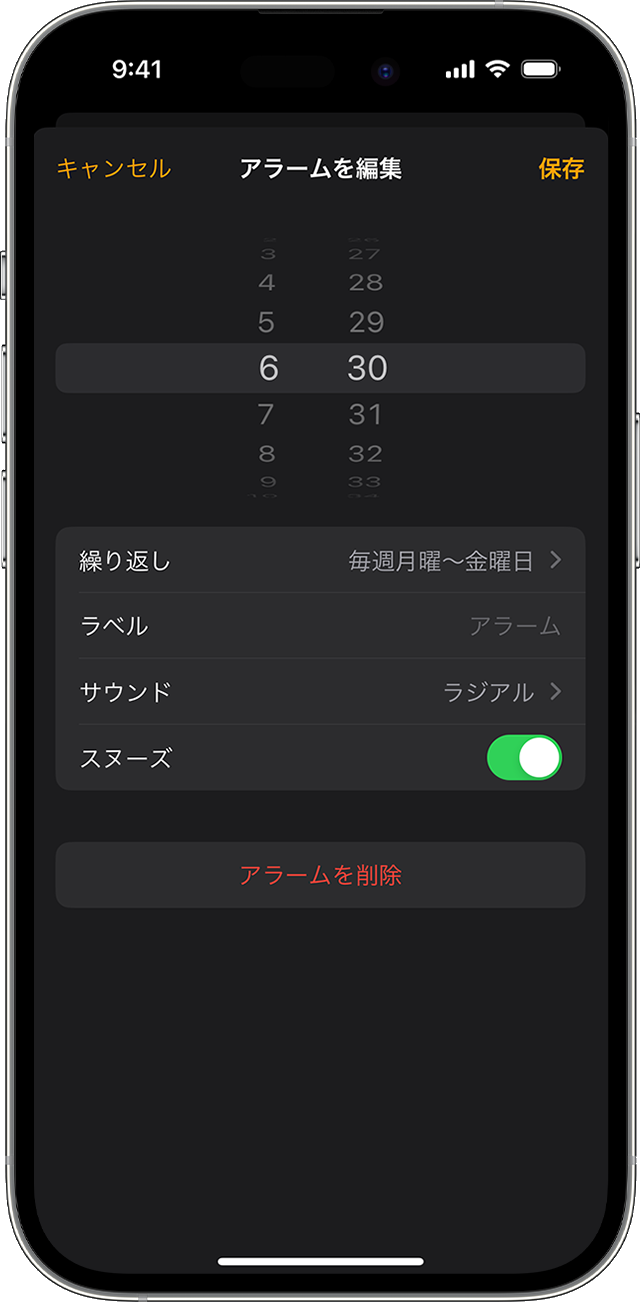
iPhoneでアラームをセットする際は、標準の「時計」アプリを使用します。画面下部のメニューから「アラーム」タブを選択し、右上の「+」ボタンをタップして時刻を指定します。ここで設定できる主要項目は以下の通りです。
- 繰り返し:月曜日から日曜日まで、鳴らしたい曜日を個別に選択可能。平日のみ、週末のみといった定期スケジュールを自動化できます。
- ラベル:「起床」「薬を飲む」「会議」など、アラーム画面に表示される名称を自由に入力できます。
- サウンド:プリセットの着信音や通知音、あるいは購入済みトーンから好みの音源を選択します。
- スヌーズ:オンにすると、アラーム停止後も9分間隔で再度鳴動します。
また、画面操作を行わずに「Hey Siri、明日の朝7時にアラームをセットして」と話しかけるだけで即座に登録できる音声コマンドも、多忙な日常において非常に実用的な手段です。
Androidにおけるアラーム設定方法
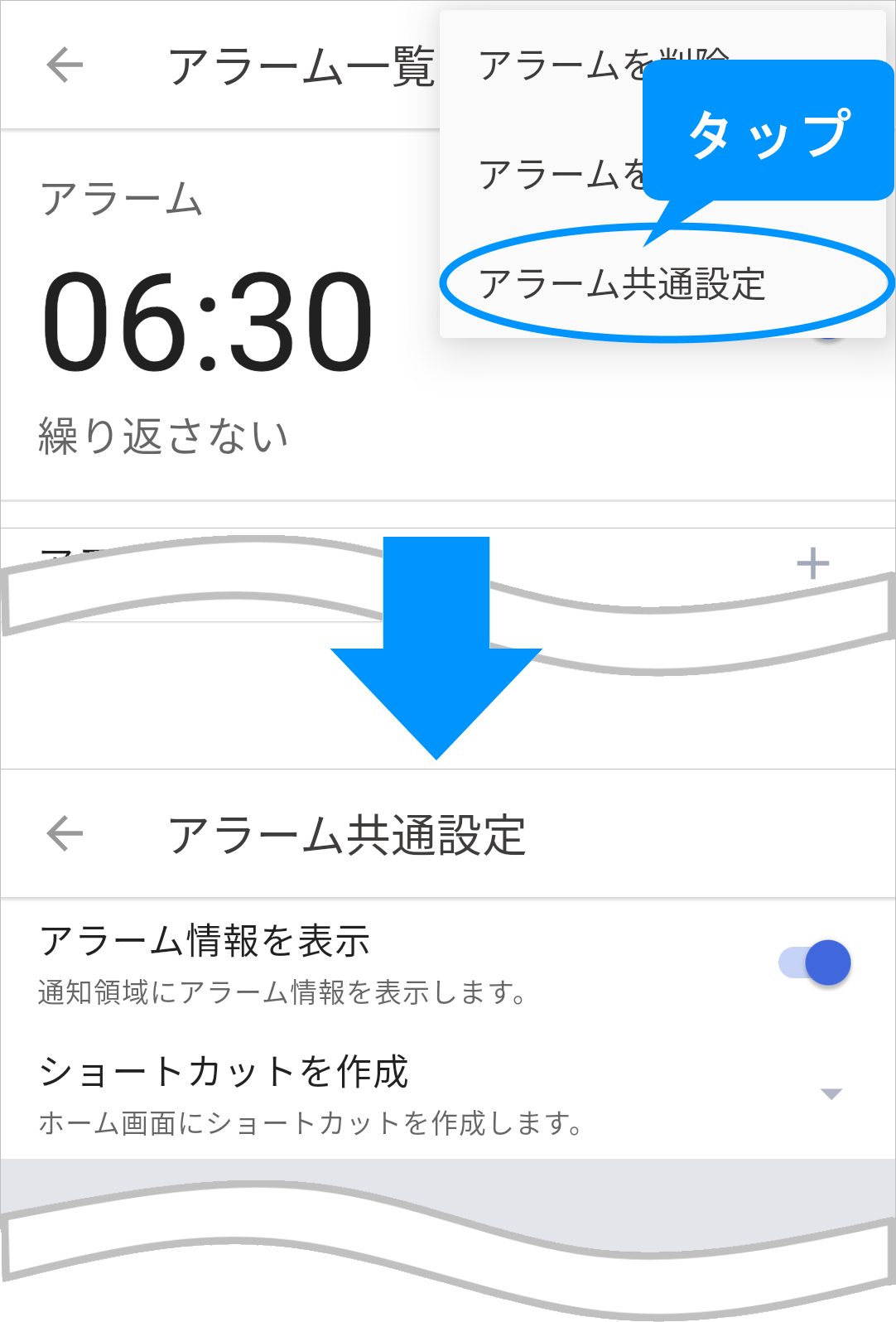
Google PixelやGalaxy、AQUOSなど多くのAndroid端末では、Google純正の「時計」アプリまたはメーカー独自の時計アプリが標準搭載されています。時計アプリを開き、「アラーム」タブから下部の「+」アイコンをタップして時刻を合わせます。
Androidの大きな利点は、曜日ごとの繰り返し設定に加え、アラーム音のフェードイン(徐々に音量を上げる機能)や、Googleアシスタントのルーティン機能と連動させてアラーム停止後に天気予報やニュースを自動再生させる高度な連携が可能な点にあります。
マナーモードでも鳴る?アラーム音量変更とバイブレーションのみの設定術
「就寝時に本体をサイレントスイッチやマナーモードに設定していると、アラームまで消音されてしまうのではないか」という不安を抱く利用者は少なくありません。しかし、結論から言えば、iPhone・Androidともに本体のマナーモード(消音モード)が有効であっても、アラーム音はスピーカーから鳴動する設計になっています。
ただし、音量の制御系統を誤認していると思わぬトラブルに直結します。適切な音量調整と無音運用の手順を把握しておく必要があります。
着信音量とアラーム音量の独立した関係
スマートフォンには複数の音量系統が存在します。メディア再生音(動画やゲーム)、着信・通知音、そしてアラーム音です。
- iPhoneの場合:アラームの音量は「設定」>「サウンドと触覚」内にある「着信音と通知音」のスライダーに連動します。「ボタンで変更」がオフになっている場合、本体側面の音量ボタンを押してもアラーム音量は変化しないため、設定画面から直接ボリュームを確認・調整する必要があります。
- Androidの場合:本体側面の音量ボタンを押した際に表示されるスライダーの「…(メニュー)」を展開すると、「着信音」「メディア」「アラーム」が完全に独立して表示されます。アラーム専用スライダーを調整することで、他の通知音に影響を与えずに目覚ましの音量だけを変更できます。
周囲に迷惑をかけない「バイブレーションのみ」の設定
電車内での仮眠や同居人がいる寝室など、音を出さずに振動だけで起きたいシーンでは、サウンド設定を「なし(無音)」に指定した上でバイブレーションを有効化します。
iPhoneではアラームの「サウンド」選択画面で最下部にある「なし」を選び、最上部の「触覚(バイブレーション)」でお好みの振動パターンを設定します。Androidでも同様に、アラーム音設定から「無音」を選択し、「バイブレーション」のトグルをオンにすることで、完全なサイレント目覚ましとして機能します。
好きな曲で快適に起きる!Apple Music・Spotify連携の裏技
毎朝の目覚めを快適にするために、無機質な電子音ではなくお気に入りの楽曲をアラーム音に設定するカスタマイズが人気を集めています。主要な音楽配信サービスとの連携方法は以下の通りです。
iPhoneで好きな曲をアラームにする方法
iPhoneでは「Apple Music」の登録楽曲またはiTunes経由で同期したローカル音源をアラーム音に指定できます。
- 「時計」アプリでアラームの編集画面を開き、「サウンド」をタップ。
- 「曲」セクションにある「曲を選択」をタップ。
- ライブラリから好みの楽曲を選択して保存。
注意点として、Apple Musicの楽曲を使用する場合、ストリーミング再生ではなく端末本体にダウンロード保存されている状態である必要があります。通信環境の不安定さによる再生失敗を防ぐための必須手順です。
AndroidでYouTube MusicやSpotifyの曲を設定する方法
Googleの「時計」アプリは、SpotifyやYouTube Musicとのダイレクトな連携に対応しています。アラーム設定画面のサウンドアイコンをタップすると、アプリのタブが表示され、作成したプレイリストやアーティストのお気に入り楽曲を直接アラーム音として登録できます。毎朝ランダムにプレイリスト内の異なる曲を流す設定も可能です。

【徹底検証】アラームが鳴らない・音が出ない決定的な原因と対処法
「セットしたはずなのに鳴らなかった」「画面は光っていたが無音だった」という深刻なトラブルの背景には、端末の仕様やユーザーが見落としがちな盲点が存在します。メーカーの公式サポート情報および検証データから判明した決定的な原因は以下の4点です。
| トラブルの主要原因 | 発生メカニズムと詳細データ | 危険度・影響度 | 編集部が推奨する具体的対処法 |
|---|---|---|---|
| 極端に近接した複数アラーム設定 | 1〜2分刻みで連続セットすると、先行アラームのスヌーズ処理と重複して後続アラームが自動キャンセルされる(Google公式警告事例)。 | 高(完全沈黙のリスク) | アラーム間の間隔は最低でも5分〜10分以上空けて設定する。 |
| 時刻の手動変更による内部不整合 | ゲームのタイマー回復等を目的に本体時計を手動操作すると、OSのタスクスケジューラに狂いが生じる(Apple公式注意喚起)。 | 高(発火タイミングのズレ) | 「日付と時刻」の設定は常に「自動設定」を維持する。 |
| Bluetooth機器への音声ルーティング | ワイヤレスイヤホンがケース外で接続維持されている場合、本体スピーカーではなくイヤホン側からのみ微小な音が出力される事象。 | 中(聴取困難) | 就寝前にBluetoothをオフにするか、イヤホンが充電器に格納されているか確認。 |
| 集中モード・おやすみ時間設定の誤構成 | サードパーティ製アラームアプリを使用している際、OSの通知遮断フィルタによって通知自体が破棄される現象。 | 中(アプリ依存) | 原則としてOS標準の時計アプリを使用し、例外通知設定を見直す。 |
【実態検証】利用者の生の声と現場目線で見えたリアル
SNSやネット掲示板の相談スレッドを分析すると、アラームに関する失敗の多くは「機能の故障」ではなく「人間の心理的行動と端末仕様のミスマッチ」から生じていることが浮き彫りになります。
特に目立つのが、「起きられない恐怖から1分刻みで10個以上のアラームを登録した結果、スヌーズと新規アラームが画面上で衝突し、無意識のうちにすべて一括解除して二度寝してしまった」という報告です。スマートフォンはアラーム鳴動中に画面をタップしたり電源ボタンを押したりすると、即座に停止またはスヌーズ状態へ移行します。半覚醒状態で画面を伏せたりボタンを触ったりする行動が習慣化すると、脳が覚醒しないままアラームを止める「無意識停止」の罠に陥ります。
現場の検証において有効性が実証されているのは、アラームの数を無暗に増やすのではなく、「確実に起きる時間」と「その10分前」の最大2回に絞り込み、物理的に手の届かない場所にスマホを置いて就寝するアプローチです。
一般に知られていない盲点とサードパーティ製目覚ましアプリの真実
アプリストアには「計算問題を解かないと止まらない」「睡眠サイクルを計測して浅い眠りで起こす」といった高機能な目覚まし時計アプリが多数存在します。これらは上手に活用すれば強力なツールとなりますが、システム面での構造的なリスクを理解しておく必要があります。
バックグラウンドタスク制限の壁
近年のiOSおよびAndroidは、バッテリー消費を抑えるためにバックグラウンドで動作する非純正アプリを厳しく監視し、メモリ使用量に応じて自動でアプリを終了(タスクキル)する最適化エンジンを備えています。そのため、アプリを完全に起動したまま画面を伏せておく必要があったり、端末の再起動後にバックグラウンド起動が解除されていたりすると、指定時刻にアラームが作動しないリスクが付きまといます。
信頼性を最優先とする平日の起床においては、OSのシステム権限で最優先動作が保証されている標準の「時計」アプリを使用することが最も確実な選択肢となります。
【プロの結論】おすすめできる人・慎重になるべき人の判断基準
アラームの運用方法について、ユーザーの生活習慣やデバイスリテラシーに応じた明確な選別基準は以下の通りです。
- 標準時計アプリの単独運用が向いている人:
- 出勤や通学など、絶対に遅刻が許されない定時起床が必要な人
- OSの細かなバックグラウンド設定やバッテリー最適化の調整が苦手な人
- シンプルに曜日ごとのルーティンを自動化したい人
- サードパーティ製アプリやスマートウォッチ併用を検討すべき人:
- アラーム音に慣れてしまい、無意識にボタンを押して二度寝してしまう人(タスク式アラームが有効)
- 家族と同じ部屋で寝ており、大音量を鳴らせない環境で腕の振動によって起床したい人(Apple WatchやGarmin等のウェアラブル併用)
- 睡眠ログを詳細に記録し、起床時の倦怠感を軽減したい人
【アラームの設定の仕方】に関するよくある質問(FAQ)
Q1:スマホのアラームを完全に止める・消すにはどうすればいいですか?
A1:アラーム鳴動時に画面上に表示される「停止」や「✕」ボタンをスライドまたはタップします。側面の音量ボタンや電源ボタンを押すと「スヌーズ(一時停止)」扱いになり、数分後に再び鳴り出す仕様が一般的です。完全に止めたい場合は、必ず画面上の停止操作を行うか、標準の時計アプリを開いて該当アラームのトグルスイッチをオフにしてください。
Q2:イヤホンを有線またはBluetoothで接続している場合、アラームはどこから鳴りますか?
A2:標準の時計アプリを使用している場合、原則としてイヤホンと本体内蔵スピーカーの両方から同時に鳴動します。ただし、サードパーティ製アプリや一部のAndroid端末の設定によっては、接続中のイヤホンからしか音が出ないケースがあるため、事前に接続テストを行うことを強く推奨します。
Q3:祝日だけアラームを自動でオフにする機能はありますか?
A3:標準の時計アプリ単体では日本の祝日カレンダーを完全自動判別してアラームをスキップする機能は標準搭載されていません。ただし、iPhoneでは「ショートカット」アプリのオートメーション機能を使って「祝日カレンダーに予定がある日はアラームを停止する」レシピを構築することが可能です。AndroidでもGoogleカレンダーと連動したルーティン設定により同様の制御が実現できます。
まとめ:毎日の生活リズムを守るためのアラーム最適化
スマートフォンのアラーム機能は、正しく設定・運用すれば日々の生活リズムを支える最も心強いパートナーとなります。音量スライダーの独立性、Bluetooth接続時の挙動、近接した複数アラームによるキャンセルの仕様など、OS特有のルールを正しく把握しておくことが寝坊トラブルを根絶する第一歩です。
毎朝の起床にストレスを感じている方は、標準アプリによる確実な動作環境をベースにしつつ、お気に入りの楽曲設定やおやすみモードとの連携を取り入れ、無理のないスマートな起床環境を整えてみてください。 (出典: アラーム の 設定 の 仕方(Yahoo!ニュース))
SEOライティングとマーケティング戦略の専門家。分かりやすい解説記事で定評があります。