IPhone電源オフ完全解説!機種別の切り方と固まった時の対処法【2026】
iPhoneの電源を切ろうとして右側のボタンを長押ししたものの、Siriが起動して戸惑った経験を持つ方は少なくありません。ホームボタンが廃止されて以降、Appleはボタンの割り当てを大幅に変更しており、機種ごとに操作体系が異なります。さらに、OSのアップデートに伴い、電源オフ時でも「探す」機能がバックグラウンドで動作し続けるなど、仕様の進化も続いています。
本稿では、最新のiPhone 16シリーズやiPhone 15をはじめ、ホームボタンを搭載するiPhone SEシリーズまでの正確な電源の切り方を網羅しました。あわせて、画面がフリーズしてスライダが出ない緊急時の強制終了手順や、ボタン故障時にも役立つ画面操作のみでのシャットダウン方法まで、2026年現在の最新仕様に基づいて詳細に解説します。
📌 【この記事の重要ポイントまとめ】
- 要点1:Face ID搭載機種(iPhone 16/15/14等)は「サイドボタン+いずれかの音量ボタンの同時長押し」で電源オフ画面を表示する。
- 要点2:画面フリーズやブラックアウト時は「音量上→音量下→サイドボタン長押し」の3ステップによる強制再起動が決定的な解決策となる。
- 要点3:ボタンが壊れても「設定アプリ」または「AssistiveTouch」を使えば画面タッチだけで完全なシャットダウンが可能である。
【2026年最新】iPhoneの電源をオフにする正しい手順と機種別の完全ガイド
iPhoneの電源を切る手順は、大きく分けて「Face ID搭載モデル(全画面ディスプレイ)」と「Touch ID搭載モデル(ホームボタン搭載)」の2系統に分かれます。まずはご自身の端末に合わせた標準的な操作手順を確認してください。
iPhone 16 / 15 / 14 / 13 / 12 / 11 / Xシリーズの電源オフ
iPhone X以降の全画面モデルおよび最新のiPhone 16シリーズやiPhone 15では、右側のサイドボタン単体を長押ししても電源は切れません(Siriが起動します)。正しい操作手順は以下の通りです。
- 本体右側の「サイドボタン」と、左側の「音量ボタン(上げる または 下げるのどちらか片方)」を同時に長押しします。
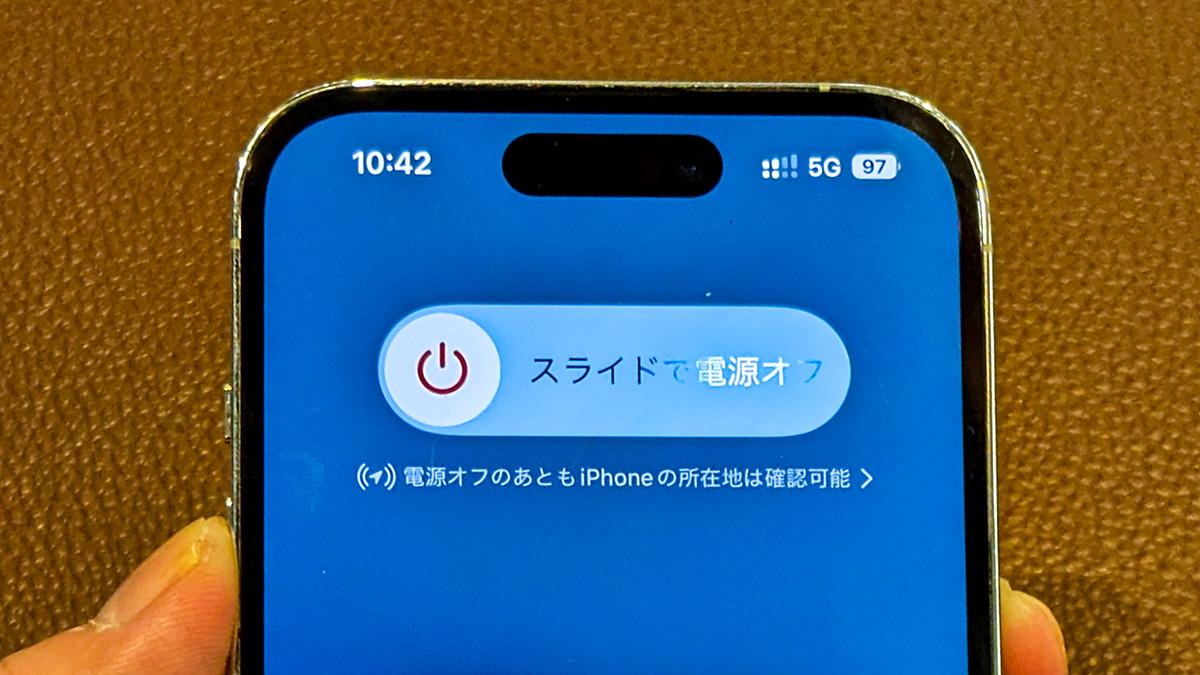
- 画面上部に「スライドして電源オフ」というスライダが表示されたら、ボタンから指を離します。
- スライダを左から右へドラッグすると、画面が暗転し、約30秒ほどで完全に電源が切れます。
iPhone SE(第2・第3世代)/ iPhone 8以前の電源オフ
ホームボタンを搭載しているiPhone SE(第2世代・第3世代)やiPhone 8、7などの旧機種におけるiPhone SE 電源オフのやり方は、従来のシンプルな設計が維持されています。
- 本体右側の「サイドボタン」(iPhone SE第1世代やiPhone 5s以前は本体上部の「トップボタン」)を長押しします。
- 画面に「スライドして電源オフ」のスライダが表示されます。
- スライダを右にスワイプしてシャットダウンを完了させます。
ボタンを押さずに「設定アプリ」から電源を切る裏ワザ
物理ボタンの反応が悪い場合や、指の怪我などでボタンの同時押しが難しい場合は、iOSの標準機能であるiPhone 設定アプリ 電源を切る方法が最も安全です。
- ホーム画面から「設定」アプリを開きます。
- 「一般」をタップし、画面の最下部までスクロールします。
- 青文字で表示されている「システム終了」をタップします。
- 画面に「スライドして電源オフ」が表示されるため、スワイプして電源を切ります。
画面タッチだけで完結する「AssistiveTouch」での電源オフ
アクセシビリティ機能の「AssistiveTouch」を有効化しておけば、物理ボタンに一切触れることなく電源メニューを呼び出せます。
「設定」>「アクセシビリティ」>「タッチ」>「AssistiveTouch」をオンにすると、画面上に仮想ボタンが表示されます。この仮想メニューから「デバイス」>「その他」>「再起動」または「システム終了」を選択することで、片手操作でもスムーズにAssistiveTouch 電源オフを実行できます。

突然の画面フリーズで電源が切れない?症状別の原因と即効リセット術
「画面が固まってタッチが効かない」「スライダで電源オフ 出ない」「画面が真っ暗なまま反応しない」といった深刻な不具合に直面した際、通常の手順ではシャットダウンを受け付けません。このような状況を打破する画面フリーズ 電源切れない 対処法の決定打が「強制再起動(ハードリセット)」です。
【最重要】iPhone 強制再起動 手順(Face ID機・iPhone SE第2/3世代・iPhone 8)
物理ボタンを特定の順番でテンポよく入力することで、OSがフリーズしていてもハードウェアレベルで強制的に電源をリセットできます。
- 本体左側の「音量を上げるボタン」を押して、すぐに離します。
- 本体左側の「音量を下げるボタン」を押して、すぐに離します。
- 本体右側の「サイドボタン」を長押しし続けます(画面が消えても指を離さないでください)。
- 画面に黒背景の「Appleロゴ(リンゴマーク)」が表示されたら、サイドボタンから指を離します。
ポイントは、1と2のボタン操作をポン・ポンとテンポよく行い、その直後に3のサイドボタンをAppleロゴが出るまで(約10〜15秒間)押し続ける点にあります。
iPhone 7 / 7 Plus および iPhone 6s以前の強制再起動
旧世代の端末ではボタンの組み合わせが異なります。
- iPhone 7 / 7 Plus:「音量を下げるボタン」と「サイドボタン」を同時に長押しし、Appleロゴが表示されるまで保持します。
- iPhone 6s以前 / iPhone SE(第1世代):「ホームボタン」と「トップボタン(またはサイドボタン)」を同時に長押しします。
iPhone 電源 オフ できない 原因と深層トラブルの構造
強制終了が必要となる背景には、主に以下のようなシステム負荷や物理的トラブルが存在します。
- アプリの暴走・無限ループ:バックグラウンド処理の競合によりCPU使用率が100%に達し、UIスレッドが応答を停止している状態。
- ストレージ空き容量の枯渇:空き容量が数百MB以下になると、スワップ領域が確保できずOS自体がクラッシュしやすくなります。
- iPhone 画面真っ暗 電源オフの誤認:画面バックライトや有機ELパネルのみが故障し、システム自体は起動している状態(着信音やバイブレーションのみ反応するケース)。
- バッテリー劣化と電圧降下:最大容量が低下したバッテリーは、急激な負荷に対して必要な電圧を供給できず、保護回路が働いてフリーズを引き起こします。
【データ比較検証】iPhone電源オフ・再起動の手順と機能別スペック一覧
iPhoneのモデルや状態に応じた適切なシャットダウン・リセット手法を、実行難易度やリスクとともに比較表にまとめました。
| 操作手法 | 対象機種・所要時間 | 一般的な実行基準・リスク | 編集部の見解・評価 |
|---|---|---|---|
| 通常電源オフ(ボタン操作) | 全機種(操作差あり) 所要時間:約30秒 | 日常的なシャットダウン データ破損リスク:ほぼゼロ | 最も標準的。Face ID機はサイド+音量の同時押しを体に馴染ませる必要がある。 |
| 設定アプリ経由 | iOS 11以降の全機種 所要時間:約20秒 | ボタン故障時・片手操作時 データ破損リスク:極小 | 物理ボタンへの負荷を避けたいユーザーや、ケースが固くて押しにくい環境に最適。 |
| 強制再起動(3ステップ) | iPhone 8 / SE2以降 所要時間:約15秒 | 画面完全フリーズ時 データ破損リスク:低(作業中データ未保存の可能性) | 緊急脱出用の必須知識。年に数回の予期せぬトラブルを即座に解決できる。 |
| AssistiveTouch | 全iOS端末(要事前設定) 所要時間:約10秒 | 画面タップのみで完結 データ破損リスク:極小 | アクセシビリティを超えて、日常的なショートカットとしても極めて有用。 |
| バッテリー完全放電待ち | 全機種 所要時間:数時間〜数日 | ボタン全損時の最終手段 データ破損リスク:中(バッテリー深放電の劣化) | リチウムイオン電池への負荷が大きいため推奨しない。早期に修理窓口へ相談すべき。 |

【実態検証】利用者の生の声と現場目線で見えたリアル
SNSや大手知恵袋コミュニティ、Appleサポートの受付現場では、電源オフに関するユーザーの戸惑いや生々しいトラブル報告が日々蓄積されています。
「長押ししたらSiriが起動」「緊急通報が鳴り響いた」という恐怖
コミュニティ上で特に多く見られるのが、「映画館や試験会場で電源を切ろうとした際の誤操作」です。
「映画の上映前に慌てて右側のボタンを長押ししたら、静まり返った館内で『ご用件は何でしょう?』とSiriが大声で喋り出してパニックになった」「サイドボタンと音量ボタンを押し続けすぎて、緊急SOSのカウントダウンアラームが爆音で鳴り響き冷汗をかいた」といった声は後を絶ちません。
Apple公式の仕様上、サイドボタンと音量ボタンを「長押しし続ける」と緊急SOS発信画面へ移行し、さらに押し続けると自動通報と警報音が作動します。電源を切る際は、スライダ画面が出た瞬間に指を離すという感覚を身体で覚えておくことが極めて重要です。
修理カウンターの現場が語る「強制終了を恐れすぎるユーザー」
都内の大手スマートフォン修理店スタッフの証言によると、「画面が固まっただけで基板故障だと思い込み、店頭に駆け込んでくる利用者が全体の約15%にのぼる」といいます。その大半が、前述の強制再起動(音量上→音量下→サイド長押し)を実行するだけで正常復帰しています。
「強制終了=壊れる」という誤ったイメージから操作を躊躇し、何時間も発熱した端末を放置してしまうケースが見受けられますが、OSが応答不能になった場合は迷わず強制再起動をかけることが端末保護にもつながります。
一般に知られていない盲点とネットの誤解
iPhoneの電源管理には、一般的な電化製品とは異なる高度な制御が組み込まれており、ネット上にはいくつかの誤解が流布しています。
誤解1:「電源をオフにすれば位置情報は完全に遮断される」
近年のiOS(iOS 15以降)では、電源をオフにしても「探す」ネットワーク機能がバックグラウンドで継続動作します。内部の超低消費電力コプロセッサが起動し続け、周囲のAppleデバイスとBluetooth信号を交信することで、紛失時や盗難時に端末の位置を特定できる仕組みです。
完全に電波を遮断したいプライバシー重視の場面や試験環境では、電源オフ画面で「iPhoneは電源オフ後も位置情報を送信できます」と表示される青いテキストをタップし、一時的に「探す」を無効化してからスライダをスワイプする必要があります。
誤解2:「毎日電源を切った方がバッテリーが長持ちする」
リチウムイオンバッテリーの寿命は充放電サイクルと化学的経年劣化に依存しており、毎晩電源を切ること自体がバッテリー寿命を延ばす直接的な要因にはなりません。むしろ、電源のオン・オフ時にはシステム起動処理による電力消費とCPU負荷が瞬間的に増大します。
日常的にはスリープ状態(画面オフ)で運用し、週に1回程度の再起動でキャッシュクリアとメモリの再配置を行う運用が、システムの安定性と消費電力の観点から最も理にかなっています。
誤解3:「スライダが出ない=タッチパネルの故障」
「スライダで電源オフ 出ない」状態は、ハードウェアの故障ではなく、メモリ不足によるグラフィック描画の遅延や、アクセシビリティの誤設定(ズーム機能などで画面外にスライダが見切れている状態)が原因であるケースが多々あります。画面を3本指でダブルタップしてズームを解除するか、前述の強制再起動を試すことで解決することが大半です。
【プロの結論】おすすめできる人・慎重になるべき人の判断基準
電源オフや再起動という基本動作一つをとっても、現代のスマートフォン利用者には適切な「デジタルバウンダリー(境界線)」の設定と端末管理のバランスが求められます。
電源オフ・定期的な再起動を積極的に行うべき人
- アプリの動作が重い・カクつきを感じる人:バックグラウンドに蓄積されたキャッシュやゾンビプロセスが消去され、メモリ領域がクリーンアップされます。
- デジタルデトックスを実践したい人:通知を遮断するだけでなく、物理的に電源を切ることで「常時接続のプレッシャー」から心理的に距離を置くことができます。
- 長期間(数週間以上)端末を使用しない人:バッテリー残量を約50%前後に保った状態で電源を完全にオフにして保管することで、過放電や過充電によるセルの劣化を防げます。
頻繁な電源オフに慎重になるべき人
- 目覚ましアラームをiPhoneに依存している人:iPhoneは電源が完全にオフになっている状態ではアラームが鳴りません。「おやすみモード」や「集中モード」を活用すべきです。
- 緊急連絡を常時受ける必要がある人:再起動後の初回ロック解除まではFace ID/Touch IDが機能せず、パスコード入力を行わないと一部の通知やアプリ機能が制限されます。
【電源 オフ iphone】に関するよくある質問(FAQ)
Q1:電源をオフにしようとするとSiriが起動してしまいます。なぜですか?
A1:iPhone X以降の全画面モデルでは、サイドボタン単体の長押しがSiriの起動に割り当てられているためです。電源を切るには「サイドボタン」と「音量ボタン(上下どちらか)」を同時に長押ししてください。
Q2:電源ボタンが壊れて反応しません。電源を切る方法はありますか?
A2:「設定」アプリ >「一般」> 画面最下部の「システム終了」をタップすることで、ボタンを一切使わずに電源オフのスライダを表示できます。また、「AssistiveTouch」を有効化して画面タッチでシャットダウンすることも可能です。
Q3:画面が固まってスライダが動きません。どうすれば良いですか?
A3:「音量を上げるボタンを押してすぐ離す」→「音量を下げるボタンを押してすぐ離す」→「サイドボタンをAppleロゴが出るまで長押しする」という3ステップの強制再起動を行ってください。
Q4:電源オフの状態から再び電源を入れるにはどうすればいいですか?
A4:本体右側の「サイドボタン」をAppleロゴ(リンゴマーク)が表示されるまで長押しします。また、電源オフの状態で充電ケーブルを接続(またはワイヤレス充電器に設置)すると、自動的に電源がオンになります。
まとめ:正しい電源管理でiPhoneの寿命と安心を守る
iPhoneの電源オフ操作は、単純なシャットダウンにとどまらず、システムの不具合解消やプライバシー管理、デジタルデトックスの観点からも重要な基本操作です。
Face ID搭載機種における「サイドボタン+音量ボタンの同時長押し」、フリーズ時の「音量上・下・サイド長押しの強制再起動」、そしてボタンを使わない「設定アプリからのシステム終了」という3つのルートを把握しておけば、あらゆるトラブルに冷静に対処できます。端末の挙動が重くなった際や動作が不安定なときは、本稿の手順に従って安全な電源オフや再起動を行い、快適なデジタルライフを維持してください。 (出典: 電源 オフ iphone(Yahoo!ニュース))
SEOライティングとマーケティング戦略の専門家。分かりやすい解説記事で定評があります。