カーナビ動画再生の罠を解明!映らない原因と最新解決手順2026
愛車でのドライブや家族旅行を快適にするため、お気に入りの動画ファイルをUSBメモリやSDカードに保存して車載ナビで再生しようとした際、「非対応フォーマットです」「ファイルが認識されません」「音声しか流れない」といったトラブルに直面するドライバーは後を絶ちません。パソコンやスマートフォンでは問題なく再生できるファイルであっても、車載機器特有の厳格な再生制限に阻まれるケースが多発しています。
車載インフォテインメント技術が高度に進化した2026年現在においても、ハードウェアの制約や著作権保護プロトコル、車載OSの仕様により、動画ファイルの扱いは一般的なデジタル機器と大きく異なります。本記事では、主要メーカーの最新仕様を徹底解剖し、なぜエラーが起きるのかという構造的な原因から、誰でも失敗しない確実なファイル変換・メディア設定手順までを分かりやすく解説します。
📌 【この記事の重要ポイントまとめ】
- 要点1:カーナビで動画が再生できない主因は「拡張子MP4のコンテナと中身コーデックの不一致」「USB/SDカードのファイルシステム(exFAT/NTFS)の非対応」「解像度・フレームレート超過」の3点に集中している。
- 要点2:カロッツェリア(楽ナビ/サイバーナビ)やパナソニック(ストラーダ)など主要機種は、それぞれ固有の解像度(720p/1080p)やプロファイル(H.264/AAC)上限を持つため、個別仕様に合わせた変換が必須となる。
- 要点3:大容量メディア(64GB以上)を使用する際はFAT32フォーマットの壁をクリアし、適切なエンコード設定を施すことで、車内での安定した高画質オフライン再生が実現する。
動画ファイルナビで映らない・再生できない決定的な原因とメカニズム
パソコンで作成した動画ファイルを車載ナビに接続しても画面が真っ暗なままエラーになる背景には、カーナビ特有のデコーダー仕様とファイル規格のミスマッチが存在します。特に相談件数の多い4大エラー要因を論理的に紐解きます。
第一の盲点は、「MP4」という拡張子が単なる入れ物(コンテナ)に過ぎない点です。多くのユーザーは「MP4形式だから再生できるはずだ」と考えがちですが、内部に格納されている映像コーデックが最新の「H.265(HEVC)」やGoogle系の「VP9」「AV1」である場合、旧来の車載デコーダーはデータを読み解くことができず「非対応ファイル」として弾きます。車載機で最も汎用性が高いのは「H.264(AVC)」ですが、その中でもプロファイル(Baseline / Main / High)やLevel(3.1 / 4.1など)の上限を超えていると再生エラーを引き起こします。
第二に、音声コーデックの不一致が挙げられます。「映像は映るのに音が出ない」、あるいは逆に「音声は流れるのに映像が映らない」という現象は、映像と音声のいずれか一方のデコード処理が車載プロセッサ側で失敗している典型例です。車載システムはAAC-LCやMP3、リニアPCMには広く対応していますが、ドルビーデジタル(AC-3)やDTSなどの多チャンネル音声、可変ビットレート(VBR)の特殊な音声ストリームを処理できない機種が依然として多く存在します。
第三の原因は、ディスプレイの受入解像度およびフレームレートのオーバーです。近年のスマートフォンで撮影した動画は4K(3840×2160)やフルHD/60fpsが標準ですが、市販・純正のカーナビの多くは入力信号の上限を1920×1080(30fps)または1280×720(720p/30fps)に制限しています。処理能力を超える画素数やフレーム数のファイルを読み込ませると、フリーズやスキップ、ブラックアウトの直接的な引き金となります。
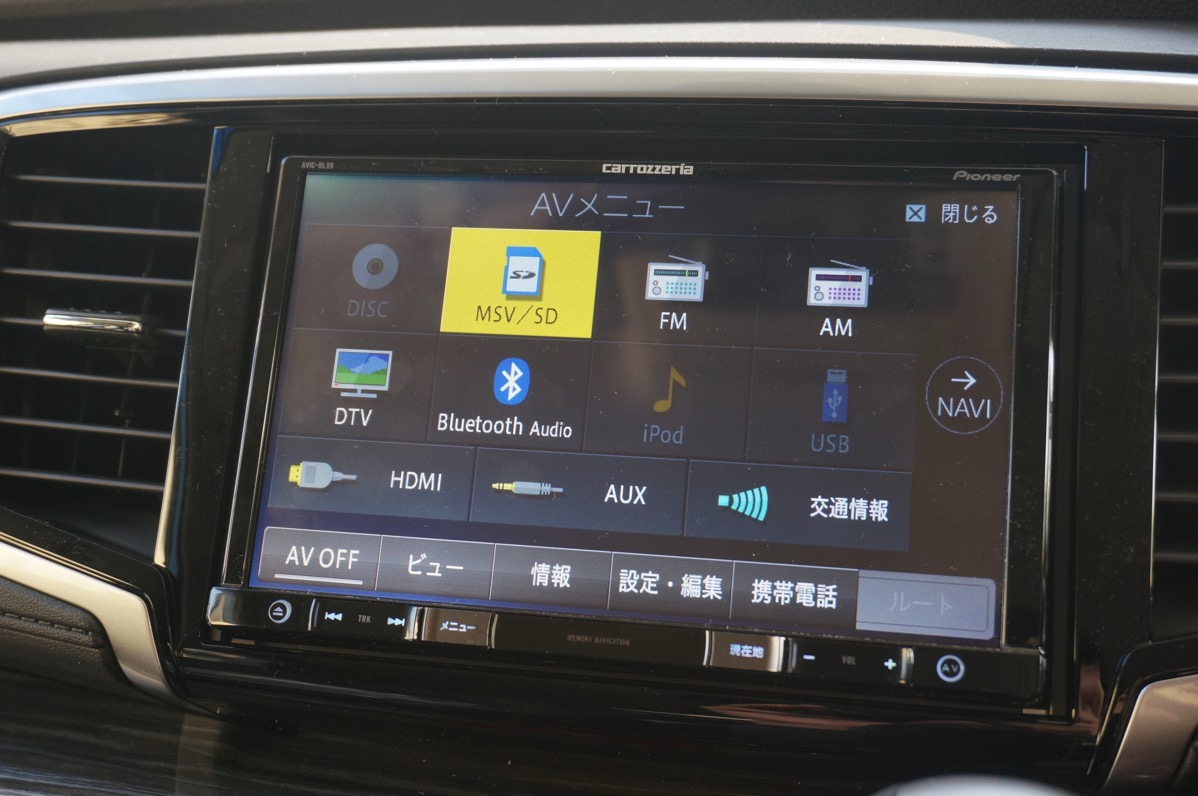
第四に、USBメモリやSDカードのファイルシステムです。市販の64GB以上のUSBメモリやSDXCカードは、工場出荷時に「exFAT」形式でフォーマットされています。しかし、多くのカーナビは従来の「FAT32」形式にしか対応していません。パソコン上では正常にファイルが書き込めていても、ナビ側からは「メディア未挿入」または「フォーマットエラー」と判定されてしまいます。
【実態検証】利用者の生の声と現場目線で見えたリアルなトラブル傾向
みんカラやSNSコミュニティ、Yahoo!知恵袋などに寄せられるカーナビ動画再生の相談ログを分析すると、ユーザーが直面するトラブルには明確なパターンと現場特有の落とし穴が浮き彫りになります。
「休日のロングドライブ用に子供向けアニメをUSBにまとめて入れたのに、ナビに挿したら1曲も表示されず車内が険悪になった」「走行を始めると突然画面が消えて警告文が出る」といった声が代表的です。後者については、ファイルエラーではなく車両側のパーキングブレーキ信号(安全保護回路)による制御ですが、前者についてはメディアの構造やフォルダ階層の設計ミスがほとんどを占めます。
特に現場検証で頻出するミスが、フォルダの階層制限(ディレクトリ深度)とファイル命名規則です。多くのカーナビは「第3階層〜第8階層まで」「1フォルダあたりの最大ファイル数255〜500件まで」といったハードウェア上のインデックス制限を設けています。PC上でアーティスト別・アルバム別に細かく階層を分けた結果、ナビの探索エンジンがファイルを検出できない事態に陥るケースが散見されます。また、ファイル名に特殊文字や環境依存文字、絵文字が含まれていることでインデックス処理がクラッシュする事例も現場で多数報告されています。
【主要メーカー比較】カーナビ各社の動画ファイル再生仕様と制限一覧
カーナビで動画を確実に再生するためには、各メーカーが公式マニュアルで公表している制限パラメーターを把握することが不可欠です。主要3系統(パイオニア・カロッツェリア、パナソニック・ストラーダ、ケンウッド・彩速ナビ)の実用スペックを客観データで比較・整理しました。
| 主要ブランド・シリーズ | 対応コンテナ/映像・音声コーデック | 推奨最大解像度・fps・容量 | ファイルシステムと編集部の実用評価 |
|---|---|---|---|
| パイオニア カロッツェリア (楽ナビ/サイバーナビ) | MP4, WMV, AVI, MKV 映像:H.264/AVC, WMV9 音声:AAC, MP3, WMA | フルHD(1920×1080 / 30fps) サイバーナビは高ビットレート許容度が高く安定性抜群 | FAT32 / NTFS / exFAT(機種による) 最新モデルはフォーマット耐性が高く、車載機の中では最もファイル認識の自由度が高い。 |
| パナソニック ストラーダ (CN-F/HEシリーズ等) | MP4 映像:H.264/AVC(Baseline/Main) 音声:AAC-LC | 1280×720(720p / 30fps)または1920×1080 ビットレートは4〜8Mbps程度を推奨 | FAT32(exFAT非対応機種多数) コーデック制限が比較的厳格。High Profileや高fpsの動画は事前リサイズ変換が必須。 |
| JVCケンウッド 彩速ナビ (MDV-M/Sシリーズ等) | MP4, MKV, AVI, FLV 映像:H.264/AVC, MPEG-4 音声:AAC, MP3, Vorbis, FLAC | 1920×1080 / 30fps 高速レスポンス処理が特徴だが過大なファイルは読込遅延あり | FAT32 / exFAT(上位機) ハイレゾ音源対応などメディア親和性は高いが、ビットレート急変動(VBR)に注意。 |
| 自動車メーカー純正 ディスプレイオーディオ (トヨタ/ホンダ等) | MP4, WMV, AVI 映像:H.264/AVC 音声:AAC, MP3 | 1280×720〜1920×1080(30fps) 走行中規制プロトコルが市販機より強固 | FAT32 / NTFS セキュリティ仕様により、特定ビットレート以上の動画はブロックされる傾向がある。 |

一般に知られていない盲点とネットの誤解|失敗しないUSB・SDカード設定
ネット上のQ&Aサイトやブログ記事では「動画はMP4で保存すれば間違いない」「大容量のUSBメモリを買えば安心」といった単純化された情報が散見されますが、これらには技術的な誤解が含まれています。
最大の誤解は、「大容量メディア=高機能で安心」という思い込みです。前述の通り、64GB・128GB・256GBといったSDXC規格のSDカードや大容量USBメモリは、Windows PCで通常フォーマットを行うと「exFAT」または「NTFS」にしかなりません。Windowsの標準機能では32GBを超える領域をFAT32でフォーマットできない仕様になっているため、専用のフォーマットツール(サードパーティ製ユーティリティ等)を使用して強制的にFAT32化を行わない限り、大半のカーナビではメディア自体が認識されません。
さらに、USBハブや延長ケーブルの電圧降下も見逃せない盲点です。車載USBポートに分配ハブを接続したり、安価な長尺延長ケーブルを介してUSBメモリを繋ぐと、車内のノイズや電力不足により動画読み込み中に通信切断エラーが発生します。メディアは必ず車載ポートまたはナビ背面の専用給電ケーブルに直結することが推奨されます。
【2026年最新】カーナビ動画変換の完全手順と推奨画質設定
どのような車載機であっても100%確実に再生させるための「鉄壁のエンコード設定値」と、定番の無料オープンソース変換ソフト(HandBrakeやXMedia Recodeなど)を用いた具体的な変換手順を提示します。
カーナビ向け動画変換において、トラブルを完全にゼロにするための黄金パラメーターは以下の通りです。
- コンテナ形式:MP4(.mp4)
- 映像コーデック:H.264 / MPEG-4 AVC
- プロファイル / レベル:Main Profile(または Baseline Profile) / Level 4.0以下
- 解像度(フレームサイズ):1280×720(720p) ※画面サイズが8〜9インチ以下のナビであればフルHD(1080p)と視覚差はほぼなく、負荷を大幅に低減できます。
- フレームレート:29.97 fps(または 30 fps 固定フレームレート:CFR) ※可変フレームレート(VFR)は車載機のエラー要因となるため避けます。
- 映像ビットレート:2,000 kbps 〜 4,000 kbps(固定ビットレート CBR または 2-pass VBR)
- 音声コーデック:AAC-LC(ステレオ 2ch)
- 音声サンプリングレート / ビットレート:44.1 kHz または 48 kHz / 128 kbps 〜 192 kbps
設定作業は以下の3ステップで完了します。
ステップ1:変換ソフトへの読み込みとプリセット選択
変換ソフトを起動し、元動画をドラッグ&ドロップします。出力形式に「MP4」を選択し、ベースプリセットとして「Fast 1080p30」または「HQ 720p30」を適用します。
ステップ2:映像・音声パラメーターの固定化
「動画」タブでビデオコーデックを「H.264」に指定し、Framerate(FPS)を「30」の「Peak Framerate(または Constant Framerate)」に設定します。「オーディオ」タブではコーデックが「AAC」、ミックスダウンが「Stereo」になっていることを確認します。
ステップ3:FAT32フォーマット済みメディアへの書き出し
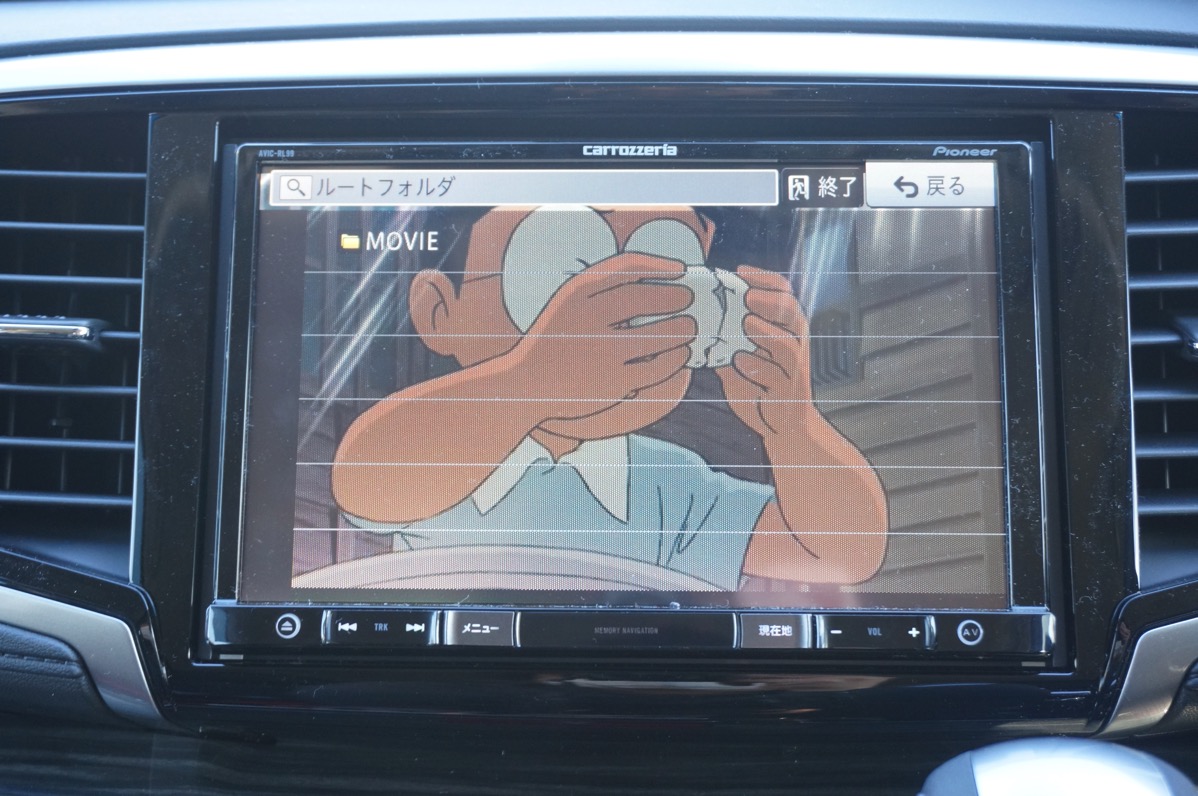
事前にFAT32で初期化したUSBメモリまたはSDカードのルート直下に「MOVIE」などの半角英数フォルダを作成し、そこへ変換済みファイルを出力します。ファイル名も日本語の絵文字や特殊記号を避け、半角英数字(例:video_01.mp4)に統一しておくことで読み込み失敗を徹底排除できます。
【プロの結論】オフライン動画再生が向いている人・ストリーミングを選ぶべき人の判断基準
車内インフォテインメントの選択肢が広がった現在、すべてのユーザーがUSBやSDカードによるローカル動画再生を選択すべきとは限りません。利用環境や家族構成に応じた明確な住み分けが存在します。
【プロの結論】おすすめできる人・慎重になるべき人の判断基準
▼USB・SDカードのローカル動画再生が向いている人
- 山間部やトンネルを含む長距離ドライブが多い人:携帯電話回線の圏外エリアでも電波状況に左右されず、途切れのない安定再生が保証されます。
- 小さな子供がいるファミリー層:後部座席モニターでお気に入りのアニメをループ再生させる際、ギガ(通信量)の消費やテザリングの手間を一切気にする必要がありません。
- 高音質・高画質を通信遅延なく楽しみたい人:圧縮ノイズの少ない安定したマスター品質の映像をダイレクトに出力できます。
▼CarPlay/Android Auto/HDMIストリーミング端末が向いている人
- PCでのファイル変換やメディア管理を手間に感じる人:YouTubeやNetflix、Amazon Prime Videoなどを日常的に視聴しており、動画のダウンロードやエンコード作業を面倒と感じる場合は、車載Wi-Fiやスマートフォンの無制限プランを併用したストリーミング視聴が適しています。
- 常に最新のトレンド動画を視聴したい人:事前のファイル保存作業を挟まず、その場の気分でコンテンツを切り替えたいドライバーにはオンライン環境の構築が合理的です。
【動画 ファイル ナビ】に関するよくある質問(FAQ)
Q1:パソコンでは再生できるMP4なのに、ナビに挿すと「非対応ファイル」と弾かれるのはなぜですか?
A1:外見上は同じ「.mp4」でも、内部の映像コーデックがH.265/HEVCであったり、解像度が4Kなど車載ナビの受入上限を超えていることが原因です。PC用の動画変換ソフトを用いて、映像コーデック「H.264(Level 4.0以下)」、解像度「1280×720」、音声「AAC」に再エンコードしてください。
Q2:128GBのUSBメモリを購入したのですが、ナビが全く認識しません。故障でしょうか?
A2:故障ではなくファイルシステムの違いによるものです。64GB以上のメディアは初期状態が「exFAT」形式になっており、カーナビの多くが要求する「FAT32」形式と合致していません。専用のFAT32フォーマットソフトを使用し、メディアをFAT32形式に再フォーマットして動画を入れ直してください。
Q3:車が走り出すと音声だけになって画面が真っ暗になるのは設定エラーですか?
A3:ファイルやナビの不具合ではなく、道路交通法および安全基準に基づく「走行中映像表示制限(パーキングブレーキ制御)」による正常動作です。同乗者が走行中に視聴する場合は、車両の安全基準に適合した走行中テレビ・ナビキャンセラー等のハードウェア装着が必要となります。
Q4:カロッツェリアやパナソニックのナビで最も高画質に再生できる推奨設定は?
A4:カロッツェリア(上位機種)の場合は「1920×1080 / 30fps / H.264 High Profile / 映像ビットレート約6Mbps / 音声AAC 192kbps」が上限目安となります。パナソニック・ストラーダ等の場合は安定性を重視し「1280×720 / 30fps / H.264 Main Profile / 映像ビットレート約4Mbps / 音声AAC 128kbps」での作成が最もトラブルを回避できます。
まとめ:車内動画環境を劇的に改善するための最終チェックリスト
カーナビでの動画再生トラブルは、機器の故障ではなく「ファイル形式(コーデック)」「メディアのフォーマット(FAT32)」「解像度・通信ビットレート」の3要素がナビの許容スペックと乖離していることから発生します。
最後に、動画メディアを車に持ち込む前の最終チェックリストを整理します。
- メディアのファイルシステムは「FAT32」になっているか?
- 動画の映像コーデックは「H.264(AVC)」、音声は「AAC-LC」になっているか?
- 解像度はナビの上限に合わせて「1280×720」または「1920×1080」の30fps以下に抑えられているか?
- フォルダ階層は深すぎず、ファイル名に特殊記号や絵文字を使っていないか?
これらの基本ルールを遵守してメディアを作成すれば、ナビの型番を問わず極めて高精度で安定した動画再生環境を手に入れることができます。快適な車内エンタメ空間作りにぜひ本手順をお役立てください。 (出典: 動画 ファイル ナビ(Yahoo!ニュース))
情報を整理して届けることが得意なWebディレクター。ユーザー視点に立った記事作成を目指しています。