エクセル串刺し集計の決定版!複数シートを一瞬で合算する時短極意
支店ごとの月別売上や部署ごとの経費精算など、同一レイアウトのシートが何枚も並ぶワークブックを開き、1枚ずつ「=Sheet1!C5+Sheet2!C5+Sheet3!C5...」とマウス操作で足し算を繰り返す光景は、オフィスの現場で今なお後を絶ちません。対象が12カ月分、あるいは数十拠点分に及べば、数式を組むだけで貴重な業務時間が奪われるだけでなく、参照漏れや計算式の破損といった致命的なミスを招く温床となります。
この非効率を一掃する決定打が、Excelの標準機能である「串刺し集計(3D参照)」です。シートの最初と最後を範囲指定するだけで、間に挟まれたすべてのシートの同セルを一瞬で統合計算できます。本稿では、SUM関数を使った王道の基本手順から、現場で頻発するエラーの原因究明と対策、さらに条件付き集計への応用や最新のExcel環境における最適解まで、実務視点で余すところなく解説します。
📌 【この記事の重要ポイントまとめ】
- 要点1:「=SUM(開始シート:終了シート!セル番地)」の構文により、何十枚ものシートを1つの数式で瞬時に一括合算できる
- 要点2:計算エラーの主因はシート並び順のズレや非対応関数の指定であり、「ダミーシート挟み込み法」で自動反映化が可能
- 要点3:3D参照非対応のSUMIF/COUNTIFは、2026年標準のVSTACK関数やPower Queryと使い分けるのが組織運用の鉄則
【基本手順】エクセルの串刺し集計で複数シートを一瞬で合算する方法
串刺し集計(別名:3D集計・3D参照)とは、ブック内の複数シートを立体的に重ね合わせ、「特定のシートから特定のシートまで、まったく同じ位置にあるセル」をまとめて集計する手法です。計算式を手動で連結する従来の方法と比べ、数式の長さが極めてコンパクトになり、修正の手間も大幅に削減されます。
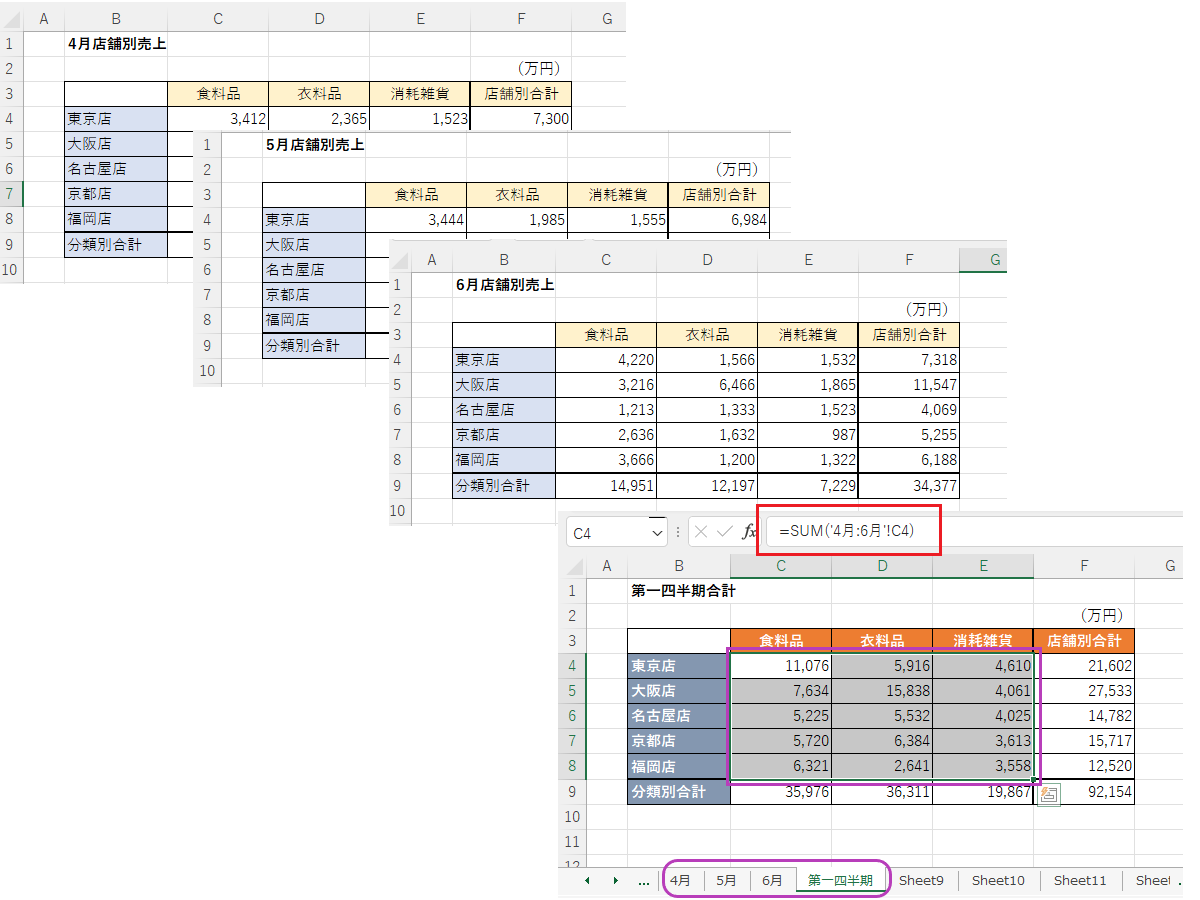
実務で最も頻繁に用いられるSUM関数 3D参照の具体的な作成ステップは次の通りです。マウス操作とキーボード入力を組み合わせることで、直感的に設定が完了します。
- 集計用シートのセルを選択:合計値を表示させたい集計シートのセル(例:C5セル)を選択し、数式バーに「
=SUM(」と入力します。 - 先頭シートをクリック:集計対象となる最初のシート(例:4月度シート)のタブをクリックし、対象セル(C5セル)をクリックします。
- Shiftキーを押しながら末尾シートをクリック:キーボードのShiftキーを押したまま、集計対象の最後のシート(例:翌年3月度シート)のタブをクリックします。
- Enterキーで確定:数式が「
=SUM('4月度:3月度'!C5)」の形式で自動補完されるため、Enterキーを押して計算を確定させます。
この基本手順さえ押さえれば、数十枚に及ぶエクセル複数シート集計がわずか5秒程度で完結します。さらに、完成したセルを縦横にオートフィルコピーするだけで、表全体のシートまたぎ計算が一瞬で展開されます。

【徹底比較】串刺し集計と他の集計アプローチ(手動・Power Query・ピボット)
エクセルのデータ集計には複数のアプローチが存在します。現場の規模感やデータ構造に応じて最適な手法を選択することが、持続可能なエクセル業務効率化 時短テクニックの要となります。主要な4つの手法について、処理速度やメンテナンス性を比較検証しました。
| 集計手法 | 設定の難易度 | シート増減への耐性 | 編集部の見解・実務評価 |
|---|---|---|---|
| 串刺し集計(3D参照) | 低(数式1本で完了) | 高(範囲内挿入で自動集計) | 同一様式の月次・拠点別集計における最適解。導入コストが極めて低い。 |
| 個別セル加算(+連結) | 低(誰でも打てる) | 最悪(手作業の修正必須) | 数式が長大化し破損リスクが高い。実務現場では原則廃止を推奨。 |
| Power Query(パワークエリ) | 中〜高(データ整形が必要) | 最高(更新ボタンで全自動) | 行数やレイアウトが異なる複雑な表や外部フォルダ集計で真価を発揮。 |
| VSTACK / LAMBDA関数 | 中(最新関数の知識が必要) | 高(動的配列で柔軟処理) | Microsoft 365環境における条件付き集計やリスト連結の強力な選択肢。 |
【実態検証】現場で「串刺し集計ができない・エラーになる」4大原因と決定的な対処法
実務現場の担当者から多く寄せられるのが、「設定したはずの串刺し計算が正しく動かない」「エラー値が出てしまう」というトラブルです。エクセル 串刺し計算エラー対処法を体系的に整理すると、その原因の約9割は以下の4パターンに集約されます。
1. 参照範囲外へのシート移動・シート並び順の狂い
3D参照は「先頭シートから末尾シートまでの間に位置するシート」を物理的な並び順に従って計算します。誰かがシートタブをドラッグして末尾シートの外側に移動させてしまうと、そのシートの数値は計算から完全に脱落します。逆に、無関係なメモ用シートを範囲内に移動すると誤集計の原因となります。
2. セル位置のズレ(行・列の挿入トラブル)
各シートで「売上合計」の位置がC5だったりC6だったりと不揃いになっている場合、串刺し集計は正しく機能しません。特定のシートにだけ行や列を個別に挿入した瞬間に、計算ロジックが破綻します。シート全体のフォーマットを完全に一致させることが必須条件です。
3. 参照先シートの削除による「#REF!」エラー
数式内で指定している開始シート(例:4月度)や終了シート(例:3月度)そのものを削除またはリネームすると、数式がセルを見失い「#REF!」エラーを返します。この後述する「ダミーシート」で枠組みを固定化することで恒久的に予防できます。
4. 文字列データの混入による「#VALUE!」エラー
対象セル内に「-(ハイフン)」や「未定」といった文字列が入力されている場合、演算子による計算ではエラーになります。ただし、SUM関数を用いた串刺し集計であれば文字列を自動的に「0」として無視して合算するため、四則演算ではなく必ずSUM関数を経由するのが鉄則です。
一般に知られていない盲点とネットの誤解|SUMIFは串刺しできるのか?
インターネット上のQ&A掲示板やSNSで頻繁に見受けられる誤解が、「SUMIF関数やCOUNTIF関数でも同様に串刺し集計ができる」という思い込みです。実務で条件付き集計を試みて挫折するユーザーは後を絶ちません。
結論として、エクセル 串刺し集計の条件付き指定(SUMIF / SUMIFS / COUNTIF / COUNTIFS)は、Excelの基本仕様上3D参照に対応していません。数式に「=SUMIF('4月:3月'!A:A, "商品A", '4月:3月'!B:B)」と入力しても、Excelは「#VALUE!」エラーを返す仕様になっています。
3D参照が公式にサポートされている代表的な関数は以下の通りです。
- 対応関数:SUM(合計)、AVERAGE(平均)、COUNT / COUNTA(数値・データ数)、MAX / MIN(最大・最小)、PRODUCT(積)、STDEV(標準偏差)など
- 非対応関数:SUMIF、SUMIFS、COUNTIF、COUNTIFS、VLOOKUP、XLOOKUP、INDEX、MATCHなど
では、複数シートにまたがるデータを「商品名ごと」「担当者ごと」に条件付きで集計したい場合、どう対処すべきでしょうか。現在の実務現場では以下の2つの打開策が主流となっています。
- 各シートにあらかじめ集計用セルを配置する:各月シートの定位置(例:M列)に「商品A合計」「商品B合計」をSUMIFで算出し、その結果セルに対して集計シートから通常の串刺しSUMを実行する(最もシンプルで壊れにくい手法)。
- 最新のVSTACK関数とSUMIFを連携させる:Microsoft 365環境であれば、「
=SUMIF(CHOOSECOLS(VSTACK('4月:3月'!A2:B100), 1), "商品A", CHOOSECOLS(VSTACK('4月:3月'!A2:B100), 2))」のように動的配列でシートを仮想的に1枚に結合した上で集計を行う。
なお、複数ブック串刺し集計(別ファイル同士の3D参照)に関しては、ファイルリンクの破損やブックを開いていない状態での更新遅延リスクが極めて高いため、ブックをまたぐ場合はPower Queryによるデータ統合を選択するのが安全です。
【現場で役立つ裏技】シート追加と自動反映を可能にする「ダミーシート挟み込み法」
月次推移の管理や新規拠点の立ち上げなどで頻繁にシートが増減する場合、数式を毎回書き換えるのは非効率的です。そこでおすすめしたいプロの運用手法が「ダミーシート(空シート)による挟み込み」です。
💡 シート追加と自動反映を実現する「ダミー枠」の作り方
- 集計対象データの先頭の前に「開始」という名前の空白シートを新規作成する。
- 集計対象データの末尾の後ろに「終了」という名前の空白シートを新規作成する。
- 集計シートの数式を「
=SUM('開始:終了'!C5)」と設定する。 - 新しくシート(例:追加の5月分や新規支店)を追加する際は、必ず「開始」シートと「終了」シートの間に挟み込む。
この設計にしておくことで、シートの追加・複製・削除を行っても、ユーザーが数式を一切編集することなくエクセル シート間連動集計が自動的に完結します。実務チーム内での共有ファイルにおいても、「この枠の中にシートを入れてください」とルール化するだけで、数式の破壊を未然に防ぐことができます。
【プロの結論】エクセル業務効率化における「串刺し集計」の適性判断基準
串刺し集計は強力な時短ツールですが、万能の特効薬ではありません。組織の業務プロセスにおいて、串刺し集計を採用すべきケースと、より高度なデータベース管理へ移行すべきケースの境界線は明確です。
【串刺し集計が真価を発揮するケース】
- 各支店・部署から回収するフォーマットが完全に統一・固定化されている定型業務
- 月次予算管理・年次決算など、同一レイアウトの期間推移データを1つのブック内で完結させたい場合
- Excelの標準スキルを持つ幅広いメンバーで運用・保守を共有したい場合
【別の手段(Power QueryやDB)を検討すべきケース】
- シートごとに行数や列数が異なり、明細データの抽出が必要な場合
- ブックのファイルサイズが肥大化しており、動作が著しく重くなっている場合
- データの件数が数万行規模に達し、将来的な集計ロジックの変更が頻繁に予想される場合
業務の特性を見極め、適切なレイヤーで標準化を推進することこそが、属人化を排除した真のオフィスDXにつながります。
【エクセル 串刺し 集計】に関するよくある質問(FAQ)
Q1:串刺し集計の対象から特定のシートだけを除外したい場合はどうすればいいですか?
A1:最も確実な方法は、除外したいシートのタブをドラッグして、開始シートよりも左側、または終了シートよりも右側に移動させることです。3D参照は物理的に挟まれたシートのみを合算するため、範囲外へ移すだけで計算から除外されます。数式上で除外したい場合は「=SUM('4月:3月'!C5) - '8月'!C5」のように個別に減算します。
Q2:串刺し集計を設定したあと、シート名を変更すると数式はどうなりますか?
A2:対象範囲の中間に位置するシート名を変更しても、数式に影響はなく正常に集計されます。また、開始シートや終了シートの名前を変更した場合でも、同一ブック内であればExcelが自動的に数式内のシート名を追従して更新します。ただし、シートそのものを削除した場合はエラーになるため注意が必要です。
Q3:串刺し集計を効率よく入力するためのショートカットはありますか?
A3:セルに「=SUM(」と打ち込んだ後、Alt + PageDown / PageUp(シート切り替え)やCtrl + Shift + PageDown / PageUp(複数シート連続選択)を組み合わせることで、マウスを使わずにキーボードだけで複数シートの3D範囲指定を行うことが可能です。
まとめ:串刺し集計をマスターしてエクセル業務の劇的な時短を実現しよう
エクセルの串刺し集計(3D参照)は、知っているか知らないかだけで業務時間に何倍もの差がつく極めて実用的な時短テクニックです。煩雑なセルごとの足し算から脱却し、シンプルな数式構造を維持することは、自身の作業スピード向上だけでなく、チーム全体の計算ミス抑止にも直結します。
「開始・終了のダミーシート設置」や「SUMIF等非対応関数との正しい使い分け」といった実務の勘所を日常業務に落とし込み、スマートでミスのないデータ集計体制を確立してください。 (出典: エクセル 串刺し 集計(Yahoo!ニュース))
テクノロジーやライフスタイル領域を中心に執筆活動を行っています。趣味は写真撮影と旅行です。