IPhoneストレージを劇的に増やす裏ワザ!容量不足解消の全手順
写真や動画を撮影しようとした瞬間、あるいはOSアップデートの最中に画面へ突如現れる「iPhoneストレージがいっぱいです」という警告表示。日常的にスマートフォンをフル活用するユーザーにとって、空き容量の枯渇は動作の遅延やアプリの強制終了を引き起こす深刻な死活問題です。
「本体の保存容量を後から物理的に増やすことはできるのか」「月額課金をせずにギガを空ける裏ワザはないのか」といった疑問を抱く方は少なくありません。本記事では、ハードウェアの構造的制約から、ストレージを圧迫する元凶である「システムデータ(旧:その他)」の消去手順、クラウドや外部機器を活用したiPhoneストレージ容量不足解消の最適解まで、余すところなく検証・解説します。
📌 【この記事の重要ポイントまとめ】
- 要点1:iPhoneの本体ストレージは基板直付け構造のため物理的な後付け増設は不可能であり、空き容量の創出は「内部データの削減」か「外部退避」の2択に限られる。
- 要点2:ストレージを肥大化させる主因「システムデータ」や各種キャッシュは、アプリの設定見直しや暗号化バックアップ復元によって無料で数GB〜数十GB単位の削減が可能。
- 要点3:iCloud課金は「容量を物理的に増やす」のではなく「最適化による端末内データの軽量化」であり、仕組みを誤解すると同期ミスによるデータ消失リスクを招く。
【根本理由】なぜiPhone本体のストレージは物理的に増やせないのか?
Android端末の多くで見られるmicroSDカードスロットですが、iPhoneには初代モデルから一貫して外部メモリスロットが搭載されていません。また、パソコンのように内部のSSDを大容量のものへ換装することも仕様上不可能です。なぜAppleはこのような設計を貫いているのでしょうか。
その最大の理由は、セキュリティの担保と読み書き速度の極大化にあります。iPhone内部では、Apple独自設計のSoC(System on Chip)と超高速なNVMe規格のNAND型フラッシュメモリが、高度な暗号化エンジン(Secure Enclave)を介して基板(ロジックボード)へ高密度に直付けされています。外部カードを介在させると、データ転送速度のボトルネックが生じるだけでなく、物理的な抜き差しによるデータ破損や不正アクセスといったセキュリティ脆弱性を生む要因になります。
したがって、iPhoneストレージいっぱい警告理由の根本にある「初期選択したGB数の限界」を物理的に拡張する術はありません。容量不足に直面した際は、端末内部の不要データを徹底的に削ぎ落とすか、外部クラウド・周辺機器を連携させる論理的なアプローチが必須となります。

【無料裏ワザ】今すぐ空きを作る!2026年最新iPhone容量節約テクニック
有料プランに加入せずとも、標準機能と日常的なアプリ管理を見直すだけで、即座に大容量のスペースを確保できる手法が存在します。まずは以下のiPhoneストレージ増やす無料裏ワザから着手してください。
1. 「非使用のAppを取り除く設定」の有効化
iOSには、長期間起動していないアプリの本体データ(実行ファイル)のみを自動削除し、書類やセーブデータなどの個人データは端末内に保持し続ける優れた機能が備わっています。
設定手順は「設定」>「App Store」を開き、「非使用のAppを取り除く」をオンにするだけです。ホーム画面上のアイコンはそのまま残り、雲マークが付いた状態になります。再タップすれば数秒で再ダウンロードされ、以前と全く同じ状態から復帰できるため、大容量ゲームや旅行時しか使わないアプリの保管に最適です。
2. LINEトーク履歴データ削除とキャッシュの徹底排除
日本国内でストレージ圧迫の大きな要因となっているのがLINEアプリです。写真や動画の送受信を繰り返すうちに、キャッシュデータだけで10GB以上に膨れ上がっているケースが散見されます。
LINEアプリ内の「設定(歯車マーク)」>「トークのバックアップ」で最新状態を保存した後、「データの削除」へ進み「キャッシュ」を削除します。これだけでトーク履歴やアルバム内の写真は消去されることなく、一時ファイルのみを安全に削ぎ落とすことが可能です。
3. Googleフォト容量移行術による写真・動画の外部逃がし
写真ライブラリが容量を圧迫している場合、Googleアカウントに付帯する無料の15GBクラウド領域を活用するのが賢明です。Googleフォトアプリをインストールして自動バックアップを実行後、アプリ内の「空き容量を増やす」をタップすると、すでにクラウドへ退避済みのオリジナル写真・動画のみがiPhone本体から一括消去されます。
【実態検証】肥大化する「システムデータ・その他」を根こそぎ削除する手順
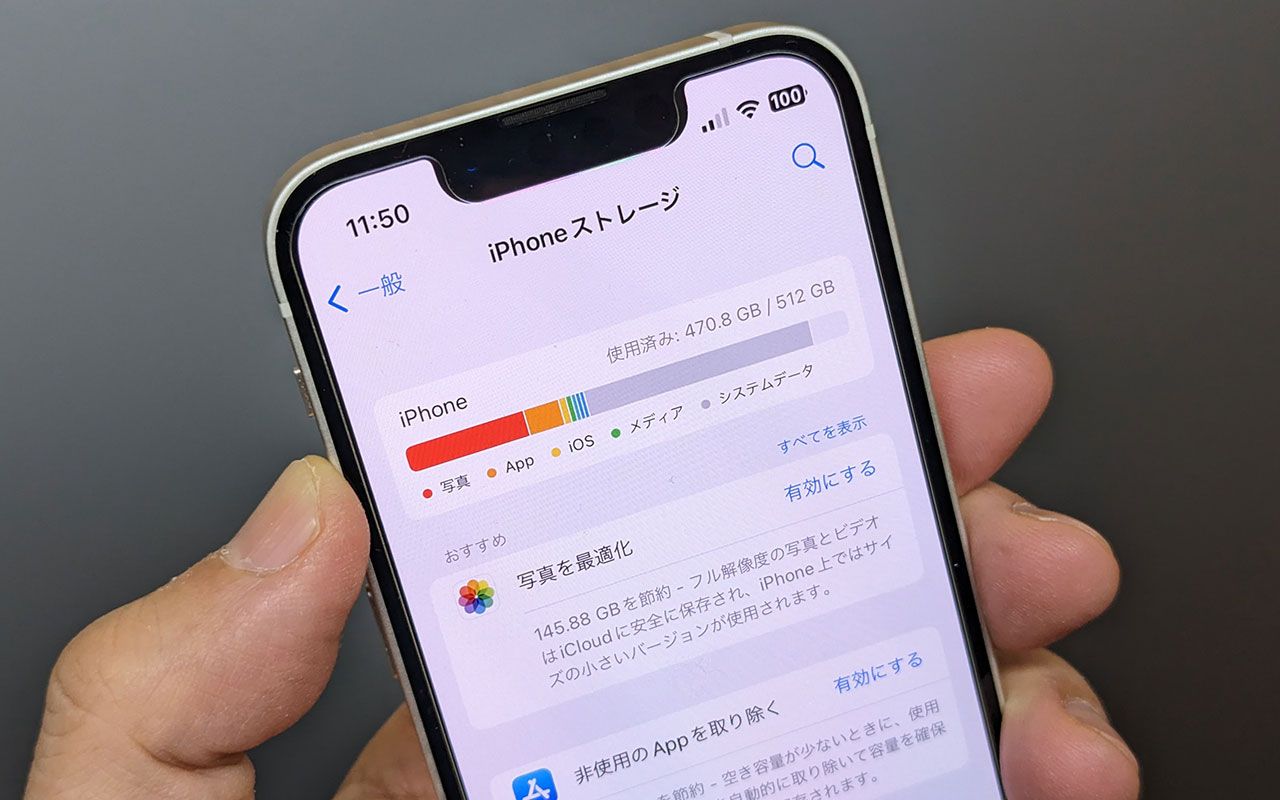
ストレージ使用状況を確認した際、グラフの末尾にある「システムデータ(旧バージョンでの名称は『その他』)」が数十GBを占拠し、手動で消去できず困惑するユーザーが後を絶ちません。この正体と確実なシステムデータその他削除方法を解説します。
システムデータの実体は、SafariのWeb閲覧履歴、ストリーミング再生(YouTube、Netflix、Apple Music、TikTokなど)の一時読み込みキャッシュ、OSアップデートの残骸、クラッシュログなどです。通常はiOSが自動管理して空き領域が必要になれば破棄されますが、バグや通信エラーにより残留し続ける現象が多発します。
確実にシステムデータを圧縮するための手順は以下の3段階です。
- ブラウザキャッシュの消去:「設定」>「Safari」>「履歴とWebサイトデータを消去」を実行。
- 強制再起動によるテンポラリファイル破棄:iPhoneを通常の電源オフではなく、音量アップ→ダウン→サイドボタン長押しの手順で強制再起動し、メモリ内の残留ゴミを強制クリアする。
- PCを用いた「暗号化バックアップと復元」(最も効果的):MacのFinderまたはWindowsのAppleデバイスアプリにiPhoneを接続し、「ローカルバックアップを暗号化」にチェックを入れて完全バックアップを作成します。その後、端末を初期化してバックアップから「復元」を実行すると、破損したログや不要なキャッシュが完全に除外され、システムデータが数GB以下まで劇的にスリム化します。
【徹底比較】容量不足を恒久的に防ぐ選択肢|iCloud・外部機器・無料クラウド
無料のメンテナンスだけでは追いつかないヘビーユーザー向けに、代表的な容量拡張アプローチのコストと利便性を比較検証しました。
| 拡張手法 | 詳細・数値データ | 費用・相場 | 編集部の見解・評価 |
|---|---|---|---|
| iCloud+(有料プラン) | 50GB / 200GB / 2TBから選択可能。端末内の写真を高解像度から軽量サムネイルへ自動置換。 | 月額130円(50GB) 月額400円(200GB) 月額1,300円(2TB) | 設定不要でシームレス。バックアップも自動化されるため最も万人向け。 |
| 外付けSDカードリーダー・USBメモリ | USB-CまたはLightning直挿し型。4K動画やRAW写真を「ファイル」アプリ経由で直接転送。 | リーダー単体:約2,000円〜 SDカード(128GB):約2,500円〜 | 月額費用なしの買い切り。旅行やイベントでの動画撮影が多い層に最適。 |
| Googleドライブ / Amazon Photos | Googleは無料15GB。Amazonプライム会員は静止画が無制限保存可能(動画は5GBまで)。 | Google:100GB 月額250円 Amazon:プライム会費内 | プライム会員なら追加費用ゼロで静止画を無制限バックアップできる強力な選択肢。 |
| 手動キャッシュ削除・整理 | アプリ再インストール、Safari/LINE/SNSのキャッシュ定期消去。 | 完全無料(所要時間:15分〜30分程度) | こまめなメンテナンスが苦にならない方向け。根本解決には定期実行が必要。 |
近年はUSB-Cポートを標準搭載したモデルが主流となっており、外付けSDカードリーダーおすすめ製品や高速USB-Cフラッシュメモリの利便性が飛躍的に高まりました。月額コストを嫌うユーザーの間では、オフラインで大容量データを高速転送できるハードウェア活用が支持を集めています。
一般に知られていない盲点とネットの誤解|iCloud購入で容量が増えるという錯覚
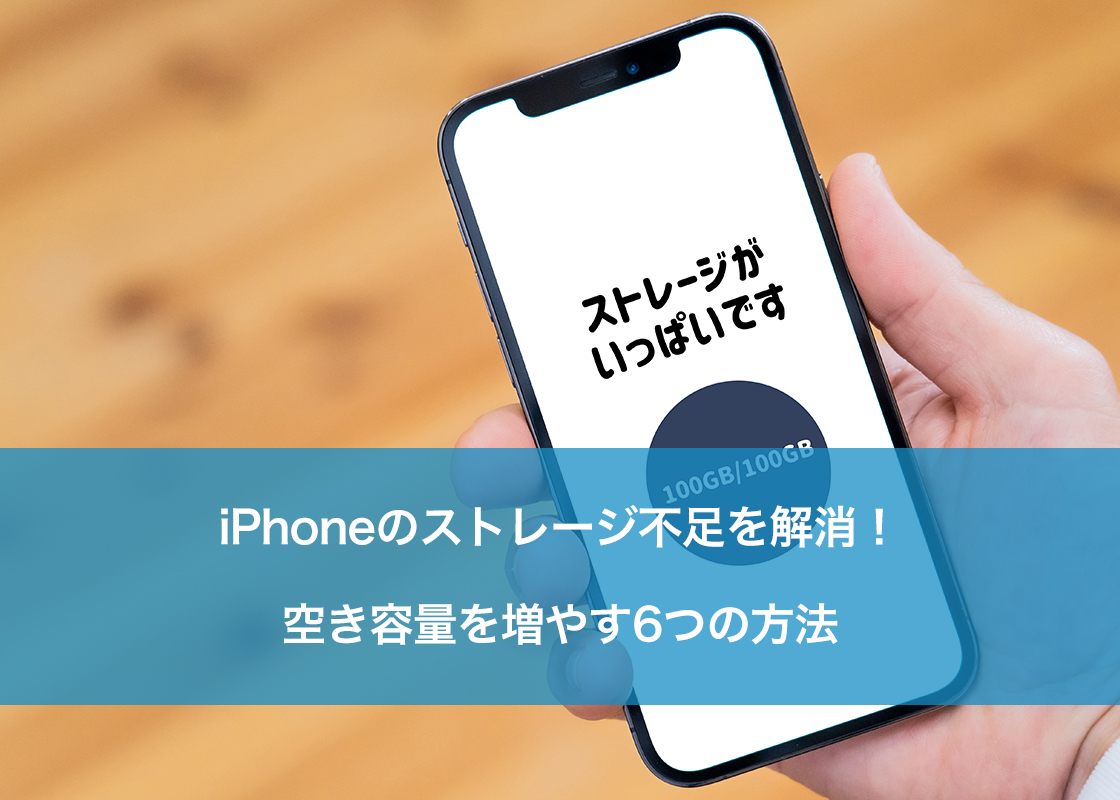
ネット上の相談コミュニティやSNSで極めて頻繁に見受けられるのが、「iCloudの有料プラン(200GBや2TB)を契約したのに、iPhone本体のストレージがいっぱいのまま警告が消えない」というトラブルです。
この混乱の原因は、「iCloudストレージ」と「iPhone内部ストレージ」の役割の違いを混同している点にあります。iCloudはあくまでAppleのサーバー上の保管庫であり、iPhone本体のフラッシュメモリ容量を物理的に拡張するものではありません。
iCloudを契約して本体容量を空けるためには、必ず以下の設定を行う必要があります。
「設定」>「ユーザー名(Apple Account)」>「iCloud」>「写真」を開き、「iPhoneのストレージを最適化」にチェックを入れること。この設定をオンにすることで初めて、iPhone本体には解像度を落とした軽量なプレビュー用データのみが置かれ、高精細なオリジナル原本はiCloud側へ退避されます。この仕組みを理解していないと、クラウドの容量だけが余り、本体はパンクしたままという本末転倒な状態に陥ります。
さらに注意すべきは同期の仕組みです。iCloud写真をオンにした状態で「本体の容量を空けたいから」とiPhoneの写真アプリから写真を削除すると、iCloud上の原本も同時に消去されます。不要な写真を整理する際は、必ず外部ストレージへのバックアップが完了しているかを確認してください。
【実態検証】利用者の生の声と現場目線で見えたリアル
Webメディア編集部が実施したユーザー調査やSNSコミュニティ上の生の声から、実際に容量不足を克服した事例と失敗パターンを検証しました。
「数年分の写真が60GB以上あり、警告が出るたびに古い写真を1枚ずつ消していたがキリがなかった。iCloudの『ストレージ最適化』を有効にしたところ、写真の占有容量が一晩で60GBから4.2GBまで激減し、別端末のように動作が軽くなった」(30代会社員)という声がある一方、無料対策の落とし穴も報告されています。
「各種SNSや動画アプリのキャッシュを消すために、アプリを一度アンインストールして再インストールする方法を試した際、引き継ぎ設定を失念してアカウントに再ログインできなくなった」(20代学生)という手痛い失敗例も少なくありません。アプリキャッシュ削除手順を実行する際は、各サービスのアカウントIDとパスワードの控えを確認してから行うのが鉄則です。
【プロの結論】デジタル断捨離とデジタル依存の心理学から見出すべき判断基準
行動心理学や情報社会学の観点から見ると、スマートフォンのストレージ枯渇は単なる機械トラブルではなく、現代特有の「デジタル・ホーディング(電子的ためこみ症)」と深く結びついています。「いつか見返すかもしれない」という損失回避バイアスによって、不要なスクリーンショットや重複した連写写真、視聴し終えたダウンロード動画が端末内に滞留し、認知的なストレスを生み出しています。
ストレージ対策を選択する際は、自身のライフスタイルと心理的傾向に合わせて以下のように切り分けることを推奨します。
▼ iCloud+の課金が向いている人:
・写真や動画の整理に時間を割きたくない人
・設定やバックアップの手間を完全自動化したい人
・家族間でストレージ容量を共有してコストを抑えたい人
▼ 無料裏ワザ・外部SDカード運用が向いている人:
・毎月の固定費(サブスクリプション)を1円も増やしたくない人
・動画撮影や編集作業が多く、パソコンへ直接大容量データを移したい人
・「必要なデータだけを手元に残す」定期的なデジタル断捨離を実行できる人
【iphone ストレージ 増やす】に関するよくある質問(FAQ)
Q1:iPhoneの「システムデータ」をゼロにすることはできますか?
A1:完全にゼロ(0バイト)にすることは不可能です。iOS自体の基本動作に必要なキャッシュやフォントデータが含まれるため、平常時でも5GB〜10GB程度は存在します。ただし、これが30GB〜50GB以上に肥大化している場合は異常値であるため、端末の強制再起動や暗号化バックアップからの復元で劇的に削減できます。
Q2:外付けSDカードリーダーやUSBメモリはどの製品を選べば良いですか?
A2:iPhoneの端子形状(USB-CまたはLightning)に適合したMFi認証(Apple認定)取得製品、または大手ストレージメーカー(SanDisk、エレコム、Ankerなど)の製品を推奨します。無料の専用アプリ経由、または標準の「ファイル」アプリで直感的にデータ移動が可能です。
Q3:「非使用のAppを取り除く」とLINEのトーク履歴やゲームの進行データは消えますか?
A3:消えません。アプリの実行プログラムのみが削除され、書類やセーブデータ、設定情報は端末内に安全に保持されます。再インストールすれば即座に元の状態でプレイ・利用が再開できます。
Q4:Googleフォトに写真を移した後、iPhoneから消しても大丈夫ですか?
A4:Googleフォトアプリ内で「バックアップが完了しました」と表示されていることを確認し、Googleフォト内のメニューにある「端末から空き容量を増やす」を実行すれば安全に本体容量のみを削減できます。iPhone標準の写真アプリから直接削除すると、設定状況によってクラウド側も消えるリスクがあるため必ず指定手順を踏んでください。
まとめ:今後の動向と失敗しないための判断基準
iPhoneのストレージ容量不足は、適切な構造理解と正しい手順さえ把握していれば、多額の出費をせずとも解決できる問題です。
まずは本体の設定から「非使用のAppを取り除く設定」を有効化し、LINEやSafariのキャッシュ消去、不要な長尺動画の整理といった無料の基本メンテナンスから着手してください。それでも容量が逼迫する場合は、月額130円(50GB)からのiCloud+導入、あるいは買い切りの外付けSDカードリーダーの活用へと段階的にステップアップするのが、最も無駄のないスマートな容量管理術となります。 (出典: iphone ストレージ 増やす(Yahoo!ニュース))
SEOライティングとマーケティング戦略の専門家。分かりやすい解説記事で定評があります。