Galaxyロック画面攻略|勝手に変わる壁紙の解除法と最新カスタム術
毎日何十回、何百回と目にするスマートフォンのロック画面は、利便性とパーソナライズの要です。特にサムスンのGalaxyシリーズは、Android端末の中でも群を抜く自由度の高いカスタマイズ機能を誇ります。しかしその一方で、「いつの間にか壁紙が勝手に変わってしまう」「時計の位置やフォントを自分好みに変えたいのにやり方が分からない」「プライベートな通知が見えて困る」といった戸惑いの声も少なくありません。
Galaxyの独自インターフェース「One UI」は進化を重ね、ロック画面とAlways On Display(常時表示)のシームレスな統合や、ウィジェットの自由な配置など、洗練された操作性を獲得しています。本稿では、不要な壁紙変更を即座に止める解除手順から、公式ツールを駆使した時計・ウィジェットの配置裏ワザ、トラブル時のリカバリー策まで、Galaxyのロック画面を完全攻略するための実践ノウハウを余すところなく解説します。
📌 【この記事の重要ポイントまとめ】
- 要点1:壁紙が意図せず切り替わる原因は「ダイナミックロック画面」にあり、設定の「ロック画面サービス」から「なし」を選ぶだけで即座に解除可能。
- 要点2:画面長押し編集に加え、公式拡張アプリ「Good Lock」の「LockStar」を活用すれば、標準仕様を超えた時計の自由移動や配置が可能になる。
- 要点3:プライバシー保護のための通知非表示設定や、万が一パスコードを忘れた際の遠隔初期化・解除ルートを事前に把握しておくことが肝要。
【2026年最新】One UIのロック画面編集機能と基本仕様
近年のGalaxyに搭載されているOne UI環境では、ロック画面の編集方法が極めて直感的になりました。以前のように階層の深い設定メニューを何度も行き来することなく、ロック画面そのものを長押しするだけで編集モードへ移行できます。
画面を長押しして生体認証またはパスコードでロックを解除すると、時計、ウィジェット、通知エリア、下部のショートカットアイコンの周囲に枠線が表示されます。それぞれの要素をタップするだけで、デザインや機能の切り替えがリアルタイムでプレビュー可能です。
さらに、画面消灯時でも時刻や通知アイコンを表示し続けるGalaxy Always On Display 設定方法もロック画面と密接に連動しています。「設定」>「ロック画面とAOD」から表示タイミング(タップして10秒間表示、常時表示、スケジュール設定など)を選択でき、壁紙のトーンに合わせたシームレスなトランジション(画面遷移)を楽しむことができます。
Galaxyの壁紙が勝手に変わる理由は?ダイナミックロック画面の解除手順
「朝起きたら見覚えのない風景写真に変わっていた」「お気に入りの推しの写真に設定したはずなのに、いつの間にか別の画像が表示される」というトラブル。このGalaxy ロック画面 勝手に変わる 理由の9割以上は、端末の初期設定やシステムアップデート時に有効化される「ダイナミックロック画面」機能によるものです。
ダイナミックロック画面とは、サムスンが配信する高品質な画像パック(風景、動物、アートなど)が画面を点灯するたびに自動で切り替わる機能です。新鮮さを楽しめる半面、通信量を消費したり、自身で選んだ固定壁紙を上書きしてしまったりするため、煩わしさを感じるユーザーも少なくありません。
この機能を停止させるGalaxy ダイナミックロック画面 解除の手順は極めてシンプルです。
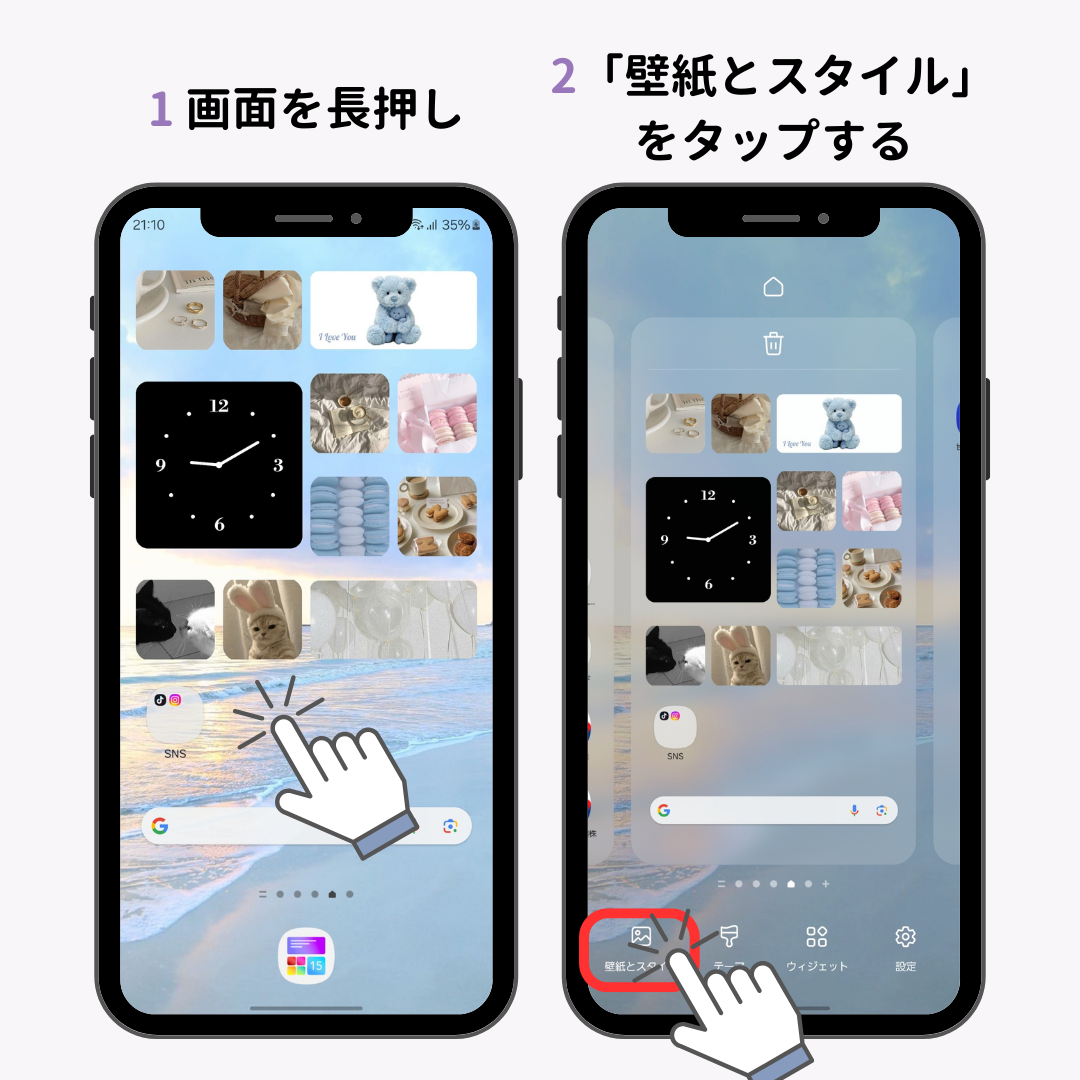
- 端末の「設定」アプリを開き、「壁紙とスタイル」をタップ。
- 「壁紙を変更」を選択し、一覧にある「追加サービス」または「ロック画面サービス」をタップ。
- 選択肢(ダイナミックロック画面、Glanceなど)の中から「なし」にチェックを入れる。
- 必要に応じて「左にスワイプしてサービスページを表示」のトグルをオフにする。
この設定を行うことで、画面点灯ごとに画像が切り替わる動作は完全に停止し、自身が指定した単一の画像やギャラリーの写真が固定表示されるようになります。
【実態検証】利用者の生の声とカスタマイズ機能の徹底比較
SNSや大手掲示板、Q&Aサイトに寄せられるGalaxyユーザーの投稿を検証すると、ロック画面に対する要望は「極限までシンプルにしたい派」と「画面を開かずに全情報を把握したい情報集約派」の二極化が進んでいます。多くのユーザーが「標準の設定項目だけでは時計の配置場所が限定されている」点に不満を抱く一方で、自由度の高さそのものには高い満足度を示しています。
| 機能・設定項目 | 詳細・設定できる範囲 | バッテリー消費・負荷 | 編集部の見解・評価 |
|---|---|---|---|
| 標準長押し編集 | 時計デザイン(複数フォント・サイズ変更)、ウィジェット配置(最大4つ)、左右ショートカット変更 | ほぼ影響なし(基準値:0%増) | 日常使いには十分。直感的で誰でも3分で設定できる標準解。 |
| ダイナミックロック画面 | 2週間ごとに自動更新されるプリセット画像パックのランダム表示 | 軽微(バックグラウンド通信:数MB/週) | 好みが分かれる機能。意図しない画像変更が嫌な場合は即座にオフを推奨。 |
| 動画・動く壁紙 | 最大15秒間の動画ファイル(mp4)やGIFアニメーションを背景に指定 | 中程度(画面点灯頻度により1〜3%/日増加) | 視覚的インパクトは抜群。推し活動画やペットの短いクリップに最適。 |
| Good Lock(LockStar) | 時計・ウィジェットのピクセル単位の移動、要素の完全非表示、配置自由化 | 極小(メモリ常駐によるわずかな負荷) | Galaxy真の真価を発揮する神ツール。壁紙の被写体を避けて時計を置くなら必須。 |
時計の位置・ウィジェット・動く壁紙を自在に操るカスタマイズ裏ワザ
ロック画面をより洗練された外観に仕上げるための、具体的なGalaxyロック画面 カスタマイズの応用テクニックを紹介します。
1. 時計の配置とフォントの微調整
ロック画面を長押しして編集画面に入り、時計部分をタップすると、デジタル時計やアナログ時計の多彩なスタイルが選べます。ここで枠線の四隅にあるスライダーをドラッグすることで、時計の拡大・縮小が可能です。ただし、標準機能でのGalaxyロック画面 時計 位置 変更は、画面上部の決められた範囲内(中央・左寄せ・右寄せ)に限定されます。
「推しの顔やペットの頭の上に時計が重なってしまうのを防ぐため、画面の最下部や右端中央に時計を置きたい」という場合は、Galaxy純正の高度なカスタマイズアプリGood Lock LockStar 使い方をマスターするのが確実です。
- Galaxy Storeから「Good Lock」アプリをインストールし、プラグイン「LockStar」を追加。
- LockStarを有効化し、編集画面を開く。
- 時計や通知アイコン、アイテムをドラッグ&ドロップして、画面内の好きな位置へミリ単位で移動させる。
- 不要な要素(ステータスバーや充電情報など)を個別に非表示設定にして保存。
2. ウィジェットとショートカットの実用配置
Galaxy ロック画面 ウィジェット 設定を活用すれば、ロックを解除することなく主要な情報へアクセスできます。時計の下にある「+」枠をタップすることで、以下のウィジェットを最大4つ(または2×2の組み合わせ)配置できます。
- バッテリー状況:本体や接続中のGalaxy Buds、Galaxy Watchの残量を一括表示。
- 天気・降雨情報:現在地の気温と降水確率をミニマルに表示。
- カレンダー・リマインダー:直近の予定や今日のToDo。
また、画面下部の左右両端にあるGalaxy ロック画面 ショートカット 変更も重要です。初期状態では「電話」と「カメラ」に割り当てられていることが多いですが、日常的によく使う「PayPayなどのコード決済アプリ」や「電卓」「フラッシュライト(懐中電灯)」に変更しておくことで、レジ前や暗所での操作スピードが飛躍的に向上します。
3. 動画を活用したダイナミックな画面作り
Galaxy ロック画面 動く壁紙 設定も非常に人気の高い機能です。「ギャラリー」アプリでお気に入りの動画を開き、右下のメニュー(3点リーダー)から「壁紙に設定」>「ロック画面」を選択します。最大15秒間のクリップを切り取って設定でき、画面を点灯させるたびに滑らかな動画が再生されます。
一般に知られていない盲点:セキュリティ設定とトラブル対処
ロック画面を便利にする一方で、プライバシーとセキュリティのバランスには細心の注意を払わなければなりません。
プライバシーを守る「通知の非表示」設定
ロック画面にメッセージの内容や送信者名が表示されると、第三者に画面を覗き見られた際に個人情報が流出するリスクがあります。Galaxy ロック画面 通知 非表示を適用するには、以下の2通りの設定が有効です。
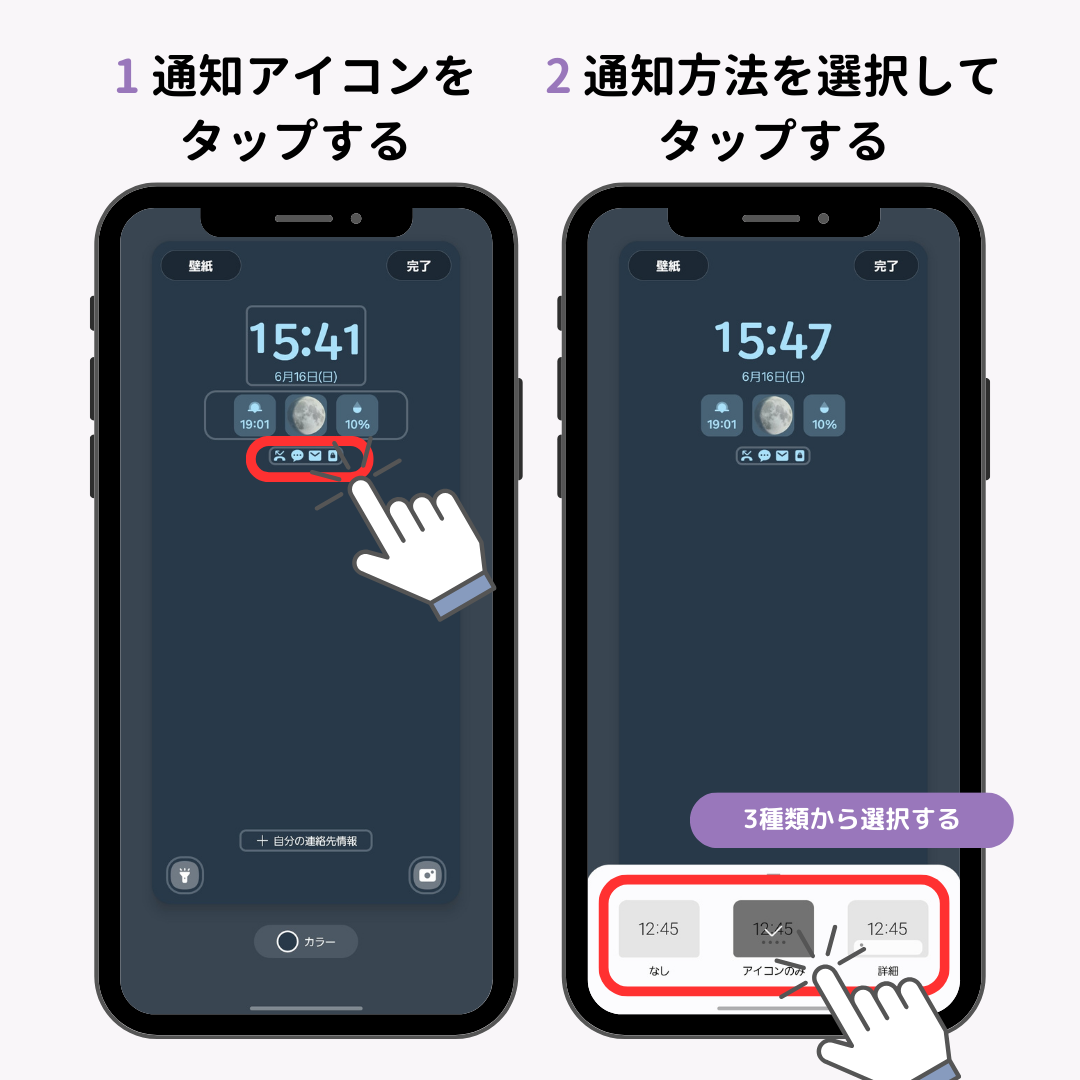
- アイコンのみ表示:「設定」>「通知」>「ロック画面の通知」で「アイコンのみ」を選択すると、アプリアイコンだけが並び、内容は非表示になります。
- 内容を非表示:「詳細」を選択した上で「コンテンツを非表示」にチェックを入れると、「新着メッセージが1件あります」といった表記になり、指紋や顔認証でロック解除するまで中身が伏せられます。
万が一パスコードが解除できない時の緊急復旧法
アップデート直後や普段と異なる認証を求められた際、Galaxy ロック画面 パスコード 解除できないという事態に陥るケースが報告されています。再起動後は指紋認証が使えず、設定したPINやパスワードの入力が必須となる仕様があるためです。
万が一パスコードを忘れてしまった場合、あらかじめSamsungアカウントを端末に連携し、「SmartThings Find」の遠隔操作設定を有効にしていれば、PCや他の端末のブラウザからSamsungのSmartThings Findサイトにログインし、「アンロック(遠隔ロック解除)」を実行することでデータを消去せずに画面ロックを解除できます。この設定が未完了の場合は、端末の初期化(ファクトリーリセット)を余儀なくされるため、事前の登録が不可欠です。

【プロの結論】認知心理学から見る画面設計とおすすめの判断基準
スマートフォンのファーストビュー設計において重要なのは、認知心理学における「選択の過負荷(Choice Overload)」と「視覚的ノイズの低減」です。画面を見るたびに大量の情報が目に飛び込んでくると、脳は無意識に認知的負荷(Cognitive Load)を受け、疲労の原因となります。
Galaxyの豊富なカスタマイズ機能を使いこなすにあたって、自身がどちらのスタイルに合致しているかを見極めることが失敗しない鍵となります。
おすすめできる人(積極的にカスタムすべきタイプ)
- 目的指向のミニマリスト:壁紙をシンプルなダークトーンにし、時計フォントを細身に設定。決済アプリとライトのみをショートカットに配置し、通知は「アイコンのみ」にして集中力を削がない設計が最適です。
- 情報即応型のビジネスパーソン:ウィジェットに「次の予定」と「バッテリー残量」を敷き詰め、AODを常時点灯に設定。画面を開くワンアクションすら削るダッシュボード構築が向いています。
- 推し活・クリエイティブ重視派:Good LockのLockStarを用いて、写真の構図を邪魔しない画面端に時計を退避させ、高品質なショート動画を壁紙に設定することで、日々の幸福度を最大化できます。
慎重になるべき人(標準のまま運用すべきタイプ)
- バッテリー持ちを最優先したいユーザー:動く壁紙や過剰なAOD常時点灯、動的ウィジェットは確実に数%単位で電力を消費します。固定壁紙かつタップ点灯運用が無難です。
- 設定のトラブルシューティングが苦手な方:サードパーティ製のランチャーや過度な非公式ツールの併用は、OSアップデート時のクラッシュや誤動作を招く要因となります。標準の長押し編集の範囲に留めるのが賢明です。
【galaxy ロック 画面】に関するよくある質問(FAQ)
Q1:ダイナミックロック画面をオフにしたのに壁紙が元に戻りません。
A1:ダイナミックロック画面を「なし」にした後は、自動的にお好みの画像に戻るわけではありません。「設定」>「壁紙とスタイル」>「壁紙を変更」から、ギャラリー内のお好きな写真やプリセット画像を再度選び直して「ロック画面に設定」を完了させてください。
Q2:Always On Display(AOD)を常時点灯にするとバッテリーはどれくらい減りますか?
A2:Galaxyの有機ELディスプレイは黒いピクセルを発光させないため省電力ですが、常時点灯させた場合、1時間あたり約0.5%〜1%、1日で約10〜15%前後のバッテリーを消費します。バッテリー持ちを重視する場合は「タップして10秒間表示」または「新しい通知があった時のみ表示」に設定するのがおすすめです。
Q3:Good Lock(LockStar)は日本のGalaxyでも公式に使えますか?
A3:はい、現在日本のGalaxy Storeからもサムスン公式アプリとして「Good Lock」および各種プラグイン(LockStar含む)が正式にダウンロード可能です。完全な公式機能として安全に高度なカスタマイズが楽しめます。
Q4:ロック画面に特定の通知(LINEの内容など)だけを隠すことはできますか?
A4:可能です。「設定」>「アプリ」から個別のアプリ(例:LINE)を選択し、「通知」>「ロック画面の通知」の設定を「コンテンツを非表示」に変更することで、他の通知は表示しつつ、特定のメッセージだけ中身を隠す個別管理が行えます。
まとめ:毎日の視覚体験を最適化する失敗しないロック画面設計
Galaxyのロック画面は、単なる端末の保護壁ではなく、日々の生産性や気分を高めるためのパーソナルな情報フロントエンドです。勝手に壁紙が変わってしまうストレスは「ダイナミックロック画面」の解除で即座に解消でき、長押し編集や「Good Lock」を活用すれば、どんな壁紙写真でも視認性を損なわずに美しくレイアウトできます。
セキュリティと利便性、そして視覚的な美しさのバランスを整え、自分のライフスタイルに完璧にフィットする快適なロック画面環境を構築してみてください。 (出典: galaxy ロック 画面(Yahoo!ニュース))
テクノロジーやライフスタイル領域を中心に執筆活動を行っています。趣味は写真撮影と旅行です。