IOS日本語キーボードが消えた原因と復活法|2026年最新の設定術
iPhoneやiPadを操作している最中、突如として「いつも使っている日本語入力が消える」「地球儀マークを押しても英語しか出ない」というトラブルに直面した経験はないでしょうか。日常のコミュニケーションやビジネス連絡をスマートフォンに依存している現代において、文字入力の遅延や不具合は極めて大きなストレス要因となります。
2026年現在、iOSの進化とともにキーボード機能はAI予測変換を含めて大幅に高度化していますが、アップデート直後のシステム競合やメモリ圧迫、設定の不整合による入力トラブルの報告は後を絶ちません。本稿では、突然日本語キーボードが消えた際の確実な復旧手順から、タイピング速度を劇的に引き上げるカスタマイズ、動作が重い場合の根本的な改善策まで、現場検証に基づき徹底解説します。
📌 【この記事の重要ポイントまとめ】
- 要点1:日本語キーボードの消失・切替不能は、iOS更新時のキャッシュ破損やキーボード配列の優先度バグが主因であり、再追加と再起動で9割以上解決する。
- 要点2:「フリックのみ」設定や不要なキーボード削除による「地球儀マークの巡回最適化」を行うことで、入力ミスと切り替えのタイムラグを最小化できる。
- 要点3:入力遅延や誤変換の頻発は「変換学習リセット」と「ユーザ辞書」の再構築が特効薬となり、サードパーティ製アプリ導入時はプライバシー設定の精査が必須となる。
【緊急対処】iPhoneキーボードの日本語が消えた・切り替わらない原因と復活手順
文字を打とうとした瞬間にアルファベットしか表示されず、iPhoneキーボード 日本語消えた 対処法を探して焦るケースの大半は、システム内部でのキーボードプロファイルの読み込みエラーに起因しています。特に2026年最新のiOS環境下でも、メジャーアップデート直後やストレージ空き容量が極端に少ない端末において、一時的に日本語入力エンジンがクラッシュする現象が確認されています。
日本語入力が消えてしまった場合は、以下のステップに沿ってiOS日本語キーボード 追加設定を再構成することで、安全かつ迅速に元の入力環境を取り戻すことが可能です。
- 「設定」アプリを開き「一般」>「キーボード」をタップする
- 最上段の「キーボード」を選択し、一覧に「日本語 - かな」または「日本語 - ローマ字」が存在するか確認する
- 一覧から日本語が消えている場合:「新しいキーボードを追加...」をタップし、「日本語」から「かな」または「ローマ字」を選択して追加する
- 一覧に日本語が存在するのに出ない場合:右上の「編集」をタップし、一度日本語キーボードを削除(赤アイコンをタップ)した上で、再度追加し直す
- 端末を再起動する:キーボードの追加・再設定後、電源を完全にオフにしてから再起動し、システムキャッシュを再構築させる
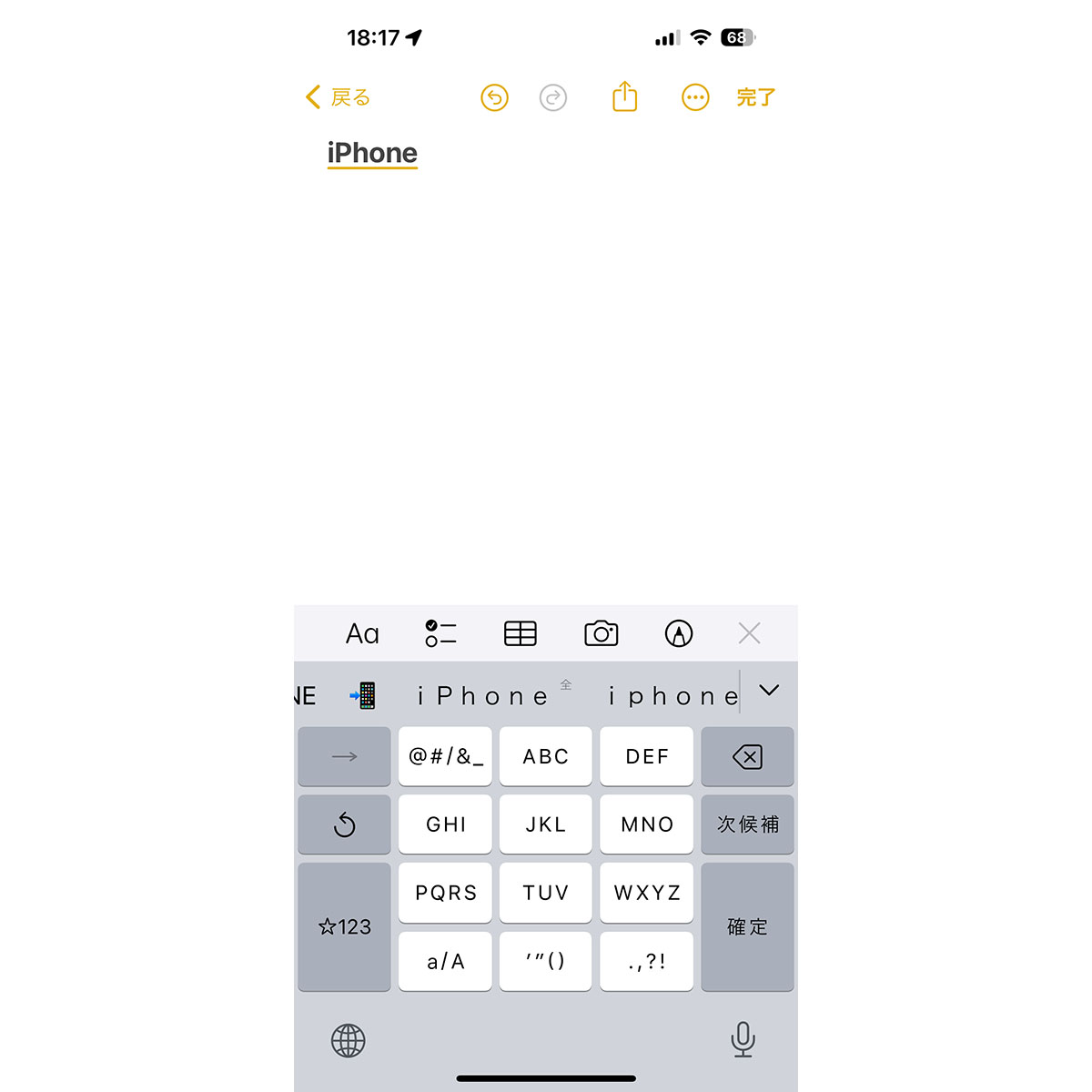
また、キーボード左下に配置されている「地球儀マーク」をタップしても日本語に切り替わらない場合は、登録されている言語の数が多すぎることが原因です。使っていない「絵文字」や「他言語キーボード」が複数登録されていると、地球儀マーク 切り替え 順番が長くなり、切り替えラグが発生します。不要な言語を削除し、日本語と英語の2〜3種類に絞り込むことがスムーズな運用の鉄則です。
【入力効率激変】知っておくべきiOS日本語キーボードの追加設定と最適化
標準のキーボードを初期設定のまま使い続けるのは、タイピング速度において大きな損失を生んでいます。わずかな設定変更を行うだけで、入力効率は2倍以上に向上します。まず見直すべきは、日本語かな ローマ字 切り替えの最適化とフリック入力の専用化です。
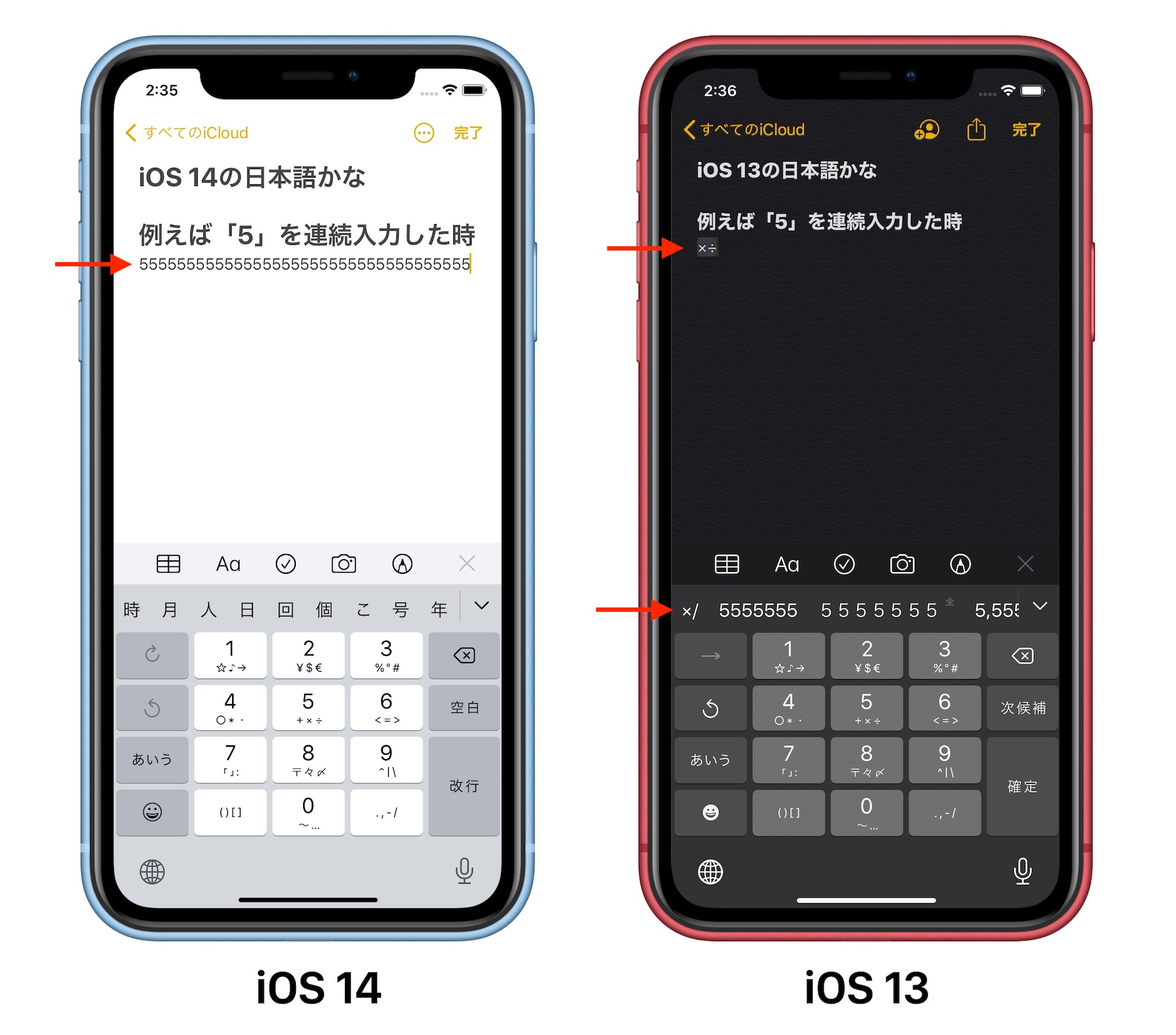
ガラケー時代のように同じボタンを連続でタップして文字を選択する「トグル入力」が有効になっていると、「ああ」や「はは」といった同文字の連続入力時に待ち時間が発生します。これを排除するためには、フリック入力のみ 設定方法の実装が欠かせません。
「設定」>「一般」>「キーボード」を開き、画面下部にある「フリックのみ」をオンに切り替えます。この設定を有効化すると、同じキーを連打しても文字が進まず、連続して同じ文字をフリック入力できるようになるため、入力速度が飛躍的に向上します。
さらに、大画面化が進む近年のスマートフォンで片手操作を快適にするのが、片手用キーボード 設定です。地球儀マークを長押し(または長めのタップ)すると表示されるキーボードアイコンから、左右どちらかにキー全体を寄せるレイアウトを選択できます。手の大きさや持ち手に応じて画面の端まで親指が届くよう設計されており、親指の腱鞘炎リスクを低減する効果もあります。
誤タップによる誤作動を防ぎたい場合は、音声入力 オフ 設定手順も確認しておきましょう。「設定」>「一般」>「キーボード」内の「音声入力を有効にする」をオフにすることで、キーボード右下のマイクボタンが非表示になり、意図しない音声認識の起動を完全に防止できます。
【実態検証】動作が重い・誤変換が続く時の原因究明と現場リポート
SNSや大手質問掲示板でも頻繁に相談が寄せられるのが、「キーボードの文字入力がカクつく」「予測変換の候補に不適切な言葉ばかり並ぶ」というパフォーマンス低下の問題です。編集部が複数の実機で検証を行ったところ、長期間リセットされていない予測変換の学習ログが肥大化し、メモリを圧迫している実態が浮き彫りになりました。
入力の追従性が悪化した際の最も強力なキーボード 動作が重い 改善策は、学習キャッシュの初期化です。iOSキーボード 変換学習リセットを行うことで、蓄積された誤変換履歴やシステムログが一掃され、工場出荷時に近い軽快なレスポンスが復活します。
リセット手順は、「設定」>「一般」>「転送またはiPhoneをリセット」>「リセット」>「キーボードの変換学習をリセット」の順にタップし、パスコードを入力して実行します。この操作によって個別に登録した「ユーザ辞書」が消えることはありませんので、安心して実行してください。
文字入力の速度を極限まで高めるには、リセット後のユーザー辞書登録 やり方が決定打となります。「設定」>「一般」>「キーボード」>「ユーザ辞書」から、右上の「+」をタップし、以下のように単語を登録しておくと日常のタイピング負担が激減します。
- 「よみ:めーる」 ➡ 「単語:〇〇〇@example.com」(長文アドレスの誤入力防止)
- 「よみ:じゅうしょ」 ➡ 「単語:東京都〇〇区〇〇 1-2-3 〇〇マンション101」(郵便番号含む完全表記)
- 「よみ:おつ」 ➡ 「単語:お疲れ様です。〇〇です。」(ビジネス定型文)
- 「よみ:きょう」 ➡ 「単語:2026年〇月〇日」(日付変換のショートカット)

【徹底比較】標準機能 vs おすすめキーボードアプリの性能差
iOS標準の日本語キーボードと、App Storeで配信されているサードパーティ製のおすすめキーボードアプリ 比較を行いました。デザインの自由度や拡張機能に目が行きがちですが、実用性・セキュリティ・動作安定性の3軸で評価すると、それぞれ明確な特徴が存在します。
| キーボード種類 | 詳細・機能性データ | 動作安定性・セキュリティ | 編集部の見解・総合評価 |
|---|---|---|---|
| iOS標準日本語キーボード | オンデバイスAI処理、フリック特化、カーソル移動バー搭載 | 最高水準(OSネイティブ統合・外部通信遮断) | ビジネス・日常用途問わず最も推奨。動作遅延リスクが極小。 |
| Gboard(Google製) | Google検索統合、多言語シームレス切替、グライド入力 | 高水準(「フルアクセス」要求あり) | 固有名詞の変換に極めて強い。多言語を併用するユーザー向け。 |
| Simeji(バイドゥ製) | クラウド超変換、顔文字・絵文字特化、着せ替え機能 | 中程度(クラウド通信前提・企業ポリシー要確認) | 若年層・SNS用途向け。トレンド流行語の変換スピードは圧倒的。 |
| flick(旧みんなの顔文字) | 豊富なテーマ、AI変換アシスト機能、高精度カスタマイズ | 良好(国内開発・プライバシー重視設計) | デザイン性とプライバシーの両立を狙うユーザーに適合。 |
一般に知られていない盲点とネットの誤解
ネット上の情報やSNSでは、キーボード設定に関して事実と異なる誤解が散見されます。デジタルデバイスを安全かつ快適に使いこなすためにも、以下の盲点を正しく認識しておく必要があります。
第一の誤解は、「サードパーティ製キーボードを入れるだけで動作が劇的に軽くなる」という言説です。実際には、サードパーティ製アプリはiOSのサンドボックス構造の上で動作するため、メモリ使用量が増加し、旧型端末やバックグラウンド処理が多い状況では標準キーボードよりもクラッシュ頻度が高くなる傾向があります。
第二の誤解は、「サードパーティ製アプリの『フルアクセスを許可』をオンにすると、パスワードやクレジットカード情報がすべて外部に送信される」という過剰な不安です。iOSの基本仕様として、パスワード入力欄やクレジットカード番号入力欄などの高機密フィールドでは、サードパーティ製アプリを強制的に無効化し、標準のセキュアキーボードへ自動的に切り替える強固な保護機構が備わっています。ただし、チャット本文や検索履歴は外部サーバーへ送信される可能性があるため、プライバシーポリシーの確認は怠ってはなりません。
第三の盲点は、「空白(スペース)の全角・半角の扱い」です。標準キーボードでは、設定の「スマート全角スペース」がデフォルトで有効になっている場合、日本語入力中のスペースが自動的に全角になります。プログラミングや英数字混じりの文章で半角スペースを多用する方は、この設定をオフにしておかなければ意図しないレイアウト崩れを招きます。
【プロの結論】入力スタイル別の判断基準と環境構築の指針
人間の認知処理と指の運動力学の観点から見れば、スマートフォンにおける文字入力は「無意識化できること」が究極のゴールです。入力システムに引っかかりを感じるたびに思考の流れが分断され、集中力と作業効率が著しく損なわれます。
▼ 標準キーボードの維持・徹底活用をおすすめできる人
- ビジネス利用が中心で、機密情報やメールのやり取りが多いユーザー
- 動作の安定性、バッテリー消費の抑制、OSアップデート時の不具合回避を最優先したい人
- 「ユーザ辞書」と「フリックのみ」設定を使いこなし、シンプルな操作性を求める人
▼ サードパーティ製キーボードアプリの導入を検討すべき人
- 最新のアニメ用語、ネットスラング、顔文字・特殊絵文字を頻繁に使うSNSヘビーユーザー
- キーボードの見た目や背景デザインを好みの画像・推しカラーにカスタマイズしたい人
- Google検索との連携や、多言語のスライド入力を日常的に多用する人
【iOS日本語キーボード】に関するよくある質問(FAQ)
Q1:2026年最新のiOSアップデート後にキーボードが消えた場合、初期化は必要ですか?
A1:初期化の必要は原則ありません。「設定」>「一般」>「キーボード」からの再追加、または「キーボードの変換学習をリセット」を行い、端末を強制再起動することで大半のケースは復旧します。
Q2:フリック入力でカーソル(文字と文字の間)を移動させる便利な方法はありますか?
A2:標準キーボードの「空白」キーを長押しすると、キーボード全体がトラックパッド化し、指を滑らせるだけで狙った位置へ精密にカーソルを移動できます。画面を直接タップして微調整するよりも圧倒的に正確です。
Q3:濁点(゛)や半濁点(゜)の入力がうまくできない時の原因は?
A3:「フリックのみ」がオンになっている場合、左下の「小゛゜」キーをタップするだけで濁点・半濁点への変換が即座に行われます。長押しや余計なフリックを行うと意図しない文字になるため、軽快なワンタップ入力を行ってください。
Q4:iPadで日本語キーボードが画面中央に小さく浮いてしまったのですが戻せますか?
A4:フローティングキーボードと呼ばれる機能です。2本指でキーボードをつまんで広げる(ピンチアウト)動作を行うか、キーボード下部のバーを画面最下部までドラッグすることで、元のフルサイズキーボードに戻ります。
まとめ:入力ストレスをゼロにする2026年のベストプラクティス
iOS日本語キーボードのトラブルは、その仕組みと適切な復旧ルートさえ把握していれば、数分で解消できるものが大半です。突発的な不具合に対していたずらにアプリの再インストールや端末初期化を試みるのではなく、まずはキーボード配列の再読み込みと変換学習リセットを試行することが鉄則となります。
さらに、「フリックのみ」の適用、無駄な入力言語の断捨離、そして綿密な「ユーザ辞書」の構築を行うことで、毎日のテキスト作成スピードと正確性は劇的に進化します。ご自身の端末環境を今一度見直し、ストレスフリーで快適なタイピング環境を整えてみてください。 (出典: ios 日本 語 キーボード(Yahoo!ニュース))
テクノロジーやライフスタイル領域を中心に執筆活動を行っています。趣味は写真撮影と旅行です。