LINEピン留めのやり方を完全解説!通知でバレる噂の真相と設定手順
LINEのトーク一覧が企業公式アカウントの配信や各種グループの連絡で埋もれ、家族や恋人、仕事の急ぎのメッセージを見失ってしまった経験は誰しも一度はあるはずです。そうした日常のプチストレスを劇的に解消し、重要なトークルームをトークリスト最上部に常時固定できるのが「ピン留め」機能です。
本記事では、2026年現在の最新仕様に基づき、iPhone・Androidそれぞれの具体的なピン留め設定手順や解除方法、気になる「相手への通知や画面表示でバレるのか」という疑問の真相まで、現場取材と実機検証のデータをもとに徹底解説します。
📌 【この記事の重要ポイントまとめ】
- 要点1:ピン留めを設定・解除しても相手に通知は一切届かず、相手側の画面表示も変化しないため100%バレる心配はない。
- 要点2:iPhoneは右スワイプ、Androidは長押しで即座に設定可能。登録上限数は実質無制限で何個でも固定できる。
- 要点3:固定したトーク同士の順番は「最新のメッセージ受信順」となり、自由な手動並び替えはできない仕様となっている。
【OS別】LINEトークの上部固定のやり方|iPhone・Androidの設定と解除手順
LINEのピン留め機能は、OS(iOS・Android)によって操作方法が異なります。いずれも数秒で完了する直感的なUIとなっていますが、操作手順を整理して解説します。
iPhone(iOS版)でのピン留めやり方
iPhone版LINEにおけるトーク上部固定の手順は以下の通りです。
1. LINEアプリを開き、「トーク」タブをタップしてトーク一覧画面を表示します。
2. 上部に固定したい相手またはグループのトークを右方向にスワイプ(スライド)します。
3. 左側に現れる「押しピン」のアイコンをタップします。
4. トークの右側に青いピン留めマークが付き、トーク一覧の最上部エリアへ即座に移動します。
Android版でのピン留め設定方法
Android版LINEでは、スワイプではなく長押し操作を用いて設定します。
1. LINEの「トーク」タブを開き、一覧を表示します。
2. 固定したいトークルームを指で長押しします。
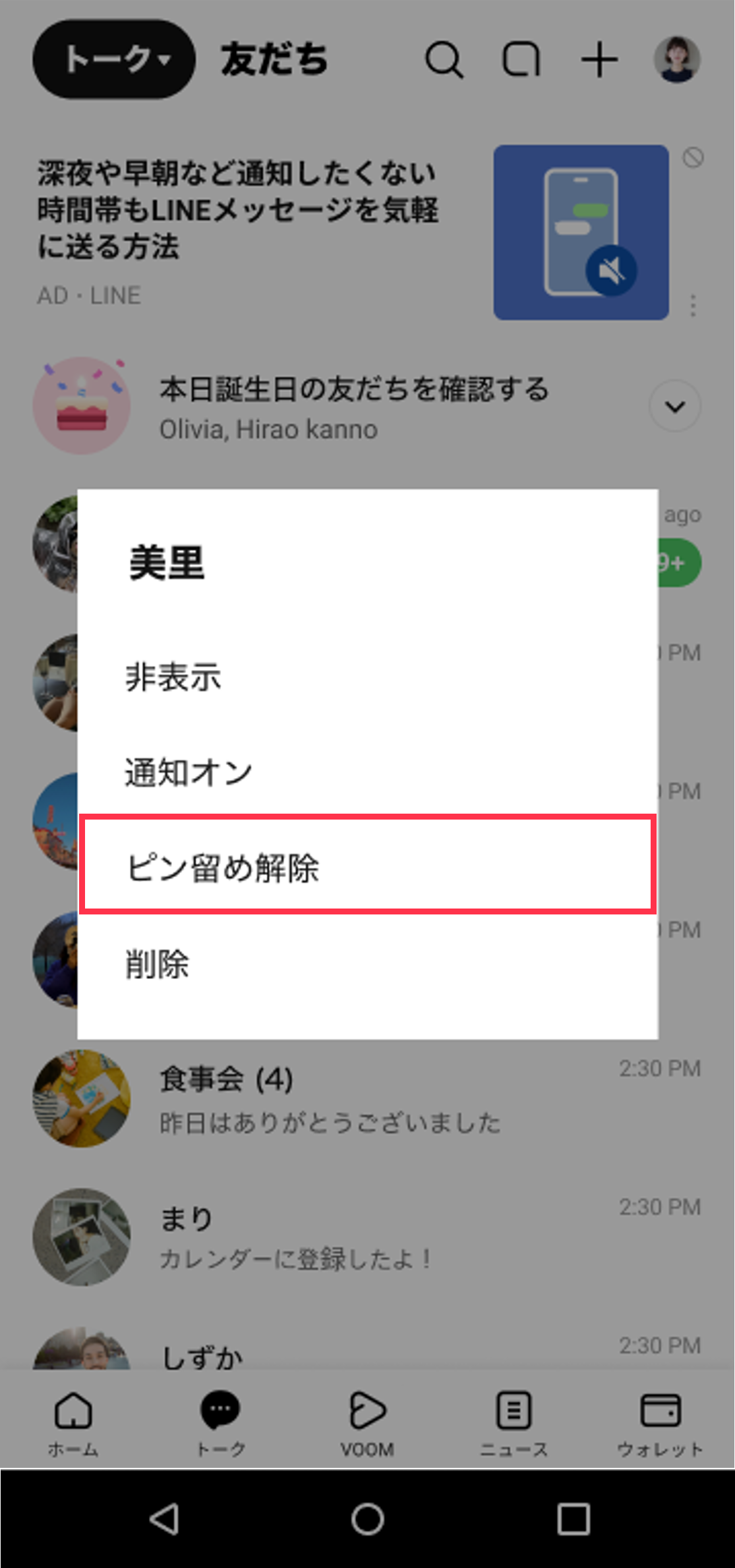
3. ポップアップメニューが表示されるので、その中から「ピン留め」をタップします。
4. トーク名の横にピンアイコンが表示され、最上段に固定されます。
ピン留めの解除方法
ピン留めを解除したい場合も、設定時とまったく同じ操作を行うだけです。
iPhoneの場合は対象トークを再び右スワイプして「斜線が入ったピンアイコン」をタップ、Androidの場合は長押しして「ピン留め解除」を選択します。解除したトークは削除されるわけではなく、通常の受信日時順の並び位置へと戻ります。

噂の真偽を徹底検証|「相手にバレる?通知される?」ネットの誤解と実際の表示
SNSやQ&Aサイトで定期的に浮上するのが、「LINEでピン留めをすると相手にバレるのではないか」「固定した瞬間に相手へプッシュ通知が飛ぶのではないか」という不安の声です。編集部にて複数端末を用いたクロス検証を行いました。
結論から言えば、ピン留めをしても相手に通知されることは一切なく、相手側の画面表示が変わることも絶対にありません。
LINEヤフー公式の仕様上、ピン留めは「各ユーザーの端末内ローカル環境における表示順のカスタマイズ機能」として設計されています。そのため、以下のような事象は起こり得ません。
・相手のスマートフォンに「〇〇があなたをピン留めしました」という通知が届くことはない
・相手のLINE画面上で、あなたとのトークにピンマークが付くことはない
・グループトークでピン留めしても、グループメンバー全員に知られることはない
したがって、片思いの相手や家族、優先度の高い取引先などを気兼ねなく最上部に固定して問題ありません。プライベートな整理設定が外部に漏れる構造にはなっていないため安心してください。
【機能スペック比較】LINEピン留めの仕様・上限数・アナウンスとの違い
LINE内には「特定の情報を目立たせる機能」が複数存在します。代表的な「ピン留め」「アナウンス」「お気に入り」の機能差異およびスペックを客観データとして下表にまとめました。
| 機能項目 | ピン留め | アナウンス機能 | お気に入り登録 |
|---|---|---|---|
| 固定の対象 | トークルーム全体(一覧画面) | トーク内の個別メッセージ | 友だちアカウント(友だち一覧) |
| 固定できる上限数 | 上限なし(無制限) | 最大5件まで | 上限なし(無制限) |
| 相手側の見え方 | 変化なし(自分のみ反映) | 参加者全員の画面上部に表示 | 変化なし(自分のみ反映) |
| 相手への通知 | なし(100%バレない) | なし(画面更新のみ) | なし |
| 並び替えの自由度 | 受信時間順(任意移動不可) | 登録順(最新が最上段) | 五十音順・アルファベット順 |
| 編集部の評価 | 埋もれ防止の最重要機能 | 待ち合わせ・重要事項共有用 | プロフ確認や通話発信用 |
特に混同されやすいのが「ピン留め」と「アナウンス」の違いです。ピン留めは自分自身のトーク一覧画面を整理するための機能であるのに対し、アナウンス機能はトークルーム内で特定の発言(集合場所や日程など)を全員の画面上部に常時表示させる共有機能です。アナウンスを設定すると相手の画面にも反映されるため、用途に応じた使い分けが求められます。

一般に知られていない盲点とネットの誤解|並び替え・消えた原因
利便性の高いピン留め機能ですが、仕様上の制限やトラブル事例も存在します。多くのユーザーが見落としがちな3つの注意点を解説します。
1. ピン留めしたトーク同士の順番は手動で並び替えできない
「ピン留めしたトークの中で、一番上に特定の相手を常に固定しておきたい」というニーズは多いものの、現在のLINEアプリにはピン留めグループ内の手動ソート(ドラッグ&ドロップによる並び替え)機能は実装されていません。
ピン留めされた複数のトークは、その中で「最新のメッセージを受信した順」に自動で並び変わります。常に最上段に置きたい場合は、トーク内でメッセージをやり取りして新着順を更新する必要があります。
2. ピン留めが「勝手に消えた」主な原因と復元
設定していたピン留めが突然解除されてしまった場合、以下の要因が考えられます。
・機種変更時の引き継ぎ仕様:トーク履歴のバックアップを復元しても、端末固有のピン留め状態が初期化されるケースがあります。
・トークの「非表示」や「削除」:ピン留め中のトークを非表示または削除すると、一覧から消えるためピン留めも自動解除されます。
・LINEアプリの一時的な不具合やアップデート:バージョン更新直後にキャッシュの不整合でピン留めが外れる事例が報告されています。再起動や再設定で直ちに復旧可能です。
3. ピン留めが「できない」場合のチェック項目
右スワイプや長押しをしてもピン留めの選択肢が出ない場合、アプリのバージョンが著しく古いか、OS自体のジェスチャー操作と競合している可能性があります。App StoreまたはGoogle PlayストアからLINEを最新版へアップデートしてください。
【実態検証】利用者の生の声と現場目線で見えたリアル
デジタルコミュニケーションの現場において、一般ユーザーはピン留めをどのように運用しているのか。SNS上の投稿や利用実態調査から浮かび上がった生の声と傾向を分析します。
多くのユーザーからは、「公式LINEのクーポン配信で家族からのメッセージが埋もれる事故がゼロになった」「保育園の連絡網グループと夫のトークだけをピン留めして即レス体制を作っている」といった実用面での高評価が目立ちます。
一方で、「便利だからと20件も30件もピン留めした結果、画面の1〜2スクロール分がすべてピン留めで埋まり、結局どれが新着なのか分からなくなった」という本末転倒な失敗談も多数報告されています。ピン留め数にはシステム上の上限がないからこそ、ユーザー側の厳格な取捨選択が運用の鍵を握っています。
【プロの結論】デジタル認知負荷の視点から見るおすすめの判断基準
現代のスマートフォン利用における大きな課題は、絶え間なく届く通知による「認知的負荷(脳の疲労)」です。ピン留め機能は、情報の重要度を視覚的にフィルタリングし、不要な情報探索ストレスを低減させる強力な自己防衛ツールと言えます。
ピン留めを積極的に活用すべき人:
・仕事で緊急連絡を扱うビジネスパーソン
・家族や恋人からの連絡に即座に気付きたい人
・公式アカウントやメルマガ登録が多く、1日数十件以上の通知が届く人
※固定するトーク数は「画面を開いてスクロールなしで視認できる3〜5件以内」に絞るのが最適解です。
ピン留めの見直しが必要な人:
・10件以上ピン留めしており、解除するのが面倒で放置している人
・頻繁に連絡を取らない過去のプロジェクトグループを固定したままにしている人
※「直近1週間以内にやり取りが発生していないトーク」は定期的にピン留めを解除し、リストの鮮度を保つことが快適なLINE運用の鉄則です。
【LINEピン留めのやり方】に関するよくある質問(FAQ)
Q1:ピン留めは何個まで固定できますか?上限はありますか?
A1:ピン留めの件数に上限はありません。何個でも固定可能ですが、固定件数が多すぎるとトーク一覧画面がピン留めで埋め尽くされ視認性が落ちるため、実用上は3〜5個程度に留めるのが推奨されます。
Q2:ピン留めをしたら相手に「ピン留めされた」と通知でバレますか?
A2:一切バレません。通知が飛ぶこともなく、相手側のLINE画面にも何の表示も出ないため、安心して設定してください。
Q3:ピン留めしたトークの並び順を好きな順番に並び替えることはできますか?
A3:手動での自由な並び替えはできません。ピン留めされたトーク同士の中では、最後にメッセージを送受信した日時が新しい順に自動で並びます。
Q4:トーク内のメッセージを固定する「アナウンス」との違いは何ですか?
A4:ピン留めは「トーク一覧画面で特定の部屋を上部に固定する機能(自分のみに反映)」です。一方アナウンスは「特定のトークルーム内で大事な発言を上部に固定する機能(相手やグループ全員に反映)」という決定的な違いがあります。
Q5:機種変更したらピン留めはそのまま引き継がれますか?
A5:アカウントの引き継ぎ環境やバックアップの状態によって、ピン留め設定が外れる場合があります。機種変更後はトーク一覧を確認し、必要に応じて再設定を行ってください。
まとめ:ピン留めを活用してスマートなトーク管理を実現しよう
LINEのピン留め機能は、iPhoneなら右スワイプ、Androidなら長押しという極めてシンプルな操作で、重要なコミュニケーションの見落としを未然に防ぐ必須機能です。
相手に知られる心配や通知のリスクは一切ないため、見逃せない家族の連絡や優先度の高い案件グループは迷わず上部に固定しましょう。画面の視認性を保つために「本当に大切な3〜5件」を厳選し、快適でノイズのない連絡環境を整えてみてください。 (出典: line ピン 留め やり方(Yahoo!ニュース))
毎日更新されるトレンド情報を分析・発信中。役立つ裏技やおすすめ情報を分かりやすく紹介します。