LINEパスコード解除の裏ワザは本当?忘れた時の初期化と復旧手順【2026】
友だちとのメッセージや写真、日々の連絡手段として生活に深く根付いているLINE。プライバシーを守るために設定したはずの「4桁のパスコード(暗証番号)」を度忘れしてしまい、画面の前で途方に暮れるトラブルが後を絶ちません。検索エンジンのサジェストやSNS上では「LINE パスコード 解除 裏ワザ」「トーク履歴を消さずに突破する方法」といった魅力的なフレーズが並びますが、果たして本当にそのような魔法のような抜け道は存在するのでしょうか。
結論から言えば、高度な暗号化とセキュリティ基盤で保護されたLINEにおいて、公式の認証ロジックを無視した「不正なパスコード突破裏ワザ」は存在せず、甘い言葉で誘う外部ツールには深刻なリスクが潜んでいます。しかし、端末の生体認証(Face ID/指紋認証)の事前設定やPC版LINEとの連携状態によっては、データを失わずにロックを回避できる現実的なアプローチが残されています。本稿では、ITセキュリティの専門的見地からネット上の噂の真偽を暴き、トーク履歴を可能な限り守りながら安全にアカウントを復旧させる確実な手順を徹底解説します。
📌 【この記事の重要ポイントまとめ】
- 要点1:「データを消さずにパスコードだけを強制解除する非公式の裏ワザ」は実質的に存在せず、怪しい解除ソフトは個人情報流出やマルウェア感染の危険性が極めて高い。
- 要点2:生体認証(Face ID / Touch ID等)が有効なら即座に突破可能。生体認証が無効で暗証番号を忘れた場合は「アプリの再インストールとバックアップからの復元」が唯一の公式解決策となる。
- 要点3:パスコードの連続誤入力による即時アカウント削除はないが、日頃からクラウドバックアップ(iCloud / Google ドライブ)を自動同期しておくことが最大の自己防衛策である。
【真相究明】噂の「LINEパスコード解除の裏ワザ」は実在するのか?
ネット上の掲示板や動画サイトを調査すると、「PCに繋ぐだけでパスコードを解除できる神アプリ」「特定のコマンドを入力して暗証番号をリセットする裏ワザ」といった情報が散見されます。しかし、情報セキュリティの観点から検証すると、これらの情報の多くは有料ソフトウェアの販売を目的としたアフィリエイト広告か、ユーザーの危機感に付け込んだ悪質なフェイク情報です。
LINEアプリのパスコードロック機能は、端末内部のセキュア領域に保存された設定と照合される強固なローカルプロテクトです。LINEヤフー社が提供する公式仕様においても、パスコードを完全に忘れてしまった場合の救済措置は「アプリのアンインストールおよび再ログイン」以外に用意されていません。裏ワザと称して配布されているサードパーティ製ツールの多くは、実際には端末自体の初期化を実行しているに過ぎず、「LINEのトーク履歴だけを都合よく残してパスコードだけを消し去る」ことは技術的に不可能です。
ただし、「唯一の例外」と呼べる合法的な回避ルートが存在します。それが端末の生体認証(iOSのFace ID・Touch ID/Androidの生体認証)との連動です。パスコード設定時に生体認証の併用をオンにしていれば、4桁の数字を入力することなく顔や指紋で瞬時にロックをパスし、設定画面からパスコードの変更・解除が可能です。これが実質的にユーザーが利用できる唯一の「安全な突破口」と言えます。

LINEパスコードを忘れた時の復旧ルート比較|初期化とトーク履歴の分岐点
パスコードが分からなくなった場合、自身が置かれている状況(生体認証の有効化有無、直近のバックアップ有無、PC版LINEのログイン可否)によって選択すべきアプローチと残せるデータが明確に分かれます。以下の比較表でリスクと確実性を確認してください。
| 復旧アプローチ | トーク履歴の維持 | リスク・危険度 | 編集部の見解・推奨度 |
|---|---|---|---|
| 生体認証(Face ID / 指紋)の利用 | 100% 維持可能 | なし(完全安全) | 【最優先】設定済みならノーリスクで即座に解除・再設定が可能 |
| PC版/iPad版LINEからの退避 | テキスト閲覧・保存可能 | なし(公式機能) | スマホがロックされていても別端末から重要トークを保護できる救済策 |
| 再インストール+クラウド復元 | バックアップ時点まで復元 | 未バックアップ分は消失 | 【公式標準】暗証番号を完全忘却した際の唯一の正規リセット手順 |
| 非公式のパスコード解除ソフト | ほぼ全損(初期化される) | 極めて高い(マルウェア・詐欺) | 【非推奨・利用厳禁】金銭被害やアカウント乗っ取りの温床 |
【実態検証】何回間違えるとロックされる?ネット上の誤解とリアルな挙動
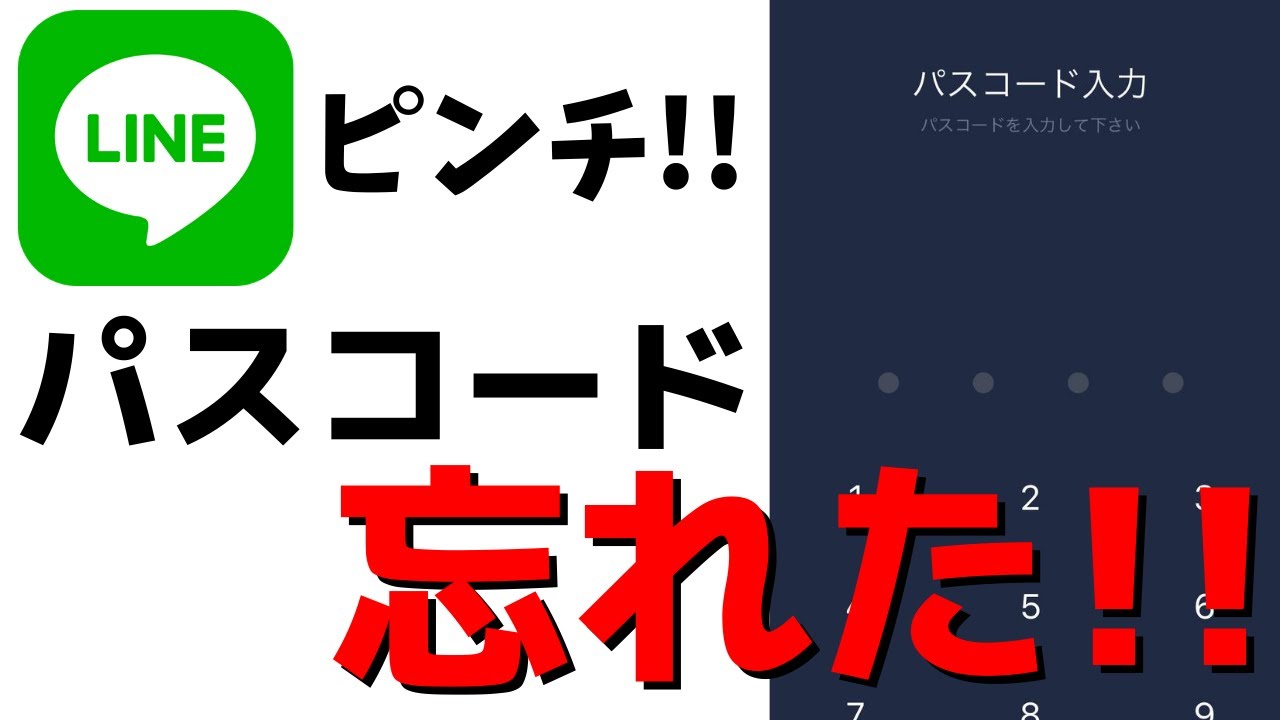
パスコードを忘れた際、多くのユーザーが恐れるのが「何度も間違えたらアカウントが完全に消去されるのではないか」「警察の押収スマートフォンのように永久ロックがかかるのではないか」という不安です。SNSや知恵袋でも「10回連続で間違えてLINEが開かなくなった」という真偽不明の投稿が見受けられます。
実際のLINEアプリの挙動を検証すると、「パスコードを規定回数間違えたからといって、LINEアカウントやデータが自動消去される仕様」は存在しません。スマートフォン本体の画面ロック(iOSの「iPhoneは使用できません」など)とは異なり、LINEアプリのパスコードロックは一定回数ミスを重ねてもアカウント自体が爆破されることはない設計になっています。
ただし、総当たり攻撃(ブルートフォースアタック)による不正侵入を防止するため、連続して誤った暗証番号を入力し続けると、「数分間の入力インターバル(再試行待機時間)」が発生するペナルティ制御が働きます。あてずっぽうに数字を入力し続けると、復旧までの待ち時間が徐々に延びるため、思い当たる数字を数回試してダメだった場合は、無暗な連打をやめて冷静に復旧プロセスへ移行するのが賢明です。
一般に知られていない盲点とネットの誤解
パスコードロックにまつわるトラブルでは、いくつかの致命的な思い込みが存在します。被害を最小限に抑えるために知っておくべき「2つの盲点」を整理します。
第一の盲点:「LINEのパスコード」と「アカウント引き継ぎパスワード」の混同です。多くの利用者が、アプリ起動時に求められる「4桁の数字(パスコードロック)」と、機種変更や再ログイン時に使用する「英数字のログインパスワード(6文字以上)」を同じものだと誤解しています。この2つは全くの別物です。起動用の4桁パスコードを忘れてしまっても、LINEアカウントに登録した「電話番号」「メールアドレス」「ログインパスワード」さえ覚えていれば、再インストール後のアカウント引き継ぎは何ら問題なく成功します。
第二の盲点:「PC版LINE」や「iPad版LINE」の活用見落としです。スマートフォンのLINEアプリにパスコードロックがかかっていても、普段からPCやタブレットでマルチデバイスログインを利用している場合、そちらの端末にはスマホ側のパスコード制限が及びません。スマホのアプリを初期化する前にPC版を開くことで、直近の大切なトーク内容をテキストファイルに書き出したり、アルバムの写真を保存したりといった「事前サルベージ」が可能です。
トーク履歴を守り抜く正しいリセット手順|公式推奨の再インストール完全ガイド
生体認証が使えず、どうしても4桁の暗証番号が思い出せない場合の「公式推奨リセット手順」を解説します。この作業を行うとスマホ内のLINEアプリは一度削除されますが、正しい手順を踏めばアカウントや友だちリスト、グループ関係は完全に維持されます。
【ステップ1:アカウント登録情報の事前確認】
PC版LINEや過去の控えを確認し、LINEに「電話番号」「メールアドレス」「ログインパスワード」が設定されているか、またはApple ID/Googleアカウントと連携されているかを確認します。これらが未設定のままアプリを消すと、アカウントそのものにログインできなくなる恐れがあります。
【ステップ2:LINEアプリのアンインストールと再取得】
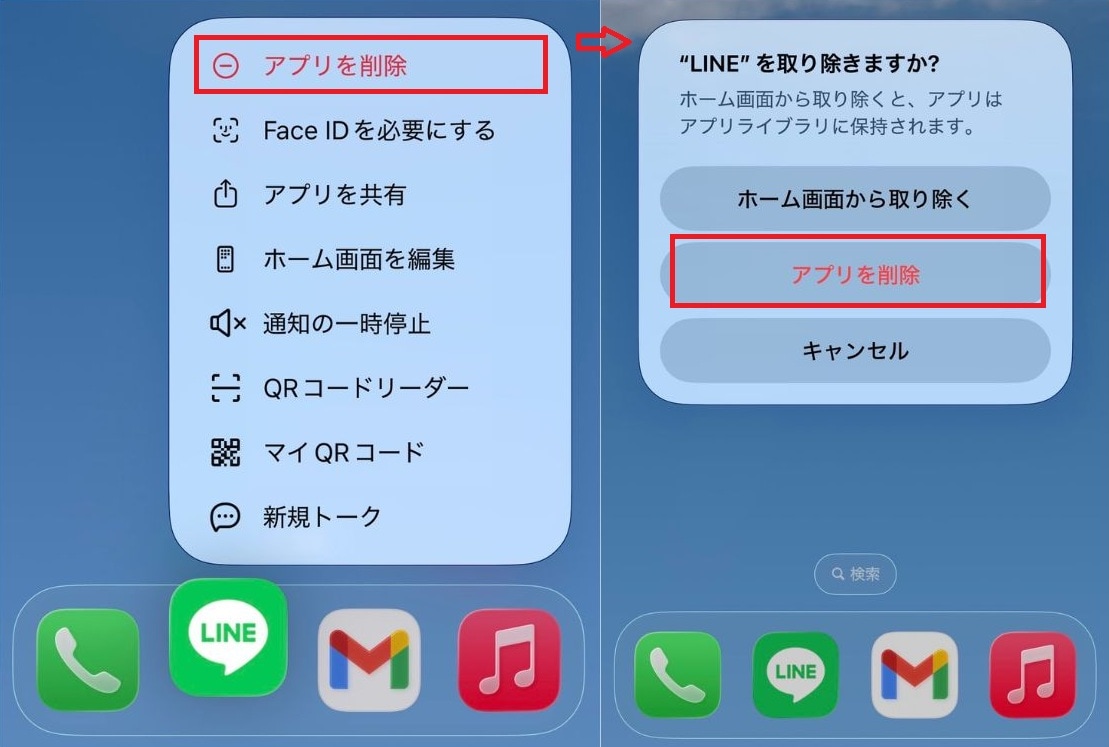
ホーム画面からLINEアプリを削除(アンインストール)します。これにより、端末内に記憶されていた4桁のパスコードロック設定が完全に消去(リセット)されます。その後、App StoreまたはGoogle Playストアから最新のLINEアプリを再ダウンロードします。
【ステップ3:アカウントの引き継ぎログイン】
アプリを起動し、「ログイン」を選択します。「電話番号でログイン」または「Apple/Googleで続ける」を選択し、SMS認証コードおよび登録済みのログインパスワードを入力して認証を完了させます。
【ステップ4:バックアップからのトーク履歴復元】
ログイン処理の終盤で、「トーク履歴の復元」画面が表示されます。 iOSの場合はiCloud、Androidの場合はGoogle ドライブに保存されている最新のバックアップを選択し、「トーク履歴を復元」をタップします。事前に自動バックアップが稼働していれば、直近のメッセージ状態まで完全に元の環境が復帰します。
【プロの結論】デジタル防犯とプライバシー境界線|失敗しない設定と判断基準
家族やパートナー、同僚にふと画面を見られたくないという防衛心理からパスコードロックをかけるユーザーは多いですが、セキュリティ工学と利便性のバランスを誤ると、自らを締め出す「デジタル監禁状態」に陥ります。プロの視点から、パスコードロックを「設定すべき人」と「設定を見直すべき人」の判断基準を提示します。
■ 設定を強く推奨するユーザー: 日常的にスマートフォン本体の画面ロック(デバイスロック)をかけずに持ち歩く人や、社用携帯として取引先との機密メッセージをやり取りする人。ただし、「Face ID / Touch IDの生体認証連動」を必ずセットでオンにすること、そして「トークの自動バックアップ頻度を毎日」に設定することが絶対条件です。
■ 設定を慎重に再考すべきユーザー: すでにスマートフォンの画面ロック自体に強固な生体認証+パスコードを設定している一般ユーザー。端末自体の二重ロックが機能している場合、LINE個別に4桁の暗証番号を設定する防犯上の追加効果は限定的です。数字の度忘れによってトーク履歴を喪失するリスクの方が遥かに高いため、無理にアプリ内パスコードを設定せず、「端末自体のセキュリティを最高レベルに保ち、通知のメッセージプレビューを非表示にする」運用の方が合理的かつ安全です。
【line パス コード 解除 裏 ワザ】に関するよくある質問(FAQ)
Q1:LINEのパスコードを何回も間違えると、アカウント自体が強制削除されますか?
A1:いいえ、パスコードを何度間違えてもアカウントや友だちリストが勝手に削除されることはありません。連続でミスした場合は一時的に入力制限(数分間の待機時間)がかかるだけですので、焦らず対処してください。
Q2:LINE公式サポートに問い合わせれば、パスコードを教えてもらえますか?
A2:教えてもらえません。LINEのパスコードは利用者の端末内でのみ照合されるローカル暗号化情報であり、LINEヤフー社のサーバー側にも記録されていません。公式窓口に問い合わせても「アプリの再インストール」を案内される仕様となっています。
Q3:トーク履歴のバックアップを一度も取っていない場合、救出する方法は完全にゼロですか?
A3:生体認証で突破できない場合、スマホ単体でのトーク履歴復元は極めて困難です。ただし、普段からPC版LINEやiPad版LINEにログインしていた場合、それらのサブ端末側には過去のトークログが残っているため、重要なメッセージや画像を個別にテキスト保存・ダウンロードして救出することは可能です。
Q4:怪しいパスコード解除ソフトを有料で購入してしまいました。どうすればいいですか?
A4:直ちにソフトウェアの使用を中止し、アンインストールしてください。クレジットカード情報の不正利用を防ぐためカード会社への連絡や利用明細の監視を行い、PCのウイルススキャンを実施することをおすすめします。
まとめ:焦らず確実な手段で大切なトークと日常を取り戻す
LINEのパスコードを忘れてしまった瞬間は誰しもパニックに陥るものですが、「裏ワザ」という甘い言葉に惑わされて怪しい非公式ソフトに手を出すのは絶対に避けてください。大切な個人情報や端末の安全を危険に晒すだけでなく、取り返しのつかないデータ破壊を招く危険性があります。
まずは端末の生体認証による突破を試し、それが叶わない場合はPC版からのデータ退避を確認した上で、正規の「再インストール+バックアップ復元」を実行することが、最も確実で安全な唯一の解決策です。無事にアカウントが復帰した後は、万が一の再発に備えて「クラウド自動バックアップ」を日次設定し、二度とデジタルライフの断絶に怯えることのない堅牢な環境を整えておきましょう。 (出典: line パス コード 解除 裏 ワザ(Yahoo!ニュース))
SEOライティングとマーケティング戦略の専門家。分かりやすい解説記事で定評があります。