インスタのハンズフリーとは?出ない原因と2026年最新の撮影テク
Instagram(インスタグラム)のストーリーズやリールで動画を撮影する際、「録画ボタンをずっと指で長押しし続けるのが大変」「自撮りや作業風景を離れた場所から撮りたいのに手が離せない」と感じた経験はないでしょうか。そうした悩みを劇的に解消し、ソロ撮影や日常のルーティン投稿を格段にスムーズにする標準機能が「ハンズフリー」です。
2026年現在、短尺動画のクオリティがアカウントのエンゲージメントを大きく左右する中で、カメラの前で自由に身振り手振りを交えたり、両手を使ったチュートリアルを撮影したりするクリエイターにとって、ハンズフリーは必須の武器となっています。本記事では、機能の根本的な仕組みやタイマー撮影との決定的な違いから、マークが出ない・消えたトラブルのリカバリー策、プロが実践する自撮り固定テクニックまで徹底解説します。
📌 【この記事の重要ポイントまとめ】
- 要点1:ハンズフリーとは撮影ボタンを長押しせずにワンタップで動画撮影の開始・停止ができるストーリーズ&リールの標準機能。
- 要点2:アイコンが見当たらない主な原因はUIの折りたたみ仕様やリールモードとの混同であり、画面左メニューの展開で即座に解決可能。
- 要点3:タイマーカウントダウンや適切な固定器具と組み合わせることで、1人でも三脚を使った高品質な自撮り動画を簡単に制作できる。
【2026年最新】インスタのハンズフリーとは?タイマー撮影との違いを徹底解剖
Instagramのカメラ画面に搭載されているインスタのハンズフリーとは、通常であれば指で押し続けなければならない録画ボタンを、「1回タップするだけで録画開始、もう1回タップで終了」させることができる撮影モードです。手持ちでの自撮りはもちろん、スマートフォンをスタンドや壁に立てかけて離れた位置から全身コーデを撮影したり、料理・メイク・DIYなどの両手を使う作業を記録したりする際に絶大な威力を発揮します。
検索ユーザーの間で特によく混同されるのが「タイマー撮影」との機能差です。タイマー撮影は「シャッターが切れる(録画が始まる)までに3秒〜10秒のカウントダウンを設ける機能」を指します。一方、ハンズフリーは「録画中のボタン保持を不要にする機能」です。リール撮影モードなどでは、この2つを連携させることで「3秒後に自動で録画がスタートし、ボタンを押さずにそのまま最長録画時間まで撮影を続ける」というシームレスな撮影環境を構築できます。
| 撮影モード・機能 | 詳細・操作仕様 | 最大撮影秒数(2026年基準) | 編集部の見解・おすすめ用途 |
|---|---|---|---|
| ハンズフリー(ストーリーズ) | ワンタップで録画開始/再タップで停止。長押し不要。 | 最大60秒(1クリップ完結) | 日常の気軽な呟き、商品紹介、手元の作業風景に最適。 |
| リール撮影(タイマー併用) | カウントダウン後に自動開始。事前設定秒数で自動停止。 | 15秒 / 30秒 / 60秒 / 90秒 | ダンス、定点Vlog、ポーズをキメてから始めたい構成向き。 |
| 標準長押し撮影 | 画面中央の白丸ボタンを押し続けている間だけ録画。 | ボタンを離すまで(最大60〜90秒) | 瞬間のハプニングや数秒の短いカットを直感的に撮る時用。 |
【実践ガイド】インスタハンズフリーやり方と動画撮影止め方の全手順
Instagramハンズフリー使い方2026の基本ステップは非常にシンプルです。iOS・AndroidともにUIの統一が進んでおり、直感的なタップ操作だけで完結します。インスタストーリーズ撮影方法の具体的なフローを確認しておきましょう。
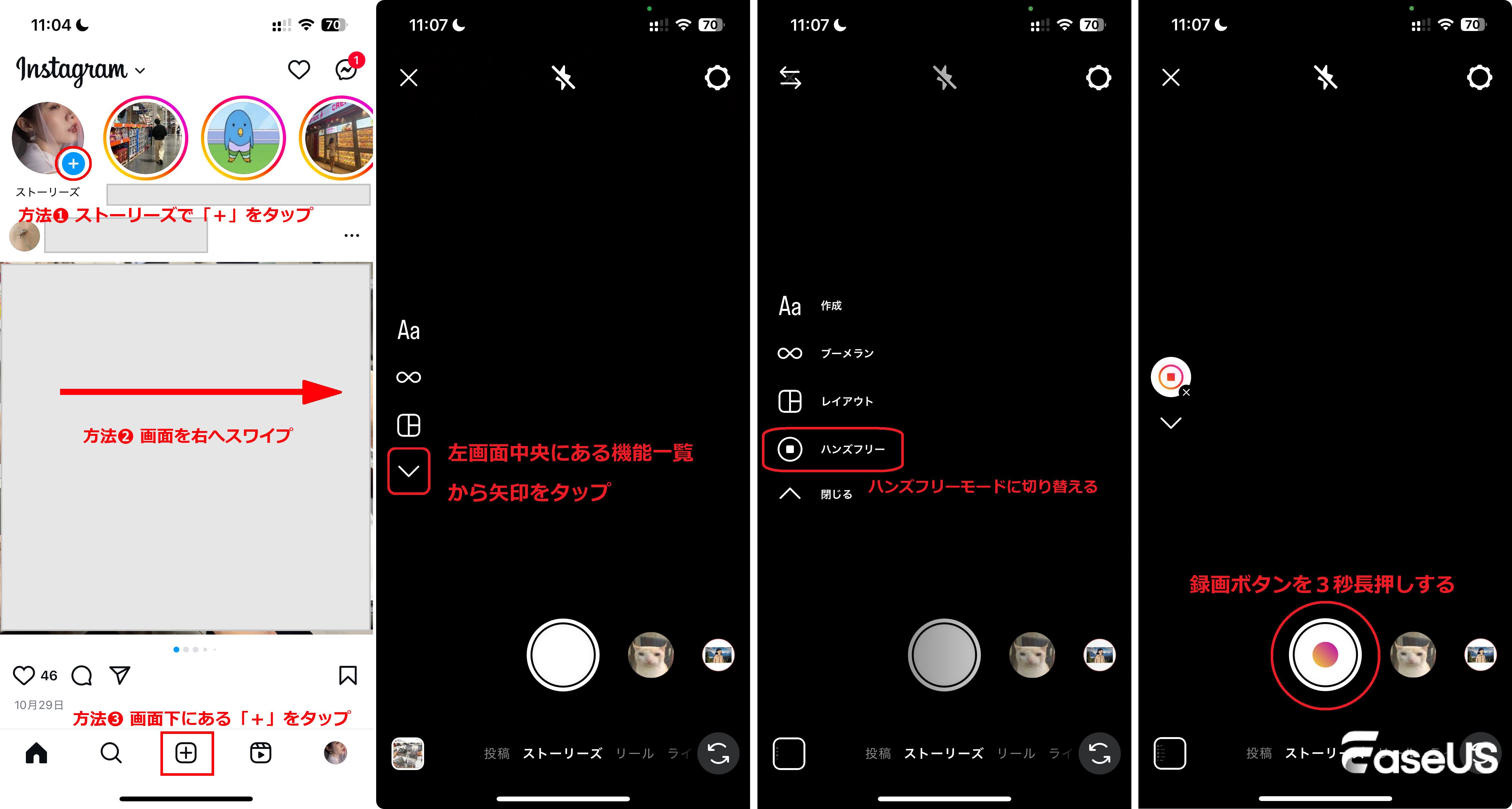
まず、Instagramアプリのホーム画面を右スワイプするか、画面上部の「+」アイコンから「ストーリーズ」を選択してインカメラまたはアウトカメラを起動します。画面左側に縦に並んだツールバー(矢印アイコンなど)を展開すると、二重丸の中に下矢印や手のひらが描かれた「ハンズフリー」アイコンが表示されます。これをタップして有効化すると、シャッターボタンのデザインが変化します。
撮影を開始するには、画面下部中央のシャッターボタンを「1回だけ短くタップ」します。赤色の録画リングが回転し始めれば録画中のサインです。そして意外と戸惑う人が多いインスタ動画撮影止め方ですが、録画を終了したいタイミングで再度中央の停止ボタン(四角マークまたは赤い録画ボタン)を「1回タップ」するだけです。設定されたインスタハンズフリー秒数制限(ストーリーズは最大60秒)に達した場合は、ボタンを押さなくても自動で録画が終了しプレビュー画面へと遷移します。
「マークが出ない・消えた」原因と現場で効く即効リカバリー策
現場のユーザーから最も多く寄せられるトラブルが、「左側のメニューを見てもハンズフリーのマークが出ない」「昨日まで使えていたのに急に消えた」という現象です。SNSや知恵袋でも頻出するこの不具合には、明確な構造的要因があります。
第1の要因は、カメラメニューの折りたたみ表示です。近年のアプリアップデートにより、画面左側の撮影オプションはスペース節約のために「>」や「V」のマークで折りたたまれているケースが増えています。矢印をタップしてメニューを全展開することで、隠れていたハンズフリーボタンが現れる仕様です。
第2の要因は、「ストーリーズ」と「リール」のモード取り違えです。リールモードでは左側ツールバーの名称が「タイマー」に統合されており、「ハンズフリー」という単語のアイコンが画面から非表示になっている場合があります。リールでインスタリール長押し不要の撮影を行いたい場合は、「タイマー(時計マーク)」を選択して撮影秒数を指定し、「タイマーをセット」を押せば自動的にハンズフリー状態での録画が可能です。
その他の突発的なインスタハンズフリー消えた原因としては、アプリのキャッシュ肥大化やバージョン不整合が挙げられます。以下のチェックリストを順に試すことで、ほぼ100%のケースで正常復帰が可能です。
- 画面左側のツール展開矢印(>)をタップして隠れアイコンを確認する
- 下部スライダーで「ストーリーズ」が正しく選択されているか確認する
- App Store / Google PlayでInstagramアプリを最新版にアップデートする
- 端末の空き容量を確保し、アプリの完全再起動(タスクキル)を実施する

失敗しない動画自撮りコツとスマホ固定・リール撮影テクニック
ハンズフリー撮影を最大限に活かすためには、単にボタンを押すだけでなく「画角の安定」と「スムーズな編集設計」が欠かせません。一人でクオリティの高い映像を仕上げるインスタ動画自撮りコツとインスタリール撮影テクニックを紹介します。
まずはインスタハンズフリー固定方法です。スマホをマグネット式の卓上スタンドや三脚にセットするのは基本ですが、外出先などで器具がない場合は「スマホ用吸盤シート」や「MagSafe対応ウォールマウント」を携帯しておくと、鏡や窓ガラスに貼り付けて即座に理想的なアイレベル(目線の高さ)で固定できます。目線よりわずかに高い位置から斜め下に向けて煽るアングルを作ると、自然光を取り込みやすくフェイスラインがすっきりと映えます。
また、編集の手間を減らすプロの知恵として「ポーズを決めてから1秒静止し、撮影終了時も1秒余白を残す」というルーティンがあります。ワンタップ撮影では開始直後と停止直前にカメラへ手を伸ばす動作が映り込みがちですが、前後に1秒の「間」を作っておくことで、インスタ内のトリミング機能で不要な手の動きを綺麗にカットできます。
あわせて注意したいのが、長尺撮影時に稀に発生するインスタストーリー音ズレ対処法です。端末の処理落ちやBluetoothイヤホンの通信遅延が重なると、映像と音声のタイミングがズレることがあります。撮影時は極力バックグラウンドアプリを終了させ、音ズレが頻発する場合はBluetooth機器を切断して内蔵マイクでダイレクト録音するのが最も安全な対策です。
【プロの結論】ハンズフリーを活用すべき人と外部カメラを併用すべき人の基準
デジタルメディアの現場視点から結論を述べると、Instagramのハンズフリー機能は「投稿ハードルを極限まで下げ、発信の継続性を担保する」という点において他の追随を許さないインスタストーリーズ便利機能です。しかし、すべてのシチュエーションで万能というわけではありません。
どのようなユーザーが標準のハンズフリーを使い倒すべきで、どのような場面で標準カメラアプリや外部撮影ツールへ切り替えるべきか、判断基準を整理しました。
【標準ハンズフリーを徹底活用すべき人】
日常のVlog、メイクやコーディネートの紹介、リアルタイムなストーリーズ更新をメインとするクリエイターや店舗アカウントです。エフェクトやフィルターをリアルタイムで適用しながらワンタップで撮影し、そのままBGMやスタンプを乗せて即時公開できるスピード感は、標準機能ならではの圧倒的アドバンテージです。
【端末の標準カメラや専用アプリを併用すべき人】
本格的なシネマティックリールや、激しい動きを伴うダンス動画、4K高画質での記録を残したい場合です。Instagramアプリ内のカメラは圧縮処理が働くため、iPhoneやAndroidの「標準カメラアプリ」で4K/60fps撮影を行った後にインスタへインポートする方が、映像の解像感やフレームレートの滑らかさは格段に向上します。手軽さとスピードを求めるならハンズフリー、画質と精緻な編集を求めるなら外部カメラという明確な使い分けが成功の鍵です。

【インスタ ハンズ フリー と は】に関するよくある質問(FAQ)
Q1:ハンズフリーで撮影できる動画の秒数制限は何秒までですか?
A1:ストーリーズのカメラでは1クリップあたり最大60秒まで連続撮影が可能です。リールモードでタイマーと連動させる場合は、画面内の設定に応じて15秒・30秒・60秒・90秒の中から上限を選択して撮影できます。
Q2:リール撮影の画面で「ハンズフリー」という文字が見当たりません。
A2:リール画面では仕様上「タイマー(ストップウォッチのマーク)」に機能が集約されています。タイマーアイコンをタップし、カウントダウン秒数(3秒または10秒)と撮影クリップの長さを指定して「タイマーを設定」を押すことで、ボタン長押し不要のハンズフリー撮影が実行されます。
Q3:ハンズフリーで撮影した動画を途中でズームすることはできますか?
A3:ワンタップで録画を開始した後、シャッターボタンの上に指を乗せて上下にスライドさせることでズームイン・ズームアウトが可能です。ただし、完全に端末から手を離している状態ではズーム操作ができないため、固定撮影時はあらかじめ画角を決めておく必要があります。
Q4:撮影ボタンを1回押しても録画が始まらず、写真が撮れてしまいます。
A4:カメラモードが「通常」のままになっている可能性があります。画面左側のメニューから確実に「ハンズフリー」アイコンをタップしてモードを切り替えてからシャッターボタンを押してください。
まとめ:ハンズフリー機能を使いこなして動画制作のストレスをゼロに
Instagramの「ハンズフリー」は、一度やり方を覚えてしまえば動画制作における物理的なストレスを一気に解消してくれる極めて優秀なツールです。「ボタンを押し続ける」という制約から指が解放されるだけで、アングルの自由度が広がり、身振り手振りを交えた自然で魅力的なコンテンツが誰でも手軽に生み出せるようになります。
画面からマークが消えたように見える場合も、その大半はメニューの折りたたみやモードの選択ミスによるものです。今回紹介した確認手順と固定のコツを押さえ、日々のストーリーズ更新やリール制作をより快適に、クリエイティブに楽しんでみてください。 (出典: インスタ ハンズ フリー と は(Yahoo!ニュース))
毎日更新されるトレンド情報を分析・発信中。役立つ裏技やおすすめ情報を分かりやすく紹介します。