AndroidからiPhoneへLINE移行!消えるデータと最新手順を徹底検証
AndroidからiPhoneへスマートフォンを乗り換える際、多くのユーザーが最大の障壁として直面するのが「LINEデータの引き継ぎ」です。日常のコミュニケーションインフラとして定着したLINEですが、異なるOS(AndroidとiOS)間での移行は、同一OS間の機種変更とはシステム構造や決済エコシステムが根本から異なります。
仕組みや仕様を正確に把握しないまま移行を進めてしまうと、「大切なトーク履歴が直近分を除いて消去された」「チャージしていた有償コインがゼロになった」といった取り返しのつかない事態に陥りかねません。2026年現在の公式仕様に基づき、引き継げるデータと消滅するデータの境界線、そして失敗を防ぐ確実な移行ステップを解説します。
📌 【この記事の重要ポイントまとめ】
- 要点1:「かんたん引き継ぎQRコード」の活用により、異OS間でも直近14日間のトーク履歴は公式機能でシームレスに移行可能。
- 要点2:プラットフォーム規約と決済構造の違いにより、LINEコインやLINEマンガコインなどの有償通貨は消滅するため、事前の使い切りが必須。
- 要点3:失敗を防ぐ要所は、移行前のパスワード・電話番号の登録確認と、15日以上前のトーク履歴や写真の手動バックアップにある。
【2026年最新】AndroidからiPhoneへのLINE移行で消えるデータ・残るデータ
AndroidからiPhoneへ端末を変更する際、ユーザーが最も混乱しやすいのが「何が引き継げて、何が引き継げないのか」というデータ区分の境界線です。同じOS同士であればクラウドバックアップを介して完全復元が可能ですが、異OS間 LINEデータ移行 注意点として、引き継ぎ可能な項目に厳密な制約が設けられています。
LINEアカウント自体の属性情報(友だちリスト、グループ、プロフィール設定、ステータスメッセージ、LINE Pay残高、LINEポイント)はサーバー側で一括管理されているため、新端末で正しくログインすればそのまま維持されます。一方で、端末ローカルに保存される過去のトークデータや、アプリ内課金に関わる通貨には明確な制限が存在します。
| 移行項目 | 移行可否(Android → iPhone) | データ保持の条件・技術仕様 | 編集部の見解・事前対策 |
|---|---|---|---|
| 直近14日間のトーク履歴 | 可能 | かんたん引き継ぎQRコードを利用 | 公式標準機能。事前の特別なバックアップなしでも転送可能 |
| 15日以上前のトーク履歴 | 公式復元は不可 | GoogleドライブとiCloudの非互換性 | 残したい重要会話はテキストファイルとして手動送信・保存する |
| LINEコイン残高 | 引き継ぎ不可(消滅) | Google PlayとApp Storeの規約・決済壁 | 移行前にスタンプや着せかえを購入し、残高をゼロにしておく |
| LINEポイント・LINE Pay | 可能 | LINEアカウント本体に紐づくサーバー管理 | 同一番号・同一アカウントでログインすれば自動反映 |
| 購入済みスタンプ・絵文字 | 可能(要再ダウンロード) | 購入履歴はアカウントに紐づき保持 | マイスタンプ画面から無料で再取得可能 |
| アルバム・ノート・写真 | 可能(一部例外あり) | アルバム・ノート内のデータは完全保持 | トークルーム直貼りの未保存写真は保存期間切れで閲覧不可になるため注意 |
特に問い合わせが多いLINEコイン 引き継ぎできない理由の根底には、Apple社とGoogle社がそれぞれ展開するアプリストア(App Store / Google Play)の決済手数料システムと利用規約の壁があります。両プラットフォーム間での通貨の移動は資金決済法およびストア規約により厳格に禁じられており、LINE側に悪意があるわけではなくプラットフォームの構造的仕様です。チャージ済みの有償コインを保有している場合は、旧端末を手放す前にスタンプや絵文字の購入に充当し、使い切ることが鉄則となります。

【実態検証】「全履歴が消えた」現場の声と失敗事例から見るトラブル要因
SNSやサポート窓口、相談掲示板では、端末変更時にAndroidからiPhone LINE 移行 失敗に見舞われたユーザーからの報告が散見されます。調査を進めると、トラブルの多くはシステムの不具合ではなく、仕様の誤認と手順の不備に起因していることが判明しています。
現場で多発している典型的な失敗ケースは以下の3点です。
第一に、「LINEバックアップ Googleドライブで確実に保存したから大丈夫」と過信してしまうケースです。Android版LINEでGoogleドライブにトーク履歴のバックアップを作成しても、iOS版LINEはiCloudからしかトーク履歴を復元できません。クラウド間のデータ構造が異なるため、Googleドライブに保存されたデータを使ってiPhoneのLINEアプリ上で全履歴を展開することは不可能です。
第二に、旧端末でLINE引き継ぎパスワード 設定確認を怠り、電話番号の変更や二段階認証(SMS認証)の不一致でログイン自体がロックされるケースです。新端末側で認証コードを受け取れなくなると、アカウントそのものへのアクセス権を一時的に失うリスクが生じます。
第三に、新端末でログイン処理を完了させた瞬間に、旧端末のLINEアプリが自動初期化される仕様を把握していなかったケースです。一度新端末でアクティベーションが成立すると、旧端末側のデータはローカルから消去されるため、「やり直そう」と思っても手遅れになります。
一般に知られていない盲点とネットの誤解|14日間の壁とテキスト保存の真実
異OS間移行において公式に提供されているのが「LINEトーク履歴 14日間」の転送機能です。これは、旧端末と新端末が手元にある状態で「かんたん引き継ぎQRコード」を読み取ることで、サーバー上に一時保管された直近14日分の暗号化トークログを新端末へ同期する仕組みです。
ネット上では「非公式の有料移行ソフトを使えば過去何年分ものトーク履歴を完全移行できる」といった情報も出回っていますが、これらは公式サポート対象外であり、LINEの利用規約に抵触する恐れや、セキュリティ上の重大な脆弱性を招くリスクを孕んでいます。公式に安全性を担保できるのは、あくまで直近14日間分です。
では、15日以上前の業務上の重要ログや家族との思い出のやり取りはどう守るべきでしょうか。最も確実な対策は、移行前にトークルームごとのメニューから「トーク履歴を送信」を実行し、テキストファイル(.txt)として外部ストレージやメールに手動保存することです。LINEアプリ内のタイムライン形式としては残りませんが、会話の内容や日時は永久に保存・検索が可能です。
また、写真・アルバム LINE移行における盲点も見逃せません。トークルーム内に直接送信された写真や動画は、一定期間が経過するとサーバーから削除され新端末ではサムネイルしか表示されなくなります。後から見返したい画像は、必ず「アルバム」を作成してそこに保管するか、端末自体の写真フォルダにダウンロードしておく必要があります。
さらに、メモ帳代わりに利用されるKeepメモ 引き継ぎについても注意が必要です。Keepメモに送信したデータもトーク履歴の一部として扱われるため、直近14日間のデータしか自動移行されません。重要なテキストやURLは、メモアプリやクラウドストレージへ退避させておくのが安全です。
【LINE公式 引き継ぎ手順まとめ】失敗ゼロで完了させる最新移行ステップ
トラブルを回避し、安全にデータを引き継ぐためのLINEアカウント引き継ぎ 2026年最新の標準手順を整理します。必ず「旧端末が通信可能な状態」で作業を開始してください。
ステップ1:旧端末での事前確認と準備
旧端末のLINEアプリを開き、以下の設定状況を点検します。
1. 「設定(歯車アイコン)」>「アカウント」を開き、電話番号・メールアドレス・パスワードが最新かつ正確に登録されているか確認する。
2. 「設定」>「アカウント引き継ぎ」を開き、「アカウントを引き継ぐ」のトグルスイッチをオンにする(※オンにしてから36時間以内に引き継ぎを行う必要があります)。
3. コイン残高を確認し、残っていればスタンプ等を購入して使い切る。
4. 必要な写真やテキストログを手動でバックアップする。
ステップ2:新端末でのアプリ導入とQRコード読み取り
1. iPhoneにApp StoreからLINEアプリをインストールして起動する。
2. 「ログイン」をタップし、「QRコードでログイン」を選択する。
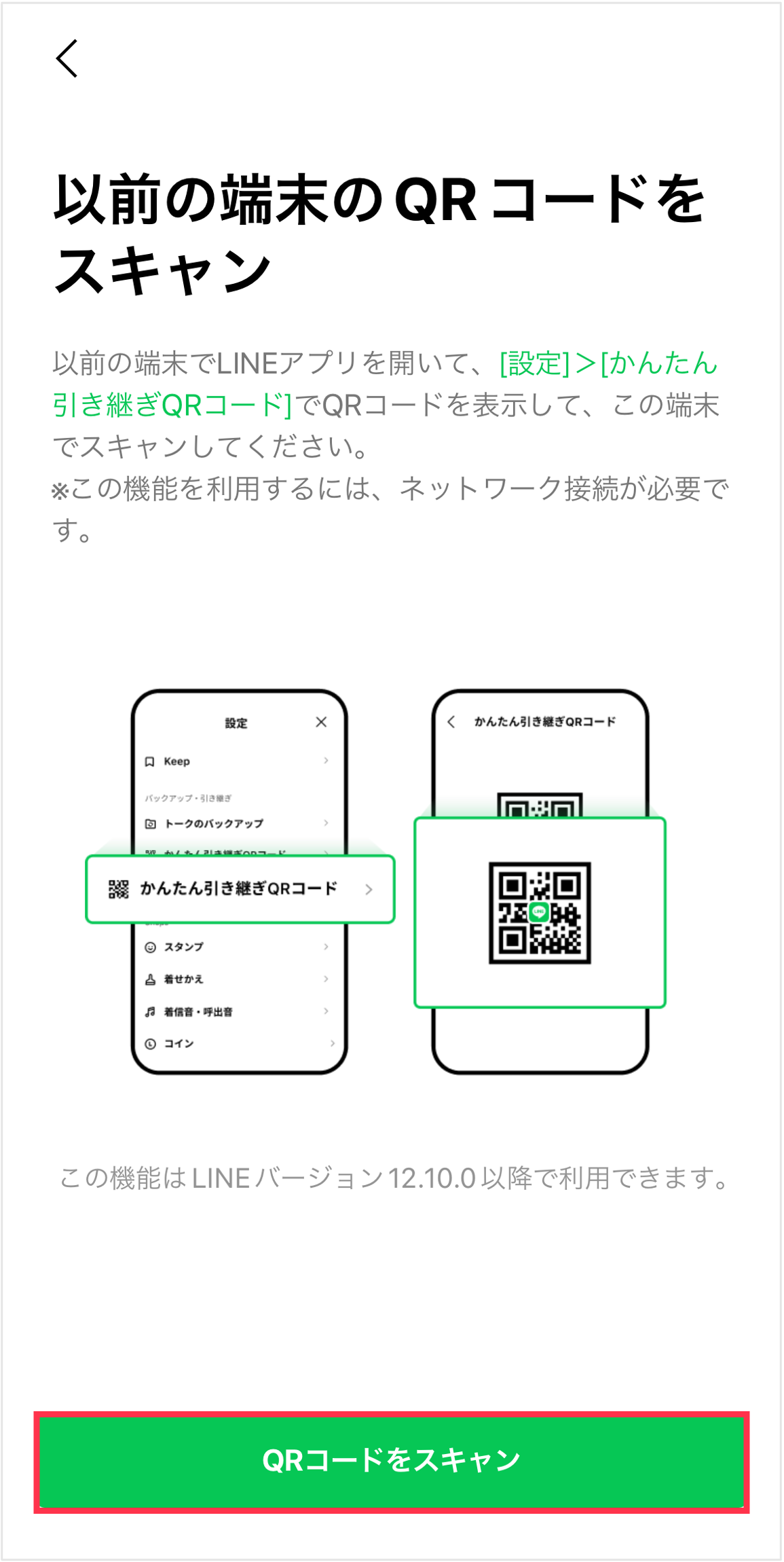
3. 画面に「QRコードをスキャン」が表示されたら、旧端末側で「設定」>「かんたん引き継ぎQRコード」を表示させる。
4. iPhoneのカメラで旧端末のQRコードを読み取る。
5. 旧端末に「これをご自身のコードですか?」と本人確認が表示されるため、ロック解除(生体認証またはパスコード入力)を行う。
ステップ3:新端末でのログイン完了とスタンプの再取得
1. iPhone側で「ログイン」をタップし、アカウント情報の同期を開始する。
2. 「直近14日間のトーク履歴を引き継ぎますか?」と確認画面が出るため、「引き継ぐ」を選択する。
3. データの同期が完了すると、新端末でLINEが利用可能になる。
4. LINEスタンプ 引き継ぎ方法として、「設定」>「スタンプ」>「マイスタンプ」を開き、「すべてダウンロード」を実行して過去の購入スタンプを一括復元する。
【プロの結論】デジタル資産の移行リスク管理と後悔しないための判断基準
現代におけるチャットログやメッセージ履歴は、単なるテキストデータの集合体にとどまらず、個人の人間関係の軌跡や情緒的な記憶を宿す「デジタル資産」です。異OS間の機種変更を行う際は、利便性と引き換えに過去ログの連続性が一部断絶するという構造的リスクを正しく評価しなければなりません。
異OS間移行(AndroidからiPhone)をおすすめできる人
・直近のやり取りさえ把握できれば、過去の履歴消失に実用上の不都合を感じない人
・写真はすでに端末のカメラロールやGoogleフォト等の外部クラウドで一元管理している人
・Appleのエコシステム(Mac、iPad、Apple Watch等)との連携による作業効率化を最優先したい人
異OS間移行に慎重になるべき人
・過去数年間にわたる業務連絡やクライアントとの合意形成ログをLINEアプリ内で常時検索・参照する必要がある人
・過去の家族やパートナーとの全チャット履歴をそのままのUI(吹き出し形式)で残しておくことに強い心理的価値を置いている人
・有償のLINEコインやゲーム内通貨を大量に保有しており、短期間で消化しきれない人
スマートフォンの乗り換えはハードウェアの刷新であると同時に、自らのデジタル環境の棚卸しでもあります。不可逆なデータ消滅に直面してから後悔することのないよう、事前のリスクヘッジと適切なアーカイブ作業を完了させた上で移行に臨む姿勢が求められます。

【AndroidからiPhoneへのLINEデータ移行】に関するよくある質問(FAQ)
Q1:15日以上前の過去のトーク履歴をiPhoneのLINEアプリ内で見る方法は本当にありませんか?
A1:2026年現在のLINE公式仕様において、異OS間で15日以上前のトーク履歴をアプリのトーク画面内に直接インポート・復元する方法は存在しません。残したい会話は、旧端末で「設定」>「トーク履歴を送信」からテキストファイルとして保存し、ファイルアプリやメールで参照する形となります。
Q2:購入したLINEスタンプや着せかえは、iPhoneで買い直す必要がありますか?
A2:買い直す必要はありません。購入履歴はLINEアカウントに永続的に紐づいているため、移行後に「設定」>「スタンプ」>「マイスタンプ」から無料で再ダウンロードが可能です。
Q3:LINE Payの残高やLINEポイントはAndroidからiPhoneへ引き継がれますか?
A3:引き継がれます。LINE Payのチャージ残高や保有しているLINEポイントは、OSストアではなくLINEの決済サーバーで管理されているため、同じアカウントでログインすれば新端末でもそのまま利用可能です。
Q4:旧端末が故障・水没して画面がつかない場合でも、QRコード引き継ぎはできますか?
A4:旧端末でQRコードを表示できない場合は「かんたん引き継ぎQRコード」を使用できません。その場合は、電話番号・メールアドレス・パスワードを使った通常ログインを行いますが、異OS間の場合は直近14日間のトーク履歴も復元できなくなります(友だちリストやグループ情報は復元可能です)。事前の登録確認が極めて重要です。
まとめ:事前の準備と理解が大切な思い出と資産を守る
AndroidからiPhoneへのLINEデータ移行は、「かんたん引き継ぎQRコード」の登場によって以前よりも大幅に簡略化されました。しかし、プラットフォーム間の仕様の違いによる「トーク履歴14日間の制約」や「LINEコインの非互換性」といった根本的なルールは現在も変わりません。
失敗を防ぐための本質は、新端末に触れる前の「旧端末側での入念な下準備」にあります。アカウント情報の再確認、有償通貨の計画的な消費、重要な会話ログや画像の手動保存という3つの事前対策を確実に実行し、安心・確実なデータ移行を実現してください。 (出典: android から iphone データ 移行 line(Yahoo!ニュース))
SEOライティングとマーケティング戦略の専門家。分かりやすい解説記事で定評があります。