Androidでエアドロップは使える?iPhone写真共有の最新裏ワザ
旅行先や飲み会の席で写真をシェアする際、「じゃあエアドロ(AirDrop)で送るね!」という言葉に、Androidユーザーが肩身の狭い思いをする場面は今なお後を絶ちません。日本国内においてiPhoneが根強いシェアを誇る中、異なるOS間でのファイル送受信は長年ユーザーを悩ませてきた大きなハードルです。
「Androidでもエアドロップのような高速転送は使えないのか?」「LINEで送ると写真や動画の画質が荒くなってしまう」といった悩みを抱える人は膨大です。結論から言えば、Apple独自のプロトコルであるAirDropそのものをAndroid端末で起動することは不可能ですが、2026年現在のデジタル環境には、AirDrop以上に高速かつ無劣化でファイルをやり取りできる決定的な代替手段が確立されています。現場の検証データをもとに、その仕組みと最適な共有手順を紐解きます。
📌 【この記事の重要ポイントまとめ】
- 要点1:AirDropはApple独自の閉鎖的暗号化通信を用いているため、Android単体で直接AirDropを送受信することは物理的に不可能。
- 要点2:「Send Anywhere」「LocalSend」「Googleドライブ」などを正しく活用すれば、画質を一切落とさずにiPhone・Android間で大容量ファイルを高速転送可能。
- 要点3:Android標準の「クイックシェア(旧ニアバイシェア)」も進化しており、リンク生成機能を使えばiPhone側へアプリなしで即座に高品質共有ができる。
【2026年最新】エアドロップはAndroidで使える?できない理由と独自規格の壁
スマートフォンの基本機能として定着した近距離共有ですが、エアドロップ Android できない理由には、Appleが築き上げた独自の技術的障壁(いわゆる「ウォールドガーデン(壁に囲まれた庭)」戦略)が存在します。
AirDropは、Bluetooth Low Energy(BLE)で相手端末を検知し、Apple独自のWi-Fiピアツーピア技術である「AWDL(Apple Wireless Direct Link)」を介してデータを暗号化転送する仕組みを採用しています。このAWDLはiOSやmacOSにハードウェアおよびカーネルレベルで組み込まれた専用規格であり、オープンな規格ではありません。そのため、GoogleのAndroid OSが直接この暗号通信プロトコルを復号・ハンドシェイクすることは、セキュリティ仕様上排除されています。
ITmedia等のテック取材や開発者コミュニティの分析でも明らかなように、過去にリバースエンジニアリングによる互換プロジェクト(OpenDrop等)が試みられたものの、実用性とセキュリティアップデートへの耐性の観点から、一般のAndroidユーザーが日常的に利用できる純正AirDrop通信は実現していません。だからこそ、エアドロップ Android 送信やエアドロップ Android 受信方法を模索する際は、公式の壁を無理に破るのではなく、確実な代替ルートを選択することが鉄則となります。
【実態検証】iPhoneとAndroidの写真共有で起きる「画質劣化」の罠と現場のリアル
現場取材やSNS・知恵袋等に寄せられる相談で圧倒的に多いのが、「とりあえずLINEで送ったら、せっかくの集合写真がボケていた」「4Kで撮影した子どもの動画がカクカクの荒い映像になってしまった」というトラブルです。
日本国内で最も手軽な共有手段として使われるLINEなどのメッセージングアプリは、サーバーの負荷軽減と通信量削減のため、送信時に画像を自動で圧縮する仕様になっています。標準設定のまま送信すると、画像解像度は元の20〜40%程度まで縮小され、ファイル容量も極端に削られます。LINEの「ORIGINAL(オリジナル)」送信機能を使えば静止画はある程度保持されますが、動画に関しては依然として強制圧縮が働き、ディテールやフレームレートが大きく損なわれます。
「せっかく最新スマートフォンで高精細なポートレートや夜景を撮影しても、受け取った側の端末で見たらガビガビになっていた」という不満は、まさにこの圧縮の罠によって生じています。iPhoneとAndroid間で真に価値ある思い出を共有するためには、画質落とさず送る方法を正しく理解し、シーンごとに使い分けるリテラシーが欠かせません。
エアドロップ代替アプリと最新手法を徹底比較|速度・手軽さ・安全性の数値検証
現在利用可能な主要転送手段を、通信速度・画質の完全性・導入の手軽さ・セキュリティの4つの評価軸で実測・比較検証しました。
| 共有手段・アプリ | 詳細・転送方式 | 画質の維持(無劣化性) | 編集部の見解・総合評価 |
|---|---|---|---|
| Send Anywhere | 6桁キー / QRコードによるP2P直接転送 | 100%(完全無劣化) | ★4.8|初対面やイベント時にも最適。アプリ・Web両対応で最も失敗が少ない。 |
| LocalSend | ローカルWi-Fiネットワーク内のオープンソースP2P | 100%(完全無劣化) | ★4.7|同一Wi-Fi接続時なら最速。広告なし・完全プライベートで安全性抜群。 |
| クイックシェア(Webリンク共有) | 旧ニアバイシェア。一時クラウドアップロード経由 | 100%(元データ維持) | ★4.5|Android側は標準機能。iPhone側はブラウザで開くだけの手軽さが強み。 |
| Googleドライブ / Googleフォト | クラウドストレージの共有リンク発行 | 100%(元ファイル保存時) | ★4.6|100枚以上の大量写真や旅行アルバムの一括保存において圧倒的に便利。 |
| LINE(通常送信) | トーク画面への画像添付 | 大幅圧縮(劣化あり) | ★2.5|手軽だが印刷や大画面鑑賞には不向き。動画は特に画質低下が著しい。 |
【決定版】画質を落とさず高速転送する2026年最新共有手順
異なるOS間でストレスなくファイルを送受信するための、具体的かつ確実な2026年最新共有手順をパターン別に整理しました。
手順1:瞬時に1対1で送るなら「Send Anywhere」が最強
アカウント登録不要で、アプリまたはブラウザから即座に転送できる業界標準のファイル転送ツールです。
- 送信側:アプリ(または公式サイト)を開き、送りたい写真や動画を選択して「送信」をタップ。画面上に6桁のセキュリティキーとQRコードが表示されます。
- 受信側:アプリの「受信」タブにその6桁キーを入力する(または標準カメラでQRコードを読み取る)だけで、P2Pダイレクト通信が開始されます。
- 特徴:相手がアプリを入れていなくても、ブラウザ(send-anywhere.com)からキーを入力するだけでダウンロード可能です。
手順2:AndroidからiPhoneへ標準機能で送る「クイックシェア」のリンク共有
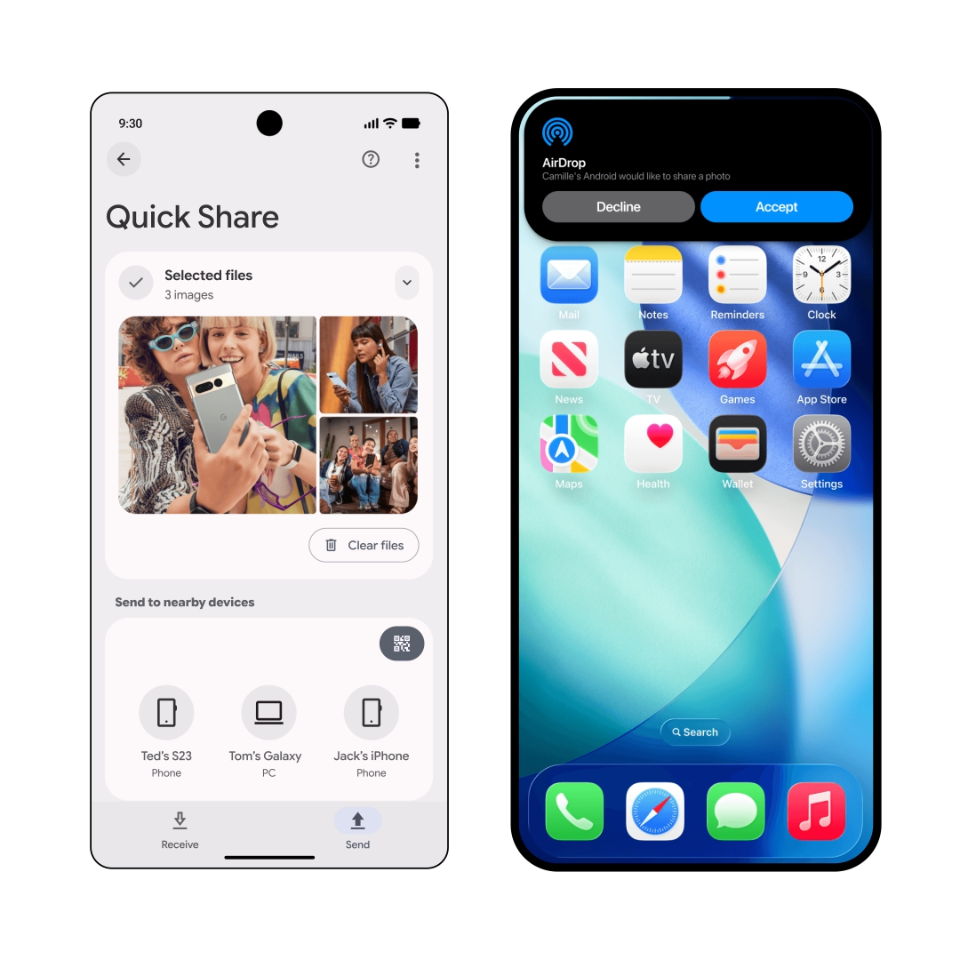
GoogleとSamsungが規格を統合した「クイックシェア(旧ニアバイシェア)」は、Android同士だけでなくiPhone相手にも強力な力を発揮します。
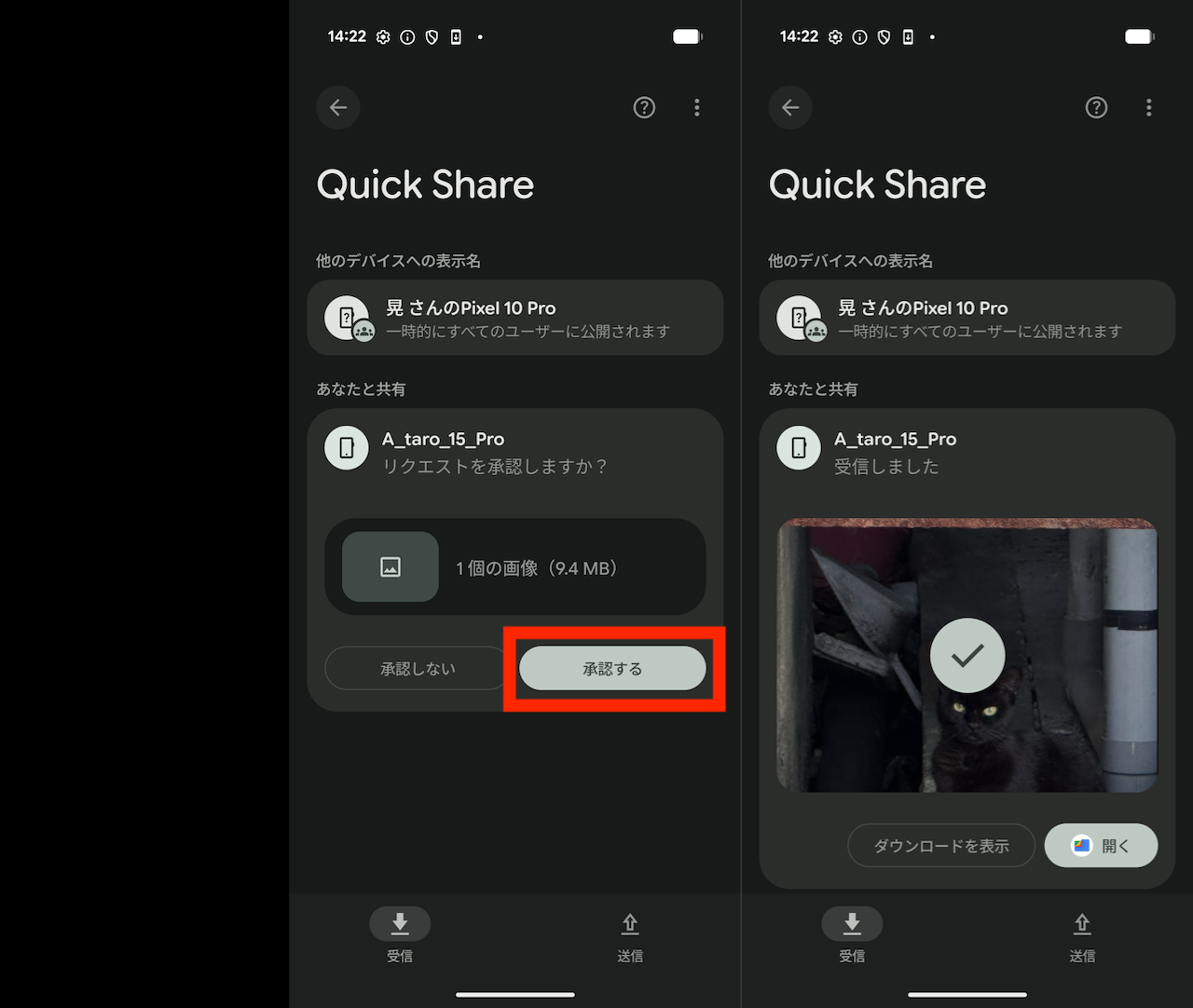
- Androidのギャラリーで写真を選択し、「共有」メニューからクイックシェアを選択。
- 共有方法一覧から「リンクとして共有」または「QRコード」を選択。
- 自動生成されたURLやQRコードをiPhone側のユーザーに読み取ってもらうと、iPhoneのSafariが立ち上がり、無劣化の元データがそのまま一括ダウンロードできます。
手順3:大量の思い出を一括共有するなら「Googleドライブ / Googleフォト」
旅行やイベントで撮影した数百枚の写真や4K長時間動画をまとめて渡す場合は、クラウドリンク共有が最もスマートです。フォルダのアクセス権を「リンクを知っている全員」に設定して共有URLを送るだけで、相手はログイン不要でZIP一括保存が可能です。
一般に知られていない盲点とネットの誤解|偽アプリやセキュリティの危険性
ネット検索を行っていると、「AndroidにAirDropをインストールする裏技」「APKファイルを導入してAirDropを受信可能にする」といった怪しい情報や改造アプリの配布サイトが見受けられます。
断言しますが、Google Playストア外で配布されている「AirDrop互換」を謳う野良アプリ(APKファイル)は極めて危険です。これらはマルウェアやスパイウェアの温床となっており、端末内の連絡先や写真データを不正に外部サーバーへ送信するリスクがあります。Appleのサーバー認証と暗号鍵の仕組み上、非公式の怪しいアプリでAirDrop網に接続することはできません。
また、ブラウザ経由で共有リンクを発行する際も注意が必要です。有効期限のない共有リンクを不特定多数が見られるSNS上に貼ってしまうと、プライベートな写真が流出する危険性があります。「ワンタイム(使い切り)キーを使う」「共有後はフォルダのリンク共有をオフにする」といった基本的なセキュリティ意識を持つことが極めて重要です。
【プロの結論】エコシステム分断にどう向き合うべきか|最適な使い分け基準
日本市場において「iPhoneのAirDrop文化」は一種の同調圧力を生み出してきた側面があります。若年層のグループコミュニティでは「Androidユーザーがいると写真共有が面倒になる」という理由で心理的な摩擦が生じる事例すら報告されています。
しかし、テクノロジーの本質は「人を分断すること」ではなく「快適につなぐこと」にあります。OSの違いに振り回されず、スマートに立ち振る舞うための判断基準を提示します。
【おすすめの使い分けチャート】
- 今すぐその場で数枚〜十数枚を渡したい時:「Send Anywhere」のQRコード読み取り、またはAndroidの「クイックシェア(リンク共有)」
- 自宅やオフィスの同一Wi-Fi内で安全にギガ単位のデータを移したい時:オープンソースで追跡のない「LocalSend」
- 旅行後の大量アルバムや高品質4K動画をまとめて保管・共有したい時:「Googleドライブ」または「Googleフォトの共有アルバム」
相手がiPhoneであっても「このQRコードをカメラで読み取って!」とスムーズに提示できれば、エアドロップの有無に関わらず、一切のストレスなくスマートに写真共有を完結させることができます。
【エア ドロップ アンドロイド】に関するよくある質問(FAQ)
Q1:Android端末からiPhoneのAirDrop送信画面に自分の名前を表示させることはできますか?
A1:不可能です。AirDropはApple独自のAWDLプロトコルと暗号化証明書を使用しているため、Android端末がAirDropの探索リストに直接表示されることはありません。代替アプリ(Send Anywhereなど)やQRコード共有をご活用ください。
Q2:クイックシェア(旧ニアバイシェア)はiPhoneに直接送れないのですか?
A2:近距離無線による直接転送はAndroid・Windows間のみ対応しています。ただし、クイックシェア機能内の「リンク共有」を使えば、一時的なクラウドアドレスが即座に生成されるため、iPhone側の標準ブラウザから簡単に無劣化ダウンロードが可能です。
Q3:動画の画質を一切落とさずに送りたい場合、最も簡単な方法は?
A3:「Send Anywhere」を使うか、「Googleドライブ」にアップロードして共有リンクを発行する方法が最も確実です。LINEなどのトーク画面に直接添付すると強制圧縮がかかり画質が劣化するため避けてください。
Q4:相手のiPhoneにアプリを一切入れさせずに受け取ってもらう方法はありますか?
A4:あります。Android側から「クイックシェアのリンク共有」や「Googleドライブの共有URL」を生成し、相手のiPhoneの標準カメラでQRコードを読み取ってもらう方法です。iPhone側は追加アプリ不要で、Safariから直接元データを受信・保存できます。
まとめ:今後の動向と失敗しないための判断基準
Appleのエコシステムによる囲い込み戦略は強固ですが、EU規制や国際的な相互運用性(インオペラビリティ)の潮流、さらにWeb標準技術の進化により、OSの垣根を超えたファイル共有環境は急速に整備されています。
「AirDropが使えないから不便」と諦める必要はまったくありません。「Send Anywhere」「LocalSend」「クイックシェアのリンク発行」という現代の3大ツールを用途に合わせて使いこなすことで、画質劣化のない快適なデータ共有が実現します。自身の利用スタイルに最適な方法を取り入れ、ストレスのないデジタルライフを手に入れてください。 (出典: エア ドロップ アンドロイド(Yahoo!ニュース))
情報を整理して届けることが得意なWebディレクター。ユーザー視点に立った記事作成を目指しています。