Apple Musicでアーティスト全曲をシャッフル再生・一括追加する技
定額制音楽配信サービスの代表格であるApple Musicにおいて、多くのリスナーが直面する悩みが「好きなアーティストの楽曲を、アルバムやシングルの垣根を越えて全曲まとめて聴きたいのにボタンが見当たらない」という仕様の壁です。アーティストページを開いても、目に入るのはランキング形式の代表曲や個別のアルバム群であり、全楽曲を一括で連続再生するシンプルな導線は標準画面に用意されていません。
しかし、実はプラットフォームの基本設計を理解し、標準機能や連携ツールを少し工夫するだけで、アーティストの全楽曲を自在にシャッフル再生したり、ライブラリへ一括追加したりする決定的な方法が存在します。公式アプリの構造的な背景から、2026年最新の環境で快適にディスコグラフィ全曲を聴き倒すための実践テクニックまでを網羅的に検証します。
📌 【この記事の重要ポイントまとめ】
- 要点1:アーティストページに「全曲再生ボタン」がないのは、代表曲の提示や作品ごとの世界観を重視するUI仕様変更とストリーミング特有の重複排除設計が原因です。
- 要点2:Siriへの音声指示、ライブラリ経由の操作、Mac/PCの「スマートプレイリスト」作成、iOS「ショートカット」の4つの裏ワザで全曲シャッフルや一括再生が即座に実現可能です。
- 要点3:配信権の都合による未配信曲やインスト重複問題は、クラウド同期やフィルター条件のカスタマイズでストレスなく完全に解消できます。
【疑問解消】なぜApple Musicでアーティストの全曲再生が難しいのか?仕様の罠と「トップソング」の違い
Apple Musicのアーティストページを開いた際、多くの人が最初に再生するのは画面上部に大きく表示される「トップソング」です。しかし、ここに並んでいるのはプラットフォーム全体の再生回数や直近のトレンドに基づいた上位数十曲の人気曲リストに過ぎません。初期のアルバム曲、シングルのカップリング曲、限定盤の収録曲などはここから除外されており、ディスコグラフィの全貌を網羅した再生リストとは根本的に異なります。
かつてのローカル音源管理(iTunes時代)に親しんだユーザーほど、「なぜアーティスト単位の全曲ボタンがないのか」と戸惑いを覚えます。この仕様の背景には、Appleが推し進めるアルバム単位のリスニング体験の重視と、ストリーミング配信における重複曲(通常盤、ベスト盤、リマスター盤、ハイレゾ版など)の過多によるUIの複雑化を避ける意図があります。サービス側が楽曲をアルバム・シングル・EPごとに整理して陳列する構造を採っているため、単純な「全曲一覧」が意図的に表舞台から隠されているのが実態です。
さらに、検索しても全曲表示されない理由には法的な権利関係も絡んでいます。一部の楽曲が原盤権の都合や契約更新のタイミングでストリーミング未解禁となっているケースや、客演(フィーチャリング)参加した楽曲が別アーティスト名義として処理されているケースがこれに該当します。アーティストの全楽曲をくまなく楽しむためには、公式ページを眺めるだけでなく、ユーザー自身による能動的なアプローチが欠かせません。
【2026年最新】Apple Musicでアーティストの全曲をまとめてシャッフル再生・一括追加する決定的な裏ワザ
「アーティストの全曲をまとめて再生できない」という不満を抱える方に向けて、2026年現在の環境で最も効率よく全曲シャッフルや一括再生を行う4つの決定的なテクニックを整理しました。端末環境や好みのリスニングスタイルに合わせて最適な方法を選択してください。
裏ワザ1:Siriに呼びかけるだけの最速シャッフル再生
手動でプレイリストを組む手間をかけず、今すぐ全曲を聴きたい場合に最も強力なのが音声アシスタントの活用です。iPhoneやHomePod、AirPodsに向かって「Hey Siri, 〇〇(アーティスト名)の全曲をシャッフル再生して」または「〇〇のすべての曲をランダムに流して」と話しかけるだけで、Apple Musicのカタログ上にある該当アーティストの全配信楽曲を対象としたシャッフルキューが即座に生成されます。画面上にボタンは存在しなくとも、バックエンドの検索エンジンには全曲再生の命令が直接通る仕組みです。
裏ワザ2:ライブラリにアルバムを追加して「アーティスト」タブから連続再生
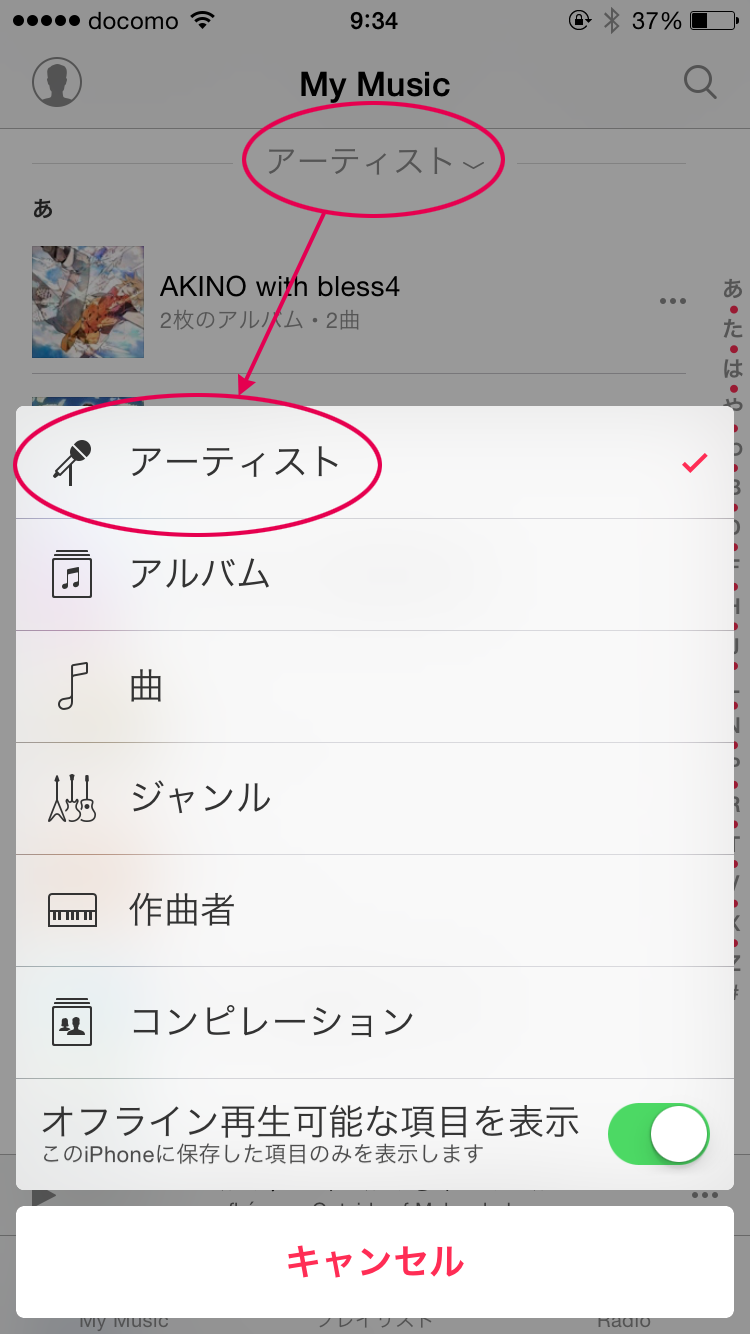
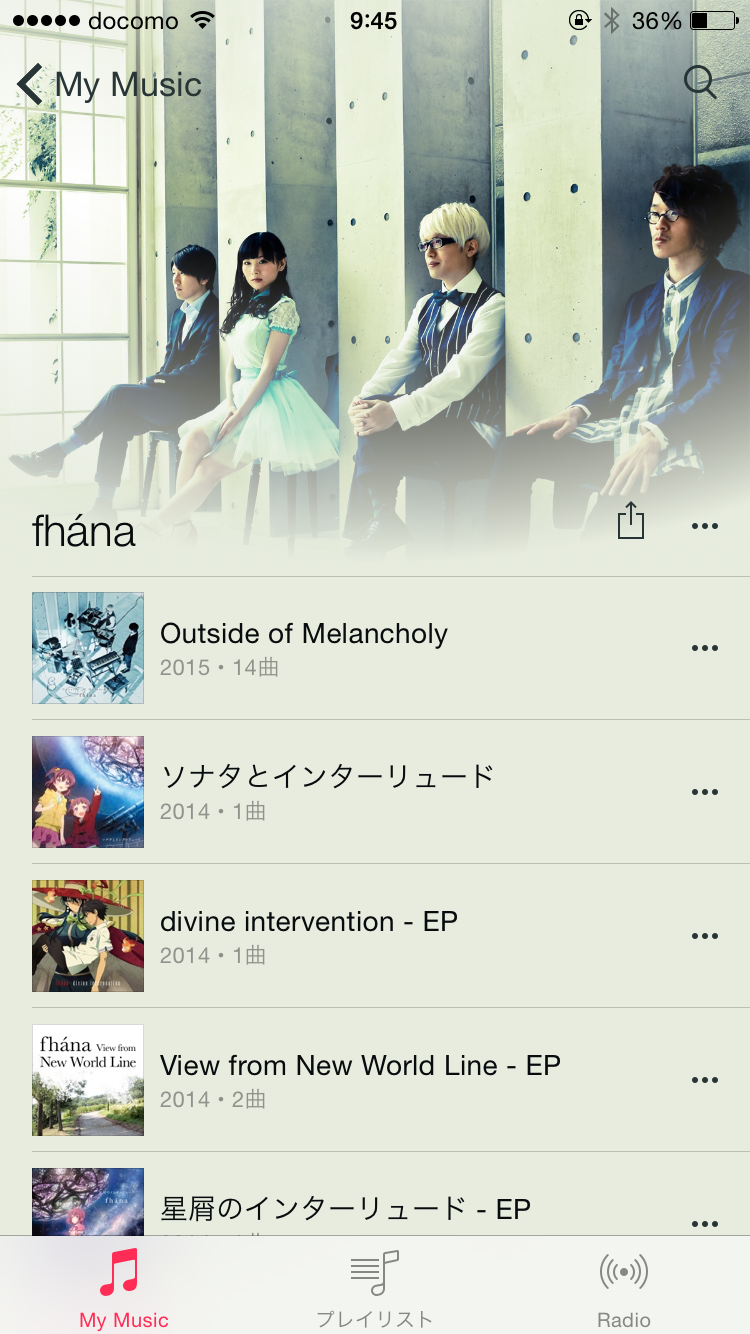
手元の画面で視覚的に管理したい場合は、アーティストページから聴きたいアルバムやシングルを片っ端から「ライブラリに追加」していきます。ライブラリ内に追加された楽曲群は、下部メニューの「ライブラリ」>「アーティスト」>該当アーティストを選択することで、追加した全アルバムの楽曲が縦一列に統合された完全リストとして表示されます。この画面上部にある「シャッフル」ボタンをタップすれば、自分がライブラリに取り込んだ全楽曲のスムーズな連続再生が可能です。
裏ワザ3:Mac/PCの「スマートプレイリスト」で自動同期リストを構築
一度設定すれば新曲がリリースされるたびに自動で全曲リストが更新される究極の方法が、MacやWindowsのミュージックアプリで作成する「スマートプレイリスト」です。条件を「アーティスト = 〇〇」に設定して保存するだけで、該当アーティストの全曲がまとまったプレイリストが生成され、クラウドを通じてiPhoneやiPadにも瞬時に同期されます。プレイリスト単位での全曲一括ダウンロードもワンタップで完結するため、オフライン環境で聴き込みたいリスナーには最適な選択肢です。
裏ワザ4:iOS「ショートカット」アプリでワンタップ再生ボタンを自作
「毎回Siriに話しかけるのは恥ずかしい」「PCを使わずにiPhone単体で自動化したい」という場合は、標準の「ショートカット」アプリを活用します。「ミュージックを検索」アクションでアーティスト名を指定し、「ミュージックを再生(シャッフル:曲)」を繋ぐだけで、ホーム画面に「〇〇の全曲シャッフル」アイコンを配置できます。タップするだけでバックグラウンドで全曲が取得され、再生がスタートします。
【徹底比較】アーティスト全曲を網羅する4大アプローチのメリット・デメリット
それぞれの再生アプローチには、設定の難易度やオフライン再生の可否など異なる特徴があります。以下の比較表を参考に、自身のライフスタイルに合致する方法を選んでください。
| アプローチ手法 | 詳細・設定所要時間 | オフライン対応・管理性 | 編集部の見解・評価 |
|---|---|---|---|
| Siri音声コマンド | 設定不要(所要時間:約3秒) 声で指示を出すのみ | ストリーミング再生中心 オフライン保存は不可 | 最も手軽で即効性が高い。外出先で声を出せない環境以外では第一選択肢。 |
| ライブラリ一括追加 | アルバムごとの追加(約1〜3分) iPhone単体で完結 | 個別または一括でダウンロード可能 ライブラリが楽曲で溢れる点に留意 | 視覚的なジャケット一覧と全曲再生を両立。普段からライブラリ管理する人向け。 |
| Mac/PCスマートプレイリスト | 初期ルール設定(約2分) PC端末が必要 | 全デバイスに即座にクラウド同期 1タップで全曲一括ダウンロード可能 | 完成度・実用性ともに最高峰。新曲の自動追加や特定曲の除外も自在。 |
| iOSショートカット作成 | レシピ作成(約3〜5分) iPhone/iPad単体で作成 | ホーム画面からワンタップ起動 取得件数の上限設定に注意 | PCを持たず、ホーム画面に専用の再生アイコンを置きたいユーザーに最適。 |
【実践手順】Mac/PC&iPhoneでアーティストの全アルバムを連続再生・一括ダウンロードする方法
最も確実かつカスタマイズ性の高い「スマートプレイリスト」の作成手順と、iPhoneでの効率的なダウンロード管理手順を具体的に解説します。
MacまたはWindows PCでの作成ステップ
Macの「ミュージック」アプリ、またはWindowsの「Apple Music」アプリを起動し、以下の手順を実行します。
- メニューバーから「ファイル」>「新規」>「スマートプレイリスト」を選択します。
- 条件設定ウィンドウで、以下のルールを指定します。
- 「次の条件に一致」にチェックを入れる
- 「アーティスト」 > 「次と等しい(または含む)」 > 「任意のアーティスト名」を入力
- 「メディアの種類」 > 「次と等しい」 > 「ミュージック」(ミュージックビデオ等を除外するため)
- 「ライブアップデート」にチェックを入れた状態で「OK」をクリックします。
- 作成されたプレイリストにアーティスト名を付けて保存します。
この設定を行うだけで、該当アーティストの楽曲がライブラリへ追加されるたびに、自動的にプレイリストの中身が最新状態へ更新されます。
iPhoneで全曲を一括ダウンロードして通信量を節約する手順
作成したスマートプレイリストは、同じApple IDでサインインしているiPhoneの「プレイリスト」項目に数秒で反映されます。プレイリストを開き、右上の「↓(下矢印)」アイコンを一度タップするだけで、含まれる数百曲〜数千曲の音源が一括ダウンロードされます。毎日の通勤・通学時や電波の届きにくい場所でも、モバイル通信量を消費せずに高音質で全曲をシームレスに連続再生できます。
【実態検証】ネットの声と現場検証で判明した「全曲再生」の落とし穴
アーティストの全曲再生を実践する中で、SNSやユーザーコミュニティ上でよく報告されるのが「同じ曲が何回も流れる」「ライブ音源やインスト版が混ざって聴きづらい」という違和感です。現場検証を通じて判明した代表的な落とし穴とその回避策を解説します。
最大の要因は、近年のストリーミング配信においてシングル版、オリジナルアルバム版、ベストアルバム版、ハイレゾリマスター版が同一アーティストのカタログ内に並存している点にあります。単純にすべての配信アルバムをライブラリに取り込むと、代表的なヒット曲が3〜4パターン重複してキューに溜まり、シャッフル再生の快適性が著しく損なわれます。
この問題を回避するには、スマートプレイリストの条件分岐で「タイトル」「コメント」に「Instrumental」「Off Vocal」「Remix」「Live」を含まないという除外ルールを1行追加するのが極めて有効です。余計なバージョンを排除した「純粋なスタジオ音源の全曲リスト」を構築することで、リスニングの質は劇的に向上します。
また、ストリーミング未解禁のレア音源やCD限定のボーナストラックを所持している場合は、MacやPCから音源ファイルをドラッグ&ドロップして「クラウドミュージックライブラリ」経由でアップロードすれば、公式配信曲と完全統合された真の「全曲コレクション」をiPhone上で楽しむことが可能です。

【プロの結論】Apple Musicを最大限使い倒す人と慎重になるべき人の判断基準
デジタル音楽配信のUIが「アルゴリズムによるリコメンド」や「プレイリスト単位の消費」へシフトする中、特定のアーティストを全曲単位で深く掘り下げる聴き方は、音楽ファンにとって極めて贅沢な体験です。どのようなユーザーがこの設定を取り入れるべきか、判断基準をまとめました。
スマートプレイリスト・全曲構築が向いている人
- ディスコグラフィを体系的に網羅したいディープな音楽ファン:年代順の変遷やシングルのカップリング曲まで余すところなく味わいたいリスナー。
- 長時間のドライブや作業用BGMとして利用する人:途中で再生が途切れず、何百曲ものバリエーションをランダムで流し続けたい環境にある人。
- MacまたはPC環境を日常的に利用している人:最初の数分でスマートプレイリストを組むことができ、その恩恵を長期にわたって享受できる人。
標準の使い方にとどまるか、慎重になるべき人
- スマホの内部ストレージ容量が残り少ない人:全アルバムの一括ダウンロードは数十GB単位の容量を消費するため、端末容量が64GB〜128GB程度の場合はストレージ逼迫の原因になります。
- 最新のヒット曲や定番曲だけを効率よく聴きたい人:公式が提供する「はじめての〇〇」プレイリストやアーティストページの「トップソング」をそのまま利用する方が、タイパ(タイムパフォーマンス)に優れます。
【Apple Music アーティスト 全曲】に関するよくある質問(FAQ)
Q1:アーティストページからワンタップで全曲シャッフル再生することは絶対にできないのですか?
A1:現在の公式アプリの画面レイアウト上には全曲再生専用のボタンは配置されていません。しかし、Siriに「〇〇の全曲をシャッフル再生して」と指示を出す方法であれば、画面操作なしの事実上ワンステップで全曲シャッフルを開始できます。
Q2:全曲を一括ダウンロードすると端末の空き容量はどれくらい必要ですか?
A2:音質設定によって大きく異なります。高音質(AAC 256kbps)の場合、100曲あたり約700MB〜1GBが目安です。ロスレス(最大24bit/48kHz)やハイレゾロスレス、ドルビーアトモス空間オーディオを有効にしている場合はその数倍〜十倍以上の容量を消費するため、全曲保存を行う際は「設定」>「ミュージック」>「オーディオの品質」を事前に確認することをおすすめします。
Q3:昔の曲など、検索しても一部の楽曲が表示されないのはなぜですか?
A3:アーティストや所属レーベルによるストリーミング配信許諾が出ていない未配信曲であるか、別のレコード会社からリリースされた作品で名義表記が微妙に異なっている(例:英語表記とカタカナ表記の分散)ケースが考えられます。手持ちのCD音源があれば、PC経由でクラウドライブラリに追加して同じリスト内で一元管理できます。
Q4:Siriで全曲シャッフル再生を頼むと、ライブラリに入れていない曲も再生されますか?
A4:はい。Apple Musicのサブスクリプションに加入していれば、自分のライブラリに追加していない楽曲も含め、配信カタログに存在するそのアーティストの全楽曲からランダムにピックアップされて再生されます。
まとめ:自分好みの再生環境を構築してアーティストの全楽曲を堪能しよう
Apple Musicの標準UIはトレンド曲やアルバム単体のリスニングに最適化されていますが、Siriの音声操作やスマートプレイリスト、ライブラリのアーティストビューを組み合わせることで、アーティストの全ディスコグラフィを思いのままに連続再生・シャッフルできる環境が整います。
配信されている名曲はもちろん、自分自身で追加したローカル音源までシームレスに統合できるのがAppleのエコシステム最大の強みです。自身の端末環境やリスニングスタイルに合わせた裏ワザを取り入れ、お気に入りのアーティストが紡いできた音楽の世界を余すところなく堪能してください。 (出典: apple music アーティスト 全曲(Yahoo!ニュース))
テクノロジーやライフスタイル領域を中心に執筆活動を行っています。趣味は写真撮影と旅行です。